


בדף הזה מוסבר איך לפתור בעיות בגישה למכשיר אחרי אתחול ראשוני. יכול להיות שתיתקלו בבעיות הבאות:
- הודעות שגיאה כמו
Unable to connect to the server: dial tcp 198.18.0.64:443: i/o timeoutכשמנסים לבצע שאילתה באמצעות kubectl. Webpage not availableשגיאה בניסיון לגשת לממשק המשתמש.- אפליקציות שפרסתם במכשיר לא פועלות, או שאתם לא יכולים לפרוס אפליקציות חדשות.
פתרון בעיות שקשורות לגישה לממשק המשתמש
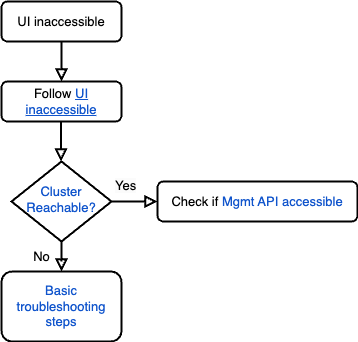
- כדי לפתור את הבעיה, פועלים לפי ההוראות במדריך אין גישה לממשק המשתמש.
- כדי לבדוק אם אפשר להגיע לאשכול, פועלים לפי ההוראות שבקטע אפשרות ההגעה לאשכול.
- אם האשכול מגיב, צריך לוודא שאפשר לגשת ל-Management API לפי ההוראות שבקטע אפשר לגשת ל-Management API.
- אם אי אפשר להגיע אל האשכול ומוחזרות שגיאות כמו
Connection timed outאוi/o timeout error, כדאי לעיין במדריך לפתרון בעיות כדי לקבל שלבים נוספים לפתרון בעיות.
שלבים בסיסיים לפתרון בעיות
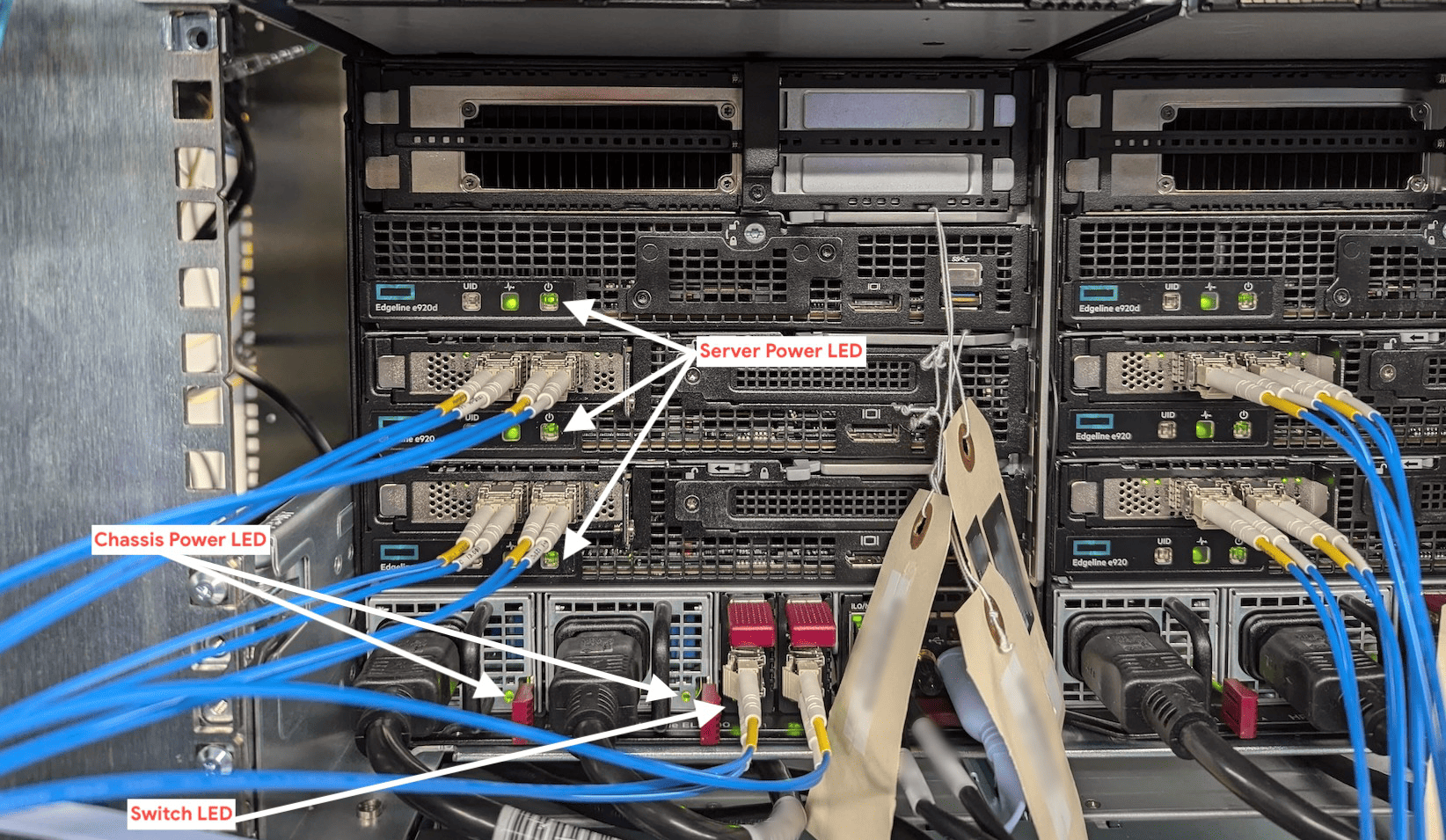
בודקים אם נוריות החיווי (ירוקות) של אחד משני ספקי הכוח דולקות, כמו שמסומן בחצים בתמונה.
סטטוס נורית ה-LED תיאור ירוק אטום המערכת מופעלת ופועלת בצורה תקינה ירוק מהבהב יש מתח במצב המתנה (ספק הכוח כבוי) ענבר אחיד אספקת החשמל נכשלה (מתח יתר/מתח חסר, טמפרטורת יתר, זרם יתר, קצר חשמלי), המאוורר לא פועל או הגנה מפני מתח יתר בכניסה הבהוב כתום שגיאה בספק הכוח מושבת אין מתח או שהמתח במצב המתנה נמוך מדי (מתח יתר/ מתח חסר, טמפרטורה גבוהה מדי, זרם יתר, קצר חשמלי, נעילת המאוורר) אם נוריות החיווי כבויות, קודם צריך לוודא שכבל החשמל מקבל מתח. אם כבל החשמל פועל כמו שצריך, סביר להניח שיש בעיה בספקי הכוח וצריך להחליף אותם. הוראות להחלפה מופיעות במדריך להחלפת ספק כוח.
אם ספקי הכוח פועלים אבל המכשיר עדיין לא עובד, צריך לבדוק אם יש חיבורים רופפים או פגומים.
מוודאים שנוריות ה-LED של המתג והשרתים דולקות כמו שמצוין בחצים בתמונה.
אם נורית ה-LED של הקישור במפסק דולקת בירוק קבוע, צריך לוודא שהוא פועל לפי ההוראות שבקטע אימות הפעולה של המפסק.
אם התקינות וההגדרה של המתג תקינות, מתחברים ל-iLO באמצעות השלבים שמפורטים במאמר שלבים להתחברות ל-iLO כדי לבדוק את תקינות המכשיר.
- אם אחד מהמאווררים הוא קריטי, צריך לפנות לצוות התמיכה של HPE כדי לקבל מאוורר חלופי קריטי ולפעול לפי המדריך להחלפת מאוורר כדי להחליף אותו.
- אם אחד מהלהבים כבוי, מפעילים אותו. לשם כך, עוברים לקטע Blades (להבים), בוחרים את הלהב ולוחצים על לחצן ההפעלה.
- אם אחד מהלהבים במצב קריטי, עוברים לקטע Blades (להבים), בוחרים את הלהב הקריטי, עוברים לקטע Power (הפעלה) ומפעילים איפוס מערכת בכוח.
- אם תקינות המארז היא קריטית, אפשר גם לנסות לאפס את המארז. לשם כך, עוברים לכרטיסייה Power and Thermal (הספק וטמפרטורה). בוחרים בקטע Management Power (הפעלה של הניהול), לוחצים על Reset EL8000CM Button (איפוס הלחצן EL8000CM). במהלך התהליך הזה, שבו מתבצע איפוס של הקושחה של מנהל המארז, המארז לא יהיה זמין. התהליך עשוי להימשך כמה דקות.
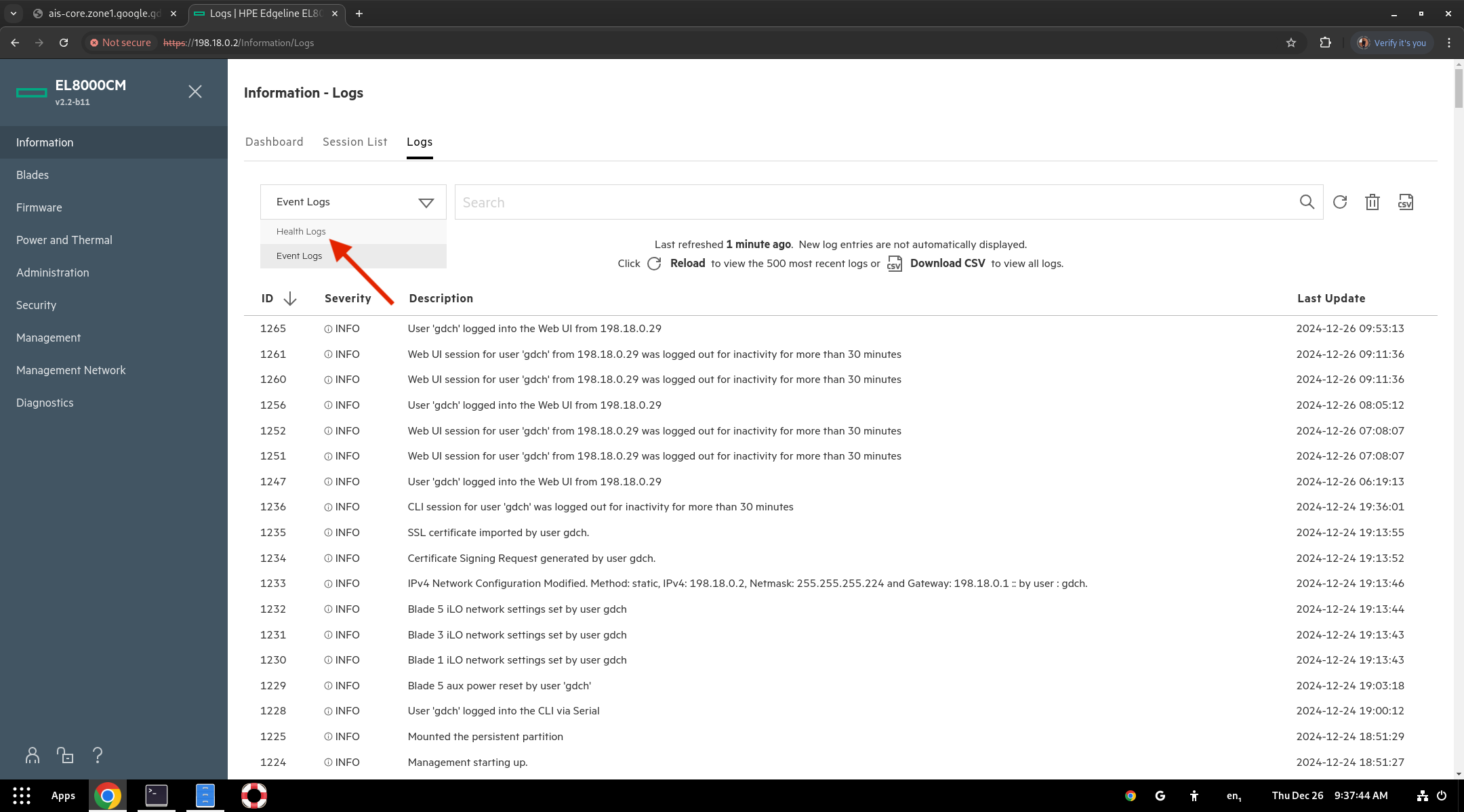
- אם הבעיה נמשכת, עוברים לכרטיסייה מידע, בוחרים באפשרות יומנים, בוחרים באפשרות יומני תקינות בתפריט הנפתח ומורידים אותם כקובץ CSV. כדי לבקש החלפת חומרה, צריך לפתוח כרטיס תמיכה ב-Google ולצרף את היומנים.
אם נוריות ה-LED של ההפעלה בלהבים דולקות, מבצעים בדיקת פינג לכתובות ה-IP של הלהבים הבאים ממכונה שמחוברת למכשיר:
    ping 198.18.0.7  //BM01
    ping 198.18.0.8  //BM02
    ping 198.18.0.9  //BM03
אם בדיקת ה-ping מצליחה, זה מצביע על כך שהצמתים פועלים.
אם כל הצמתים נכשלים בבדיקת הפינג, מעבירים את הבעיה לטיפול ברמה גבוהה יותר בתמיכה של Google.
אם הבעיה נמשכת אחרי שמבצעים את כל השלבים שמפורטים בקטע הזה, צריך להעביר את הבעיה לתמיכה של Google כדי לקבל עזרה נוספת.
חיבורים רופפים או פגומים
מוודאים שכל החיבורים מאובטחים ומחוברים כמו שצריך. הוראות לבדיקה ולאבטחה של חיבורי הכבלים במכשיר מופיעות במאמר בנושא בדיקת כבלים.
בודקים אם יש נזק גלוי בכבלים. אם יש כבלים פגומים, צריך להחליף אותם.
אימות הפעולה של המתג
נכנסים למסוף הטורי של המתג. אם הכניסה מצליחה, מריצים את הפקודה הבאה כדי לבדוק את תקינות המתג. הפקודה הזו מציגה את זמן הפעולה וצריכת המשאבים של המתג.
show versionאם המסוף הסדרתי מגיב, מאמתים את הגדרת ה-BGP במתג באמצעות המאמר אימות סיכום BGP.
אם נורית ה-LED של הקישור כבויה או אם מסוף הטורי לא מגיב, יכול להיות שהמתג פגום. להעביר את הבעיה לתמיכה של Google כדי לקבל מכשיר חלופי.
אימות הנגישות של האשכול
מתחברים לסשן gdcloud באמצעות פרטי כניסה של IO:
gdcloud auth loginאם אתם לא מצליחים להתחבר, אתם יכולים לאתר את פרטי הכניסה לשעת חירום שגובו במהלך הגדרת הציוד כדי להשתמש בהם עם הפקודה -: root-admin-kubeconfig.
בודקים אם אפשר להגיע לאשכול:
kubectl --kubeconfig root-admin-kubeconfig get servers -A
אימות הנגישות של Management API
מתחברים לסשן gdcloud באמצעות פרטי כניסה של IO:
gdcloud auth loginאם הכניסה נכשלת, נכנסים באמצעות פרטי הכניסה של מישור הניהול.
לפעמים יש תקלות במסד הנתונים של AIS או שההגדרה שלו לא נכונה, ולכן הכניסה נכשלת. אפשר לעיין במאמר IAM-R0009 - AIS Database.
אם לא הצלחתם לפתור את הבעיות שקשורות להתחברות, אתם יכולים לאתר את פרטי הכניסה לשעת חירום שגובו במהלך הגדרת ה-Appliance ולהשתמש בהם עם הפקודה -: root-admin-kubeconfig.
מאחזרים את קובץ ה-kubeconfig של מישור הניהול:
kubectl --kubeconfig root-admin-kubeconfig -n management-kube-system get secret kube-admin-remote-kubeconfig -ojsonpath='{.data.value}' | base64 -d > kube-admin-remote-kubeconfigקבלת סטטוס התקינות של האשכול:
kubectl --kubeconfig kube-admin-remote-kubeconfig get --raw='/readyz?verbose'