


השילוב הקודם של Dialogflow CX Messenger מספק תיבת דו-שיח לצ'אט עם הנציג, שאפשר להתאים אישית ולהטמיע באתר. המשתמשים יכולים לפתוח ולסגור את תיבת הדו-שיח של הצ'אט כחלון. כשמשתמש פותח את תיבת הדו-שיח של הצ'אט, היא מופיעה מעל התוכן שלכם בפינה השמאלית התחתונה של המסך.
מעבר לגרסה העדכנית של Dialogflow CX Messenger
הגרסה העדכנית של Dialogflow CX Messenger מספקת אימות כדי לשלוט בגישה לשאילתות של הנציג, ואפשרויות נוספות להגדרת ממשק המשתמש. מומלץ לעבור מהגרסה הקודמת לגרסה החדשה.
אם הפעלתם את השילוב של Dialogflow CX Messenger לפני 29 באוגוסט 2023, יכול להיות שאתם משתמשים בגרסה הקודמת. כדי לבדוק אם אתם משתמשים בגרסה הקודמת, צריך לבדוק את קוד ה-HTML של Messenger שמוטמע באתר. אם מופיע הסקריפט הבא, אתם משתמשים בגרסה הקודמת:
https://www.gstatic.com/dialogflow-console/fast/messenger-cx/bootstrap.js?v=1
כדי לעבור לגרסה החדשה, צריך לבצע את השלבים הבאים:
- מוחקים מהאתר את כל קודי ה-HTML, ה-CSS וה-JavaScript של הצ'אט.
- פועלים לפי ההוראות לשילוב העדכני של Dialogflow CX Messenger.
התאמות אישיות של HTML
אתם יכולים להתאים אישית את המראה וההתנהגות של תיבת הדו-שיח של הצ'אט.
לרכיב ה-HTML df-messenger יש את המאפיינים הבאים:
| מאפיין | מדיניות הקלט | ערך |
|---|---|---|
agent-id |
חובה | מזהה הסוכן שמשויך לסוכן. השדה הזה מאוכלס מראש במזהה הסוכן שלכם. |
chat-icon |
אופציונלי | הסמל של הכפתור לפתיחת תיבת הדו-שיח של הצ'אט. הסמל של Dialogflow CX הוא ברירת המחדל. השדה הזה חייב להיות כתובת URL ציבורית. גודל הסמל צריך להיות 36px על 36px. |
chat-title |
חובה | הכותרת שמוצגת בחלק העליון של תיבת הדו-שיח של הצ'אט. השדה הזה מאוכלס מראש בשם של הסוכן. |
df-cx |
חובה | מציין שהאינטראקציה היא עם סוכן CX. משתמשים בערך true. |
expand |
אופציונלי | מאפיין בוליאני שקובע שתיבת הדו-שיח של הצ'אט תיפתח כשהדף ייטען. כברירת מחדל, תיבת הדו-שיח של הצ'אט סגורה כשטעינת הדף מתבצעת. |
intent |
אופציונלי | אירוע מותאם אישית שמופעל כשתיבת הדו-שיח של הצ'אט נפתחת. אפשר להשתמש בגורם מטפל באירועים שמופעל באירוע הזה ומפיק את ההודעה הראשונה של הנציג. |
language-code |
חובה | קוד השפה שמוגדר כברירת מחדל ל-Intent הראשון. השדה הזה מאוכלס מראש בשפת ברירת המחדל של הנציג. |
location |
חובה | האזור של הנציג. |
session-id |
אופציונלי | מזהה סשן. אם לא תספקו מזהה, האינטגרציה תיצור מזהה ייחודי לכל תיבת דו-שיח בצ'אט. |
user-id |
אופציונלי | מאפשר לעקוב אחרי משתמש בסשנים שונים. אפשר להעביר את הערך ל-Dialogflow CX דרך השדה queryParams.payload.userId בבקשה לזיהוי כוונה, ו-Dialogflow CX מספק את הערך הזה דרך השדה WebhookRequest.payload.userId. |
wait-open |
אופציונלי | מאפיין בוליאני שמעכב את האירוע בהתאמה אישית שמוגדר במאפיין intent עד שתיבת הדו-שיח נפתחת בפועל. |
התאמות אישיות של CSS
אתם יכולים להתאים אישית את הסגנון של תיבת הדו-שיח של הצ'אט באמצעות הגדרת משתני CSS.
אפשר להגדיר את משתני ה-CSS הבאים:
| משתנה CSS | הנכס המושפע |
|---|---|
df-messenger-bot-message |
צבע הרקע של הבועה להודעות של הנציג. |
df-messenger-button-titlebar-color |
הצבע של הכפתור הצף ושל שורת הכותרת בתיבת הדו-שיח של הצ'אט. |
df-messenger-button-titlebar-font-color |
צבע הגופן של הכותרת בסרגל הכותרת. |
df-messenger-chat-background-color |
צבע הרקע של תיבת הדו-שיח של הצ'אט. |
df-messenger-font-color |
צבע הגופן של ההודעות. |
df-messenger-input-box-color |
צבע הרקע של תיבת הקלט של הטקסט. |
df-messenger-input-font-color |
צבע הגופן של תיבת הקלט להזנת הטקסט. |
df-messenger-input-placeholder-font-color |
צבע הגופן של הטקסט לדוגמה בתיבת הקלט של הטקסט. |
df-messenger-minimized-chat-close-icon-color |
הצבע של סמל הסגירה בתצוגת הצ'אט הסגור. |
df-messenger-send-icon |
הצבע של סמל השליחה בתיבת הקלט של הטקסט. |
df-messenger-user-message |
צבע הרקע של הבועה להודעות של משתמשים. |
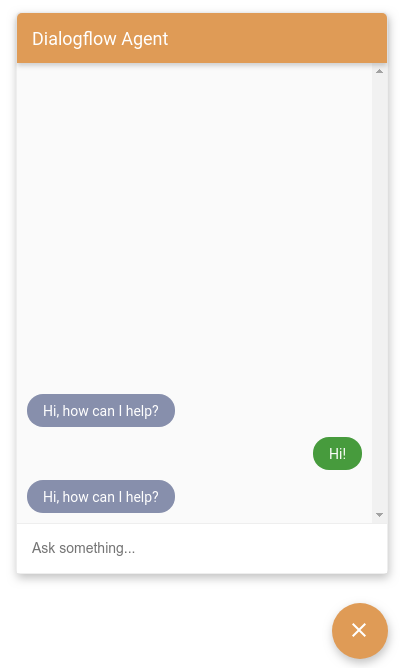
קוד לדוגמה
<style>
  df-messenger {
   --df-messenger-bot-message: #878fac;
   --df-messenger-button-titlebar-color: #df9b56;
   --df-messenger-chat-background-color: #fafafa;
   --df-messenger-font-color: white;
   --df-messenger-send-icon: #878fac;
   --df-messenger-user-message: #479b3d;
  }
</style>
ההגדרות האלה יגרמו לתוצאות הבאות:
אירועי JavaScript
Dialogflow Messenger מפעיל מגוון אירועים שאפשר ליצור להם רכיבי event listener.
יעד האירוע של האירועים האלה הוא הרכיב df-messenger.
כדי להוסיף פונקציית event listener לרכיב df-messenger,
צריך להוסיף את קוד ה-JavaScript הבא,
כאשר event-type הוא אחד משמות האירועים שמתוארים בהמשך:
const dfMessenger = document.querySelector('df-messenger');
dfMessenger.addEventListener('event-type', function (event) {
  // Handle event
  ...
});
אלה סוגי האירועים שנתמכים:
df-accordion-clicked
האירוע הזה מתרחש כשמשתמש לוחץ על רכיב אקורדיון. מבנה האירוע נראה כך:
element: {
  title: string,
  subtitle: string,
  image: {
    src: {rawUrl: string}
  },
  text: string
}
df-button-clicked
האירוע הזה מתרחש כשמשתמש לוחץ על רכיב של לחצן. מבנה האירוע נראה כך:
element: {
  icon: {
    type: string,
    color: string
  },
  text: string,
  link: string,
  event: EventInput,
  payload: {}
}
df-chip-clicked
האירוע הזה מתרחש כשמשתמש בוחר הצעות קשורות. מבנה האירוע נראה כך:
query: string // Text of the suggestion chip that was selected.
df-info-card-clicked
האירוע הזה מתרחש כשמשתמש הקצה לוחץ על פריט המידע בסרגל הכותרת. מבנה האירוע נראה כך:
element: {
  title: string,
  image: {
    src: {rawUrl: string}
  },
  actionLink: string
}
df-list-element-clicked
האירוע הזה מתרחש כשמשתמש לוחץ על פריט ברשימה. מבנה האירוע נראה כך:
element: {
  title: string,
  subtitle: string,
  image: {
    src: {rawUrl}
  },
  event: {
    name: string
  },
  payload: {}
}
df-messenger-error
האירוע הזה מתרחש כש-Dialogflow API שולח קוד סטטוס של שגיאה. מבנה האירוע נראה כך:
error: {
  "error": {
    "code": <error_code>,
    "message": <error_message>,
    "status": <error_status>
  }
}
df-messenger-loaded
האירוע הזה מופעל כשהרכיב df-messenger נטען ומופעל במלואו.
df-request-sent
האירוע הזה מתרחש כשנשלחת בקשה ל-Dialogflow API.
אפשר להשתמש באירוע הזה, יחד עם df-response-received, כדי לעקוב אחרי זמן האחזור של הבקשה.
מבנה האירוע נראה כך:
requestBody: {
  "queryParams": {
    object(QueryParameters)
  },
  "queryInput": {
    object(QueryInput)
  },
  "inputAudio": string
}
df-response-received
האירוע הזה מתרחש כשמתקבלת תשובה מ-Dialogflow API. מבנה האירוע נראה כך:
response: detectIntentResponse
df-user-input-entered
האירוע הזה מתרחש כשמשתמש הקצה מזין שאילתה. מבנה האירוע נראה כך:
input: string // Text entered by user
פונקציות JavaScript
אפשר להפעיל פונקציות שסופקו על ידי הרכיב df-messenger כדי להשפיע על ההתנהגות שלו.
renderCustomText
הפונקציה הזו מעבדת הודעת טקסט, כאילו היא הגיעה מ-Dialogflow CX כתגובת טקסט.
לדוגמה:
const dfMessenger = document.querySelector('df-messenger');
dfMessenger.renderCustomText('Custom text');
renderCustomCard
הפונקציה הזו יוצרת כרטיס בהתאמה אישית, כאילו הוא הגיע ממילוי בקשה ב-Dialogflow CX. הפורמט של התגובה עם המטען הייעודי (payload) המותאם אישית מוגדר בקטע Fulfillment.
לדוגמה:
const dfMessenger = document.querySelector('df-messenger');
const payload = [
  {
    "type": "info",
    "title": "Info item title",
    "subtitle": "Info item subtitle",
    "image": {
      "src": {
        "rawUrl": "https://example.com/images/logo.png"
      }
    },
    "actionLink": "https://example.com"
  }];
dfMessenger.renderCustomCard(payload);
showMinChat
הפונקציה הזו מציגה גרסה מינימלית של רשימות ההודעות.
לדוגמה:
const dfMessenger = document.querySelector('df-messenger');
dfMessenger.showMinChat();
מילוי בקשות
כשיוצרים מילוי בקשה, אפשר ליצור תגובות טקסט ומטענים ייעודיים (payloads) מותאמים אישית. התשובות בטקסט משמשות לתשובות בסיסיות של הנציג, והמטענים הייעודיים המותאמים אישית משמשים לתשובות עשירות. הפורמט של המטען הייעודי (payload) המותאם אישית לכל סוגי התשובות הוא במבנה הבסיסי הבא:
{
  "richContent": [
    [
      {
        "type": "type-id",
        ...
      },
      {
        "type": "type-id",
        ...
      }
    ],
    [
      {
        "type": "type-id",
        ...
      },
      {
        "type": "type-id",
        ...
      }
    ]
  ]
}
הערך richContent מאפשר מערך חיצוני אחד ומספר מערכים פנימיים. התשובות במערך פנימי מקובצות יחד בכרטיס חזותי אחד. כשהמערך החיצוני מכיל כמה מערכים פנימיים, מוצגים כמה כרטיסים, אחד לכל מערך פנימי.
בסעיפי המשנה הבאים מתוארים סוגי התשובות השונים שאפשר להגדיר למטען ייעודי (payload) מותאם אישית.
סוג התגובה של המידע
סוג התגובה 'מידע' הוא שקופית פתיחה שאפשר ללחוץ עליה.
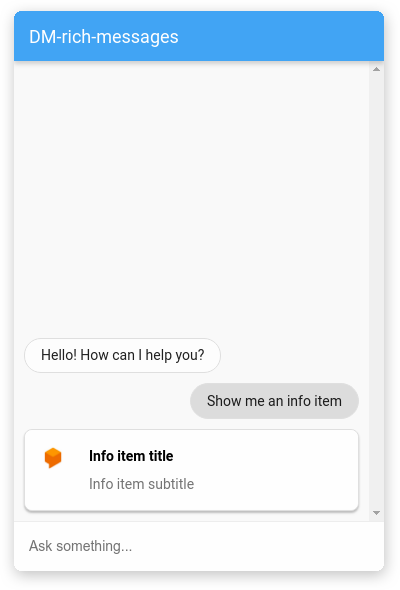
הטבלה הבאה מתארת את השדות:
| שם | סוג | תיאור |
|---|---|---|
type |
מחרוזת | סוג התגובה: "info". |
title |
מחרוזת | כותרת הכרטיס. |
subtitle |
מחרוזת | כותרת המשנה של הכרטיס. |
image |
אובייקט | תמונה. |
image.src |
אובייקט | מקור התמונה. |
image.src.rawUrl |
מחרוזת | כתובת URL ציבורית של התמונה. |
actionLink |
מחרוזת | כתובת ה-URL שאליה המשתמשים מועברים כשהם לוחצים על הכרטיס. |
לדוגמה:
{
  "richContent": [
    [
      {
        "type": "info",
        "title": "Info item title",
        "subtitle": "Info item subtitle",
        "image": {
          "src": {
            "rawUrl": "https://example.com/images/logo.png"
          }
        },
        "actionLink": "https://example.com"
      }
    ]
  ]
}
סוג התגובה לתיאור
סוג התשובה "תיאור" הוא כרטיס אינפורמטיבי שיכול להכיל כמה שורות טקסט.
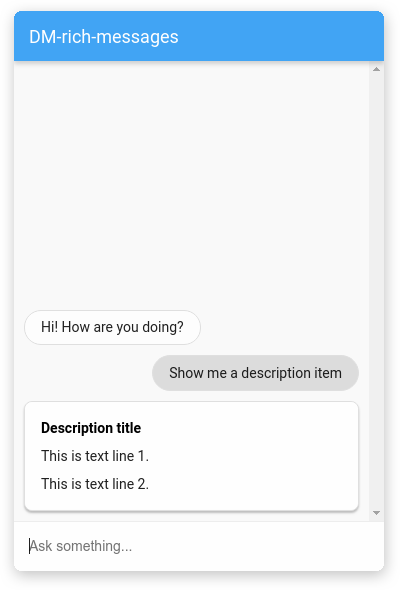
הטבלה הבאה מתארת את השדות:
| שם | סוג | תיאור |
|---|---|---|
type |
מחרוזת | סוג התשובה: "תיאור". |
title |
מחרוזת | כותרת הכרטיס. |
text |
array<string> | מערך של מחרוזות, שבו כל מחרוזת מוצגת בשורה חדשה. |
לדוגמה:
{
  "richContent": [
    [
      {
        "type": "description",
        "title": "Description title",
        "text": [
          "This is text line 1.",
          "This is text line 2."
        ]
      }
    ]
  ]
}
סוג התשובה של התמונה
סוג התגובה "תמונה" הוא כרטיס תמונה שהמשתמשים יכולים ללחוץ עליו או לגעת בו.
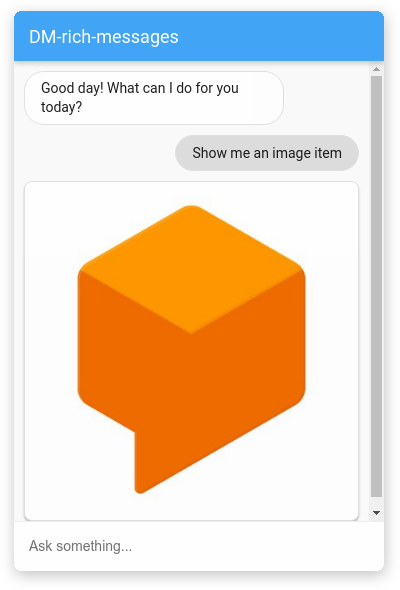
הטבלה הבאה מתארת את השדות:
| שם | סוג | תיאור |
|---|---|---|
type |
מחרוזת | סוג התשובה: "תמונה". |
rawUrl |
מחרוזת | כתובת URL ציבורית של התמונה. |
accessibilityText |
מחרוזת | טקסט חלופי לתמונה. |
לדוגמה:
{
  "richContent": [
    [
      {
        "type": "image",
        "rawUrl": "https://example.com/images/logo.png",
        "accessibilityText": "Example logo"
      }
    ]
  ]
}
סוג התגובה של הכפתור
סוג התשובה "כפתור" הוא כפתור קטן עם סמל ותווית טקסט שאפשר ללחוץ עליו או לגעת בו.
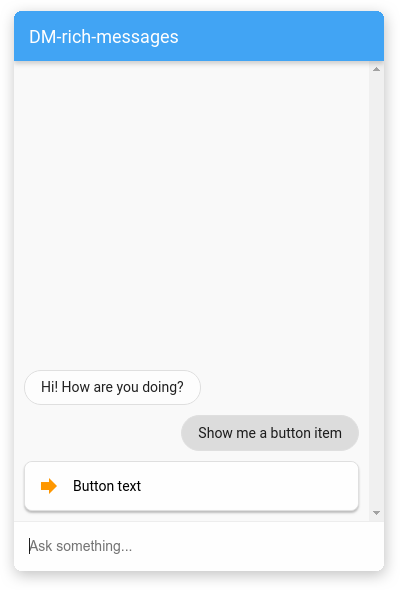
הטבלה הבאה מתארת את השדות:
| שם | סוג | תיאור |
|---|---|---|
type |
מחרוזת | סוג התגובה: "כפתור". |
icon |
אובייקט | סמל של כפתור. |
icon.type |
מחרוזת | סמל מספריית הסמלים של Material. סמל ברירת המחדל הוא חץ. |
icon.color |
מחרוזת | קוד הקסדצימלי של צבע. |
text |
מחרוזת | טקסט הכפתור. |
link |
מחרוזת | כתובת ה-URL שאליה המשתמשים מועברים כשהם לוחצים על הכפתור. |
event |
אובייקט | אירוע Dialogflow CX שמופעל כשלוחצים על הכפתור. |
לדוגמה:
{
  "richContent": [
    [
      {
        "type": "button",
        "icon": {
          "type": "chevron_right",
          "color": "#FF9800"
        },
        "text": "Button text",
        "link": "https://example.com",
        "event": {
          "name": ""
        }
      }
    ]
  ]
}
סוג התגובה של הרשימה
סוג התגובה "רשימה" הוא כרטיס עם כמה אפשרויות שהמשתמשים יכולים לבחור מתוכן.
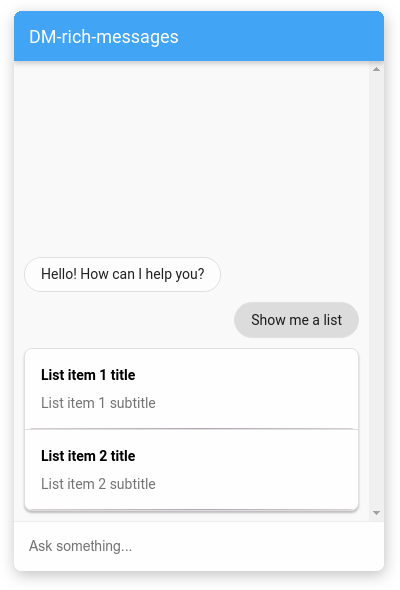
התשובה מכילה מערך של סוגי התשובות list ו-divider.
בטבלה הבאה מתואר הסוג list:
| שם | סוג | תיאור |
|---|---|---|
type |
מחרוזת | סוג התשובה: "רשימה". |
title |
מחרוזת | כותרת האפשרות. |
subtitle |
מחרוזת | כותרת המשנה של האפשרות. |
event |
אובייקט | אירוע Dialogflow CX שמופעל כשלוחצים על האפשרות. |
בטבלה הבאה מתואר הסוג divider:
| שם | סוג | תיאור |
|---|---|---|
type |
מחרוזת | סוג התגובה: "divider". |
לדוגמה:
{
  "richContent": [
    [
      {
        "type": "list",
        "title": "List item 1 title",
        "subtitle": "List item 1 subtitle",
        "event": {
          "name": ""
        }
      },
      {
        "type": "divider"
      },
      {
        "type": "list",
        "title": "List item 2 title",
        "subtitle": "List item 2 subtitle",
        "event": {
          "name": ""
        }
      }
    ]
  ]
}
סוג התשובה: אקורדיון
סוג התשובה "אקורדיון" הוא כרטיס קטן שאפשר ללחוץ עליו או לגעת בו כדי להרחיב אותו ולראות עוד טקסט.
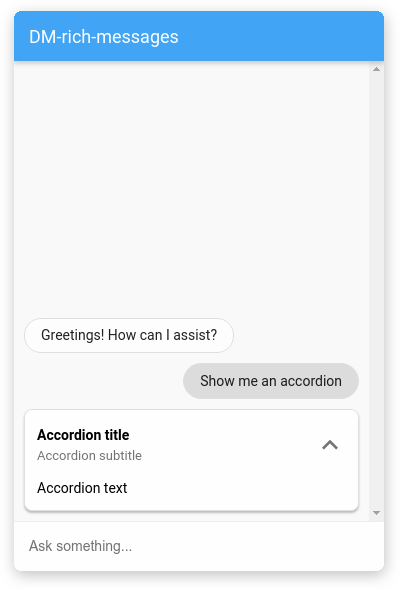
הטבלה הבאה מתארת את השדות:
| שם | סוג | תיאור |
|---|---|---|
type |
מחרוזת | סוג התשובה: "אקורדיון". |
title |
מחרוזת | כותרת האקורדיון. |
subtitle |
מחרוזת | כותרת המשנה של האקורדיון. |
image |
אובייקט | תמונה. |
image.src |
אובייקט | מקור התמונה. |
image.src.rawUrl |
מחרוזת | כתובת ה-URL הציבורית של התמונה. |
text |
מחרוזת | טקסט לאקורדיון. |
לדוגמה:
{
  "richContent": [
    [
      {
        "type": "accordion",
        "title": "Accordion title",
        "subtitle": "Accordion subtitle",
        "image": {
          "src": {
            "rawUrl": "https://example.com/images/logo.png"
          }
        },
        "text": "Accordion text"
      }
    ]
  ]
}
סוג התגובה של הצעות קשורות
סוג התשובה של הצעות קשורות מספק למשתמש הקצה רשימה של הצעות קשורות שאפשר ללחוץ עליהן.
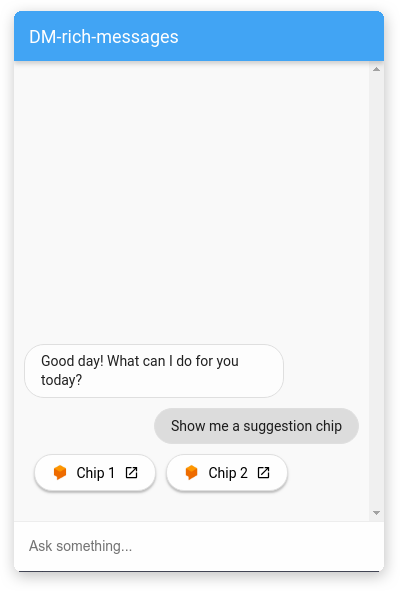
הטבלה הבאה מתארת את השדות:
| שם | סוג | תיאור |
|---|---|---|
type |
מחרוזת | סוג התשובה: "צ'יפים". |
options |
array<object> | מערך של אובייקטי אפשרויות. |
options[].text |
מחרוזת | הטקסט של האפשרות. |
options[].image |
אובייקט | תמונה של האפשרות. |
options[].image.src |
אובייקט | מקור התמונה של האפשרות. |
options[].image.src.rawUrl |
מחרוזת | כתובת URL ציבורית אופציונלית לתמונה. |
options[].link |
מחרוזת | כתובת ה-URL של הקישור לאפשרות. |
לדוגמה:
{
  "richContent": [
    [
      {
        "type": "chips",
        "options": [
          {
            "text": "Chip 1",
            "image": {
              "src": {
                "rawUrl": "https://example.com/images/logo.png"
              }
            },
            "link": "https://example.com"
          },
          {
            "text": "Chip 2",
            "image": {
              "src": {
                "rawUrl": "https://example.com/images/logo.png"
              }
            },
            "link": "https://example.com"
          }
        ]
      }
    ]
  ]
}
שילוב של סוגי תגובות
אתם יכולים להשתמש ברכיבים השונים של ההודעות העשירות ב-Dialogflow CX Messenger כדי ליצור כרטיס בהתאמה אישית לפי הצרכים שלכם.
הנה דוגמה לשימוש בחלק מהרכיבים שצוינו למעלה:
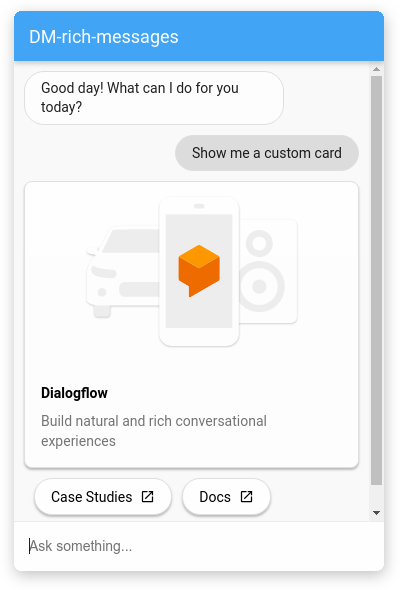
{
  "richContent": [
    [
      {
        "type": "image",
        "rawUrl": "https://example.com/images/logo.png",
        "accessibilityText": "Dialogflow CX across platforms"
      },
      {
        "type": "info",
        "title": "Dialogflow CX",
        "subtitle": "Build natural and rich conversational experiences",
        "actionLink": "https://cloud.google.com/dialogflow/docs"
      },
      {
        "type": "chips",
        "options": [
          {
            "text": "Case Studies",
            "link": "https://cloud.google.com/dialogflow/case-studies"
          },
          {
            "text": "Docs",
            "link": "https://cloud.google.com/dialogflow/docs"
          }
        ]
      }
    ]
  ]
}
ניפוי באגים
כדי לבדוק את הנציג באופן מקומי באמצעות Dialogflow CX Messenger:
- מטמיעים את הרכיב של Dialogflow CX Messenger בדף, כמו שמתואר בקטע התאמות אישיות של HTML.
- מפעילים שרת HTTP מקומי לדף הזה עם יציאה ספציפית.
- כדי לגשת לדף הזה, צריך לעבור אל
http://localhost:port_number.