


L'ancienne intégration Dialogflow CX Messenger fournit une boîte de dialogue de chat personnalisable pour votre agent, que vous pouvez intégrer à votre site Web. Les utilisateurs peuvent ouvrir et fermer la boîte de dialogue de chat sous forme de fenêtre. Lorsqu'un utilisateur ouvre la boîte de dialogue de chat, elle s'affiche au-dessus de votre contenu, en bas à droite de l'écran.
Migrer vers la dernière version de Dialogflow CX Messenger
La dernière version de Dialogflow CX Messenger fournit une authentification pour contrôler l'accès aux requêtes de l'agent et d'autres options de configuration de l'interface utilisateur. Nous vous recommandons de migrer de l'ancienne version vers la nouvelle.
Si vous avez activé l'intégration de Dialogflow CX Messenger avant le 29 août 2023, vous utilisez peut-être l'ancienne version. Pour déterminer si vous utilisez l'ancienne version, examinez le code HTML de Messenger intégré à votre site Web. Si vous voyez le script suivant, vous utilisez l'ancienne version :
https://www.gstatic.com/dialogflow-console/fast/messenger-cx/bootstrap.js?v=1
Pour migrer vers la nouvelle version, procédez comme suit :
- Supprimez tout le code HTML, CSS et JavaScript de Messenger de votre site Web.
- Suivez les instructions pour la dernière intégration de Dialogflow CX Messenger.
Personnalisations HTML
Vous pouvez personnaliser différents aspects de l'apparence et du comportement de la boîte de dialogue de chat.
L'élément HTML df-messenger comporte les attributs suivants :
| Attribut | Règle d'entrée | Valeur |
|---|---|---|
agent-id |
Obligatoire | ID d'agent associé à l'agent. Cet attribut est prérempli avec votre ID d'agent. |
chat-icon |
Facultatif | Icône utilisée pour le bouton d'ouverture de la boîte de dialogue de chat. L'icône Dialogflow CX est l'icône par défaut. Ce champ doit être une URL publique. La taille de l'icône doit être de 36 x 36 pixels. |
chat-title |
Valeur | Titre affiché en haut de la boîte de dialogue de chat. Il est prérempli avec le nom de votre agent. |
df-cx |
Obligatoire | Indique que l'interaction doit s'effectuer avec un agent CX. Utilisez la valeur "true". |
expand |
Facultatif | Attribut booléen qui définit l'ouverture de la boîte de dialogue de chat lors du chargement de la page. Par défaut, la boîte de dialogue de chat est fermée lors du chargement de la page. |
intent |
Facultatif | Un événement personnalisé appelé lorsque la boîte de dialogue de chat est ouverte. Vous pouvez utiliser un gestionnaire d'événements qui est appelé pour cet événement et qui génère le premier message de l'agent. |
language-code |
Obligatoire | Code de langue par défaut pour le premier intent. Il est prérempli avec la langue par défaut de l'agent. |
location |
Obligatoire | Région de l'agent. |
session-id |
Facultatif | ID de session. Si vous ne fournissez pas d'ID, l'intégration générera un identifiant unique pour chaque boîte de dialogue de chat. |
user-id |
Facultatif | Permet de suivre un utilisateur d'une session à l'autre. Vous pouvez transmettre la valeur à Dialogflow CX via le champ queryParams.payload.userId dans une requête de détection d'intent, et Dialogflow CX vous fournit cette valeur via le champ WebhookRequest.payload.userId. |
wait-open |
Facultatif | Attribut booléen qui retarde l'événement personnalisé défini dans l'attribut intent jusqu'à ce que la boîte de dialogue soit réellement ouverte. |
Personnalisations CSS
Vous pouvez personnaliser le style de votre boîte de dialogue de chat en définissant des variables CSS.
Les variables CSS suivantes peuvent être fournies :
| Variable CSS | Établissement concerné |
|---|---|
df-messenger-bot-message |
Couleur d'arrière-plan de l'info-bulle pour les messages de l'agent. |
df-messenger-button-titlebar-color |
Couleur du bouton flottant et de la barre de titre de la boîte de dialogue de chat. |
df-messenger-button-titlebar-font-color |
Couleur de police du titre dans la barre de titre. |
df-messenger-chat-background-color |
Couleur de l'arrière-plan de la boîte de dialogue de chat. |
df-messenger-font-color |
Couleur de police des messages. |
df-messenger-input-box-color |
Couleur d'arrière-plan de la zone de saisie de texte. |
df-messenger-input-font-color |
Couleur de police de la zone de saisie de texte. |
df-messenger-input-placeholder-font-color |
Couleur de police du texte d'espace réservé dans la zone de saisie de texte. |
df-messenger-minimized-chat-close-icon-color |
Couleur de l'icône Fermer dans la vue de chat fermé. |
df-messenger-send-icon |
Couleur de l'icône d'envoi dans la zone de saisie de texte. |
df-messenger-user-message |
Couleur d'arrière-plan de l'info-bulle pour les messages de l'utilisateur. |
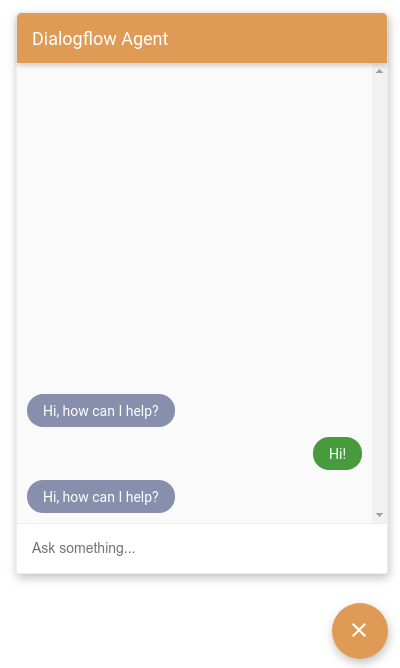
Exemple de code :
<style>
  df-messenger {
   --df-messenger-bot-message: #878fac;
   --df-messenger-button-titlebar-color: #df9b56;
   --df-messenger-chat-background-color: #fafafa;
   --df-messenger-font-color: white;
   --df-messenger-send-icon: #878fac;
   --df-messenger-user-message: #479b3d;
  }
</style>
Ces paramètres entraîneront les résultats suivants :
Événements JavaScript
Dialogflow Messenger déclenche divers événements pour lesquels vous pouvez créer des écouteurs d'événements.
La cible de ces événements est l'élément df-messenger.
Pour ajouter un écouteur d'événements pour l'élément df-messenger, ajoutez le code JavaScript suivant, où event-type est l'un des noms d'événement décrits ci-dessous :
const dfMessenger = document.querySelector('df-messenger');
dfMessenger.addEventListener('event-type', function (event) {
  // Handle event
  ...
});
Les types d'événements suivants sont acceptés :
df-accordion-clicked
Cet événement se produit lorsqu'un utilisateur clique sur un élément d'accordéon. La structure de l'événement se présente comme suit :
element: {
  title: string,
  subtitle: string,
  image: {
    src: {rawUrl: string}
  },
  text: string
}
df-button-clicked
Cet événement se produit lorsqu'un utilisateur clique sur un élément de bouton. La structure de l'événement se présente comme suit :
element: {
  icon: {
    type: string,
    color: string
  },
  text: string,
  link: string,
  event: EventInput,
  payload: {}
}
df-chip-clicked
Cet événement se produit lorsqu'un utilisateur sélectionne un élément de suggestion. La structure de l'événement se présente comme suit :
query: string // Text of the suggestion chip that was selected.
df-info-card-clicked
Cet événement se produit lorsque l'utilisateur final clique sur l'élément d'information dans la barre de titre. La structure de l'événement se présente comme suit :
element: {
  title: string,
  image: {
    src: {rawUrl: string}
  },
  actionLink: string
}
df-list-element-clicked
Cet événement se produit lorsqu'un utilisateur clique sur un élément d'une liste. La structure de l'événement se présente comme suit :
element: {
  title: string,
  subtitle: string,
  image: {
    src: {rawUrl}
  },
  event: {
    name: string
  },
  payload: {}
}
df-messenger-error
Cet événement se produit lorsque l'API Dialogflow envoie un code d'état d'erreur. La structure de l'événement se présente comme suit :
error: {
  "error": {
    "code": <error_code>,
    "message": <error_message>,
    "status": <error_status>
  }
}
df-messenger-loaded
Cet événement est déclenché lorsque l'élément df-messenger est entièrement chargé et initialisé.
df-request-sent
Cet événement se produit lorsqu'une requête est envoyée à l'API Dialogflow.
Il peut être utilisé, ainsi que df-response-received, pour surveiller la latence des requêtes.
La structure de l'événement se présente comme suit :
requestBody: {
  "queryParams": {
    object(QueryParameters)
  },
  "queryInput": {
    object(QueryInput)
  },
  "inputAudio": string
}
df-response-received
Cet événement se produit lorsqu'une réponse est reçue de l'API Dialogflow. La structure de l'événement se présente comme suit :
response: detectIntentResponse
df-user-input-entered
Cet événement se produit lorsque l'utilisateur final entre une requête. La structure de l'événement se présente comme suit :
input: string // Text entered by user
Fonctions JavaScript
Vous pouvez appeler les fonctions fournies par l'élément df-messenger pour modifier son comportement.
renderCustomText
Cette fonction affiche un message, comme s'il provenait de Dialogflow CX en tant que réponse textuelle.
Exemple :
const dfMessenger = document.querySelector('df-messenger');
dfMessenger.renderCustomText('Custom text');
renderCustomCard
Cette fonction affiche une fiche personnalisée, comme si elle provenait d'un fulfillment Dialogflow CX. Le format de la réponse de charge utile personnalisée est défini dans la section Fulfillment.
Exemple :
const dfMessenger = document.querySelector('df-messenger');
const payload = [
  {
    "type": "info",
    "title": "Info item title",
    "subtitle": "Info item subtitle",
    "image": {
      "src": {
        "rawUrl": "https://example.com/images/logo.png"
      }
    },
    "actionLink": "https://example.com"
  }];
dfMessenger.renderCustomCard(payload);
showMinChat
Cette fonction affiche une version minimale des listes de messages.
Exemple :
const dfMessenger = document.querySelector('df-messenger');
dfMessenger.showMinChat();
Fulfillment
Lorsque vous créez un fulfillment, vous pouvez créer des réponses textuelles et des charges utiles personnalisées. Les réponses textuelles sont utilisées pour les réponses de base de l'agent, et les charges utiles personnalisées sont utilisées pour les réponses enrichies. Le format de charge utile personnalisée pour tous les types de réponses présente la structure de base suivante :
{
  "richContent": [
    [
      {
        "type": "type-id",
        ...
      },
      {
        "type": "type-id",
        ...
      }
    ],
    [
      {
        "type": "type-id",
        ...
      },
      {
        "type": "type-id",
        ...
      }
    ]
  ]
}
La valeur richContent autorise un tableau externe et plusieurs tableaux internes. Les réponses d'un tableau interne sont liées entre elles dans une seule carte visuelle. Lorsque le tableau externe contient plusieurs tableaux internes, plusieurs fiches sont affichées, une pour chaque tableau interne.
Les sous-sections suivantes décrivent les différents types de réponses que vous pouvez configurer pour une charge utile personnalisée.
Type de réponse "info"
Le type de réponse "Info" est une image statique de démarrage sur laquelle vous pouvez appuyer ou cliquer.
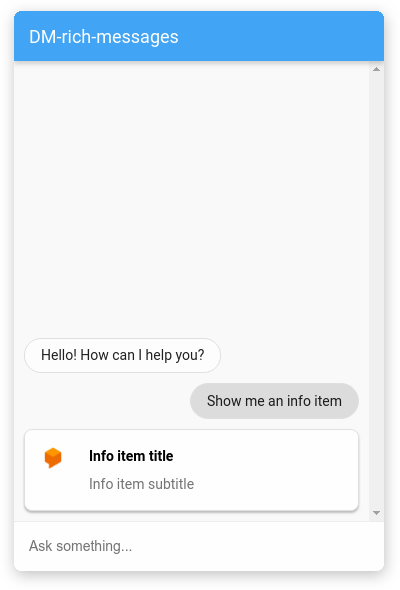
Le tableau suivant décrit les champs :
| Nom | Type | Description |
|---|---|---|
type |
string | Type de réponse : "info". |
title |
string | Titre de la fiche. |
subtitle |
string | Sous-titre de la fiche. |
image |
objet | Image. |
image.src |
objet | Source de l'image. |
image.src.rawUrl |
string | URL publique de l'image. |
actionLink |
string | URL à suivre lorsque l'utilisateur clique sur la fiche. |
Exemple :
{
  "richContent": [
    [
      {
        "type": "info",
        "title": "Info item title",
        "subtitle": "Info item subtitle",
        "image": {
          "src": {
            "rawUrl": "https://example.com/images/logo.png"
          }
        },
        "actionLink": "https://example.com"
      }
    ]
  ]
}
Type de réponse "description"
Le type de réponse "description" est une fiche informative pouvant comporter plusieurs lignes de texte.
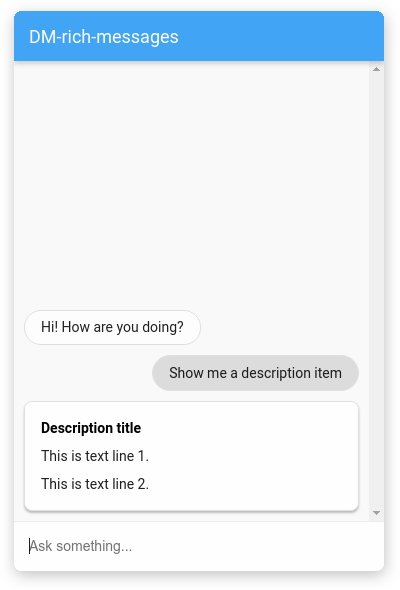
Le tableau suivant décrit les champs :
| Nom | Type | Description |
|---|---|---|
type |
string | Type de réponse : "description". |
title |
string | Titre de la fiche. |
text |
tableau de chaînes | Tableau de chaînes, où chaque chaîne est affichée sur une nouvelle ligne. |
Exemple :
{
  "richContent": [
    [
      {
        "type": "description",
        "title": "Description title",
        "text": [
          "This is text line 1.",
          "This is text line 2."
        ]
      }
    ]
  ]
}
Type de réponse "image"
Le type de réponse "image" est une fiche d'image sur laquelle les utilisateurs peuvent cliquer ou appuyer.
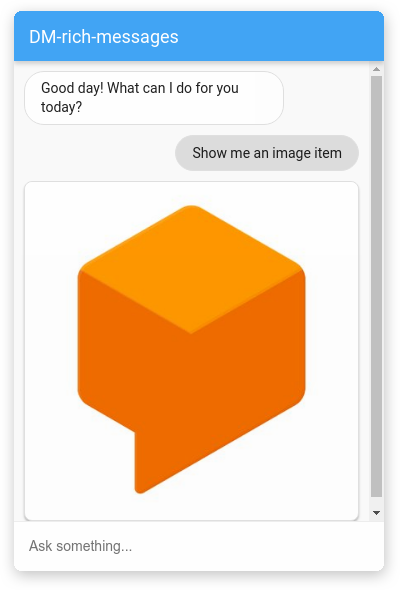
Le tableau suivant décrit les champs :
| Nom | Type | Description |
|---|---|---|
type |
string | Type de réponse : "image". |
rawUrl |
string | URL publique de l'image. |
accessibilityText |
string | Texte alternatif de l'image. |
Exemple :
{
  "richContent": [
    [
      {
        "type": "image",
        "rawUrl": "https://example.com/images/logo.png",
        "accessibilityText": "Example logo"
      }
    ]
  ]
}
Type de réponse "bouton"
Le type de réponse "bouton" est un petit bouton avec une icône et un libellé de texte sur lequel vous pouvez cliquer ou appuyer.
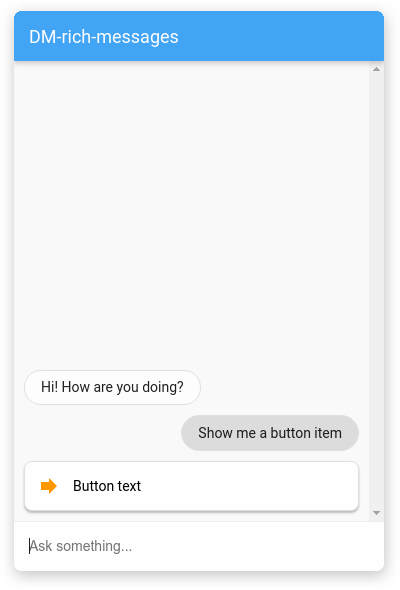
Le tableau suivant décrit les champs :
| Nom | Type | Description |
|---|---|---|
type |
string | Type de réponse : "button". |
icon |
objet | Icône du bouton. |
icon.type |
string | Icône de la bibliothèque d'icône Material. L'icône par défaut est une flèche. |
icon.color |
string | Code hexadécimal de couleur. |
text |
string | Texte du bouton. |
link |
string | URL à suivre lorsque l'utilisateur clique sur le bouton. |
event |
objet | Événement Dialogflow CX déclenché lorsque l'utilisateur clique sur le bouton. |
Exemple :
{
  "richContent": [
    [
      {
        "type": "button",
        "icon": {
          "type": "chevron_right",
          "color": "#FF9800"
        },
        "text": "Button text",
        "link": "https://example.com",
        "event": {
          "name": ""
        }
      }
    ]
  ]
}
Type de réponse "liste"
Le type de réponse "liste" est une fiche comportant plusieurs options parmi lesquelles les utilisateurs peuvent effectuer leur sélection.
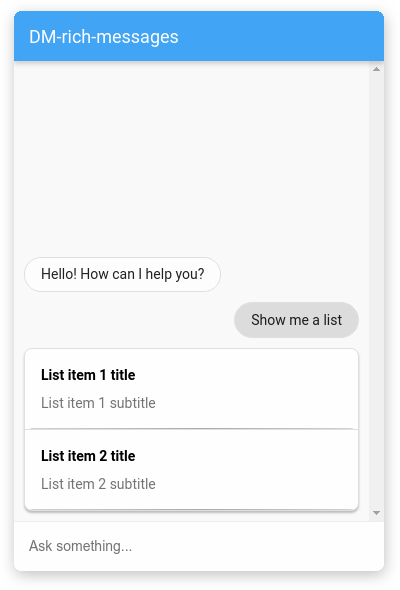
La réponse contient un tableau de types de réponses list et divider.
Le tableau suivant décrit le type list :
| Nom | Type | Description |
|---|---|---|
type |
string | Type de réponse : "list". |
title |
string | Titre de l'option. |
subtitle |
string | Sous-titre de l'option. |
event |
objet | Événement Dialogflow CX déclenché lorsque l'utilisateur clique sur l'option. |
Le tableau suivant décrit le type divider :
| Nom | Type | Description |
|---|---|---|
type |
string | Type de réponse : "divider". |
Exemple :
{
  "richContent": [
    [
      {
        "type": "list",
        "title": "List item 1 title",
        "subtitle": "List item 1 subtitle",
        "event": {
          "name": ""
        }
      },
      {
        "type": "divider"
      },
      {
        "type": "list",
        "title": "List item 2 title",
        "subtitle": "List item 2 subtitle",
        "event": {
          "name": ""
        }
      }
    ]
  ]
}
Type de réponse "accordéon"
Le type de réponse en accordéon est une petite fiche sur laquelle vous pouvez cliquer ou appuyer pour la développer et afficher plus de texte.
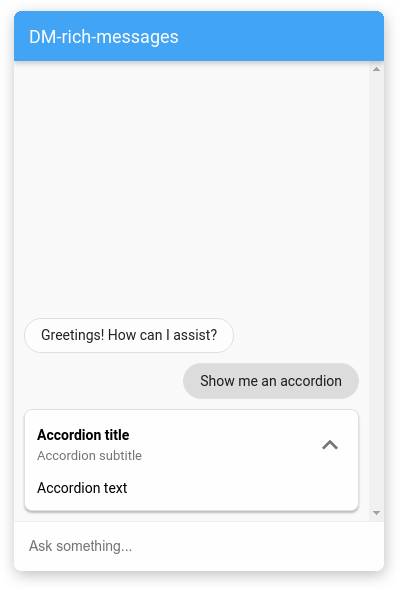
Le tableau suivant décrit les champs :
| Nom | Type | Description |
|---|---|---|
type |
string | Type de réponse : "accordion". |
title |
string | Titre de l'accordéon. |
subtitle |
string | Sous-titre de l'accordéon. |
image |
objet | Image. |
image.src |
objet | Source de l'image. |
image.src.rawUrl |
string | URL publique de l'image. |
text |
string | Texte de l'accordéon. |
Exemple :
{
  "richContent": [
    [
      {
        "type": "accordion",
        "title": "Accordion title",
        "subtitle": "Accordion subtitle",
        "image": {
          "src": {
            "rawUrl": "https://example.com/images/logo.png"
          }
        },
        "text": "Accordion text"
      }
    ]
  ]
}
Type de réponse "chip de suggestion"
Le type de réponse "chip de suggestion" fournit à l'utilisateur final une liste de chips de suggestion cliquables.
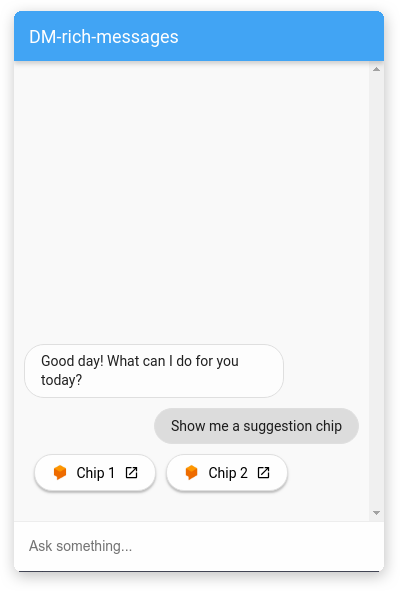
Le tableau suivant décrit les champs :
| Nom | Type | Description |
|---|---|---|
type |
string | Type de réponse : "chips". |
options |
Tableau d'objets | Tableau d'objets d'option. |
options[].text |
string | Texte de l'option. |
options[].image |
objet | Image de l'option. |
options[].image.src |
objet | Source de l'image de l'option. |
options[].image.src.rawUrl |
string | URL publique de l'image (facultatif). |
options[].link |
string | URL du lien de l'option. |
Exemple :
{
  "richContent": [
    [
      {
        "type": "chips",
        "options": [
          {
            "text": "Chip 1",
            "image": {
              "src": {
                "rawUrl": "https://example.com/images/logo.png"
              }
            },
            "link": "https://example.com"
          },
          {
            "text": "Chip 2",
            "image": {
              "src": {
                "rawUrl": "https://example.com/images/logo.png"
              }
            },
            "link": "https://example.com"
          }
        ]
      }
    ]
  ]
}
Combiner des types de réponses
Vous pouvez utiliser les éléments de message enrichi individuels pour Dialogflow CX Messenger afin de créer une fiche personnalisée adaptée à vos besoins.
Voici un exemple utilisant certains des éléments listés précédemment :

{
  "richContent": [
    [
      {
        "type": "image",
        "rawUrl": "https://example.com/images/logo.png",
        "accessibilityText": "Dialogflow CX across platforms"
      },
      {
        "type": "info",
        "title": "Dialogflow CX",
        "subtitle": "Build natural and rich conversational experiences",
        "actionLink": "https://cloud.google.com/dialogflow/docs"
      },
      {
        "type": "chips",
        "options": [
          {
            "text": "Case Studies",
            "link": "https://cloud.google.com/dialogflow/case-studies"
          },
          {
            "text": "Docs",
            "link": "https://cloud.google.com/dialogflow/docs"
          }
        ]
      }
    ]
  ]
}
Débogage
Pour tester votre agent localement avec Dialogflow CX Messenger :
- Intégrez l'élément Dialogflow CX Messenger dans une page, comme décrit dans la section Personnalisations HTML.
- Démarrez un serveur HTTP local pour cette page avec un port spécifique.
- Accédez à
http://localhost:port_numberpour accéder à cette page.