


Komplexe Dialoge enthalten oft mehrere Unterhaltungsthemen. Beispielsweise kann es sein, dass ein Agent für die Pizzaauslieferung Essensbestellung, Kundeninformationen und Bestätigung als unterschiedliche Themen verarbeiten muss. Zu jedem Thema sind dann mehrere Unterhaltungsrunden erforderlich, damit der Agent die relevanten Informationen vom Endnutzer erhält.
Abläufe werden zum Definieren dieser Themen und der zugeordneten Unterhaltungspfade verwendet. Jeder Agent hat einen Ablauf, der als Standardstartablauf bezeichnet wird. Dieser eine Ablauf kann alles sein, was Sie für einen einfachen Agent benötigen. Komplexere Agents können zusätzliche Abläufe erfordern und verschiedene Mitglieder des Entwicklungsteams können für das Erstellen und Verwalten dieser Abläufe verantwortlich sein. Die Abläufe eines Pizza-Lieferdienst-Agents könnten zum Beispiel so aussehen: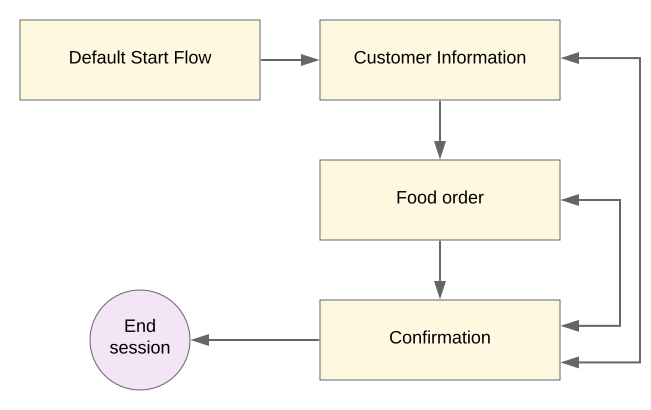
Standardstartablauf
Der Standardstartablauf wird automatisch erstellt, wenn Sie einen KI-Agenten initialisieren. Er kann als einziger Ablauf für einfache Agenten oder als erster Einstiegspunkt für komplexere Agenten mit mehreren Abläufen dienen.
Wenn Sie die API verwenden, können Sie mit der folgenden Ablauf-ID auf den Standard-Startablauf verweisen:
00000000-0000-0000-0000-000000000000
Startseite des Ablaufs
Jeder Ablauf enthält eine Startseite, die in der Grafik der Console als Knoten dargestellt wird, wenn der Ablauf ausgewählt ist. Diese Seite wird bei der Aktivierung des Ablaufs zur aktiven Seite.
Im Gegensatz zu Standardseiten fehlen auf einer Startseite Parameter und Antwortnachrichten. Sie können aber trotzdem eine Nachricht senden, indem Sie eine der folgenden Methoden verwenden:
- Intent-Übernahme
- Verwenden Sie eine einfache
true-Bedingung in einer Route, die eine Antwort für die Auftragsausführung oder ein Übergangsziel zu einer normalen Seite mit Eingabeauftragsausführung hat. - Benutzerdefinierte Ereignisse
In API-Anfragen auf eine Startseite verweisen
Wenn Sie in Laufzeit-API-Anfragen auf die Startseite eines Ablaufs verweisen möchten, verwenden Sie START_PAGE als Seiten-ID.
Wenn Sie über die API Entwurfszeitänderungen an einer Startseite vornehmen möchten, verwenden Sie die API-Methoden get und patch/update für den Typ Flow.
Wählen Sie ein Protokoll und eine Version für die Ablaufreferenz aus:
| Protokoll | V3 | V3beta1 |
|---|---|---|
| REST | Flow-Ressource | Flow-Ressource |
| RPC | Flow-Schnittstelle | Flow-Schnittstelle |
| C++ | FlowsClient | Nicht verfügbar |
| C# | FlowsClient | Nicht verfügbar |
| Go | FlowsClient | Nicht verfügbar |
| Java | FlowsClient | FlowsClient |
| Node.js | FlowsClient | FlowsClient |
| PHP | Nicht verfügbar | Nicht verfügbar |
| Python | FlowsClient | FlowsClient |
| Ruby | Nicht verfügbar | Nicht verfügbar |
Ablauf erstellen
So erstellen Sie einen Ablauf:
Console
- Öffnen Sie die Dialogflow CX-Konsole.
- Wählen Sie Ihr Projekt aus.
- Suchen Sie den Agent in der Liste.
- Klicken Sie im Abschnitt Abläufe auf den Button add hinzufügen.
- Wählen Sie Ablauf erstellen aus.
- Geben Sie einen Anzeigenamen für Ihren Agent ein.
- Klicken Sie auf den Ablauf, den Sie gerade erstellt haben.
API
Siehe die Methode create für den Typ Flow.
Wählen Sie ein Protokoll und eine Version für die Ablaufreferenz aus:
| Protokoll | V3 | V3beta1 |
|---|---|---|
| REST | Flow-Ressource | Flow-Ressource |
| RPC | Flow-Schnittstelle | Flow-Schnittstelle |
| C++ | FlowsClient | Nicht verfügbar |
| C# | FlowsClient | Nicht verfügbar |
| Go | FlowsClient | Nicht verfügbar |
| Java | FlowsClient | FlowsClient |
| Node.js | FlowsClient | FlowsClient |
| PHP | Nicht verfügbar | Nicht verfügbar |
| Python | FlowsClient | FlowsClient |
| Ruby | Nicht verfügbar | Nicht verfügbar |
Ablaufdaten
So greifen Sie auf die Daten eines Ablaufs zu:
Console
- Öffnen Sie die Dialogflow CX-Konsole.
- Wählen Sie Ihr Projekt aus.
- Suchen Sie den Agent in der Liste.
- Klicken Sie auf den Anzeigenamen des Agents.
- Klicken Sie im Abschnitt Abläufe auf den Ablauf.
- Die Seiten des Ablaufs werden im Abschnitt Seiten ausgefüllt. Informationen zum Bearbeiten einer Seite finden Sie im Leitfaden zu Seiten.
- Klicken Sie im Diagramm auf den Ablauf.
- Es wird ein Bereich zur Bearbeitung des Ablaufs angezeigt. In diesem Bereich können Sie zusätzliche Ablaufdaten durchsuchen und bearbeiten.
- Klicken Sie auf Speichern, um die Änderungen zu speichern.
API
Informationen zu Abläufen finden Sie unter get und patch/update für den Typ Flow.
Wählen Sie ein Protokoll und eine Version für die Ablaufreferenz aus:
| Protokoll | V3 | V3beta1 |
|---|---|---|
| REST | Flow-Ressource | Flow-Ressource |
| RPC | Flow-Schnittstelle | Flow-Schnittstelle |
| C++ | FlowsClient | Nicht verfügbar |
| C# | FlowsClient | Nicht verfügbar |
| Go | FlowsClient | Nicht verfügbar |
| Java | FlowsClient | FlowsClient |
| Node.js | FlowsClient | FlowsClient |
| PHP | Nicht verfügbar | Nicht verfügbar |
| Python | FlowsClient | FlowsClient |
| Ruby | Nicht verfügbar | Nicht verfügbar |
get und patch/update für den Typ Page.
Wählen Sie ein Protokoll und eine Version für die Seitenreferenz aus:
| Protokoll | V3 | V3beta1 |
|---|---|---|
| REST | Seitenressource | Seitenressource |
| RPC | Seitenoberfläche | Seitenoberfläche |
| C++ | PagesClient | Nicht verfügbar |
| C# | PagesClient | Nicht verfügbar |
| Go | PagesClient | Nicht verfügbar |
| Java | PagesClient | PagesClient |
| Node.js | PagesClient | PagesClient |
| PHP | Nicht verfügbar | Nicht verfügbar |
| Python | PagesClient | PagesClient |
| Ruby | Nicht verfügbar | Nicht verfügbar |
Die folgenden Daten sind Abläufen zugeordnet:
- Seiten: Seiten, aus denen der Ablauf besteht.
- Routen: Routen, die verfügbar sind, wenn die Startseite des Ablaufs aktiv ist. Intent-basierte Routen können auch ausgelöst werden, während andere Ablaufseiten aktiv sind. Weitere Informationen finden Sie unter Bereich des Zustandshandlers und Routen auf Ablaufebene.
- Ereignis-Handler: Handler, die aufgerufen werden können, wenn der Ablauf aktiv ist. Weitere Informationen finden Sie unter Ereignis-Handler auf Ablaufebene.
Weitere Informationen dazu, wie Daten auf verschiedenen Ebenen angewendet werden, finden Sie unter Datenebenen.
Ablaufeinstellungen
Die folgenden Einstellungen sind für Abläufe verfügbar:
- Anzeigename: Ein menschenlesbarer Name des Ablaufs.
- Beschreibung: Eine Beschreibung des Ablaufs.
- ML-Einstellungen: Auf die ML-Einstellungen für Abläufe kann auch über die ML-Einstellungen für Agenten zugegriffen werden. Dort werden sie auch beschrieben.
- Automatische Spracherkennung: Mit der automatischen Spracherkennung können Sie die Sprachen der Endnutzer angeben, in denen Dialogflow CX automatisch erkennen und antworten soll. Weitere Informationen finden Sie unter Mehrsprachige Agenten.
Ablaufsperre: Ein gesperrter Ablauf kann nicht bearbeitet werden. Das gilt auch für die folgenden Änderungen an seinen untergeordneten Ressourcen:
- Seiten können nicht erstellt, bearbeitet oder gelöscht werden.
- Versionen können nicht erstellt, bearbeitet oder gelöscht werden.
- Routengruppen auf Ablaufebene können nicht erstellt, bearbeitet oder gelöscht werden.
- Routengruppen auf Agentenebene, auf die von einem gesperrten Ablauf oder einer Seite unter einem gesperrten Ablauf verwiesen wird, können nicht gelöscht, aber weiterhin bearbeitet werden.
Erweiterte Spracheinstellungen: Diese erweiterten Spracheinstellungen können optional die gleichen Spracheinstellungen des KI-Agenten überschreiben.
Einstellungen für die Sprachanpassung: Einstellungen für die Sprachanpassung auf Ablaufebe. Weitere Informationen finden Sie unter Manuelle Sprachanpassung.
Eingabeparameter: Parameter aus dem Aufgaben-Playbook, die dem Ablauf zur Verfügung gestellt werden.
Rückgabeparameter: Parameter, die der Ablauf an ein Aufgaben-Playbook zurückgibt.
Weitere Informationen dazu, wie Daten auf verschiedenen Ebenen angewendet werden, finden Sie unter Datenebenen.
So rufen Sie die Ablaufeinstellungen auf:
Console
- Öffnen Sie die Dialogflow CX-Konsole.
- Wählen Sie Ihr Projekt aus.
- Suchen Sie den Agent in der Liste.
- Halten Sie den Mauszeiger im Abschnitt Abläufe über den Ablauf.
- Klicken Sie auf den Button "Optionen" more_vert.
- Wählen Sie Ablaufeinstellungen.
- Suchen oder bearbeiten Sie die Einstellungen.
- Klicken Sie auf Speichern, um die Änderungen zu speichern.
API
Siehe die Methoden get und patch/update für den Typ Flow.
Wählen Sie ein Protokoll und eine Version für die Ablaufreferenz aus:
| Protokoll | V3 | V3beta1 |
|---|---|---|
| REST | Flow-Ressource | Flow-Ressource |
| RPC | Flow-Schnittstelle | Flow-Schnittstelle |
| C++ | FlowsClient | Nicht verfügbar |
| C# | FlowsClient | Nicht verfügbar |
| Go | FlowsClient | Nicht verfügbar |
| Java | FlowsClient | FlowsClient |
| Node.js | FlowsClient | FlowsClient |
| PHP | Nicht verfügbar | Nicht verfügbar |
| Python | FlowsClient | FlowsClient |
| Ruby | Nicht verfügbar | Nicht verfügbar |
Ablauf löschen
So löschen Sie einen Ablauf:
Console
- Öffnen Sie die Dialogflow CX-Konsole.
- Wählen Sie Ihr Projekt aus.
- Suchen Sie den Agent in der Liste.
- Halten Sie den Mauszeiger im Abschnitt Abläufe über den Ablauf.
- Klicken Sie auf die Einstellungsschaltfläche more_vert.
- Wählen Sie Löschen aus.
API
Siehe die Methode delete für den Typ Flow.
Wählen Sie ein Protokoll und eine Version für die Ablaufreferenz aus:
| Protokoll | V3 | V3beta1 |
|---|---|---|
| REST | Flow-Ressource | Flow-Ressource |
| RPC | Flow-Schnittstelle | Flow-Schnittstelle |
| C++ | FlowsClient | Nicht verfügbar |
| C# | FlowsClient | Nicht verfügbar |
| Go | FlowsClient | Nicht verfügbar |
| Java | FlowsClient | FlowsClient |
| Node.js | FlowsClient | FlowsClient |
| PHP | Nicht verfügbar | Nicht verfügbar |
| Python | FlowsClient | FlowsClient |
| Ruby | Nicht verfügbar | Nicht verfügbar |
Ablauf trainieren
So trainieren Sie einen Ablauf:
Console
- Öffnen Sie die Dialogflow CX-Konsole.
- Wählen Sie Ihr Projekt aus.
- Suchen Sie den Agent in der Liste.
- Klicken Sie auf Agent-Einstellungen.
- Öffnen Sie den Tab ML.
- Wenn Sie einen einzelnen Ablauf trainieren möchten, klicken Sie in der entsprechenden Zeile auf Trainieren.
- Wenn Sie mehrere Abläufe trainieren möchten, wählen Sie sie mit den Kästchen aus und klicken Sie dann auf NLU-Modell für ausgewählten Ablauf trainieren.
API
Siehe die Methode train für den Typ Flow.
Wählen Sie ein Protokoll und eine Version für die Ablaufreferenz aus:
| Protokoll | V3 | V3beta1 |
|---|---|---|
| REST | Flow-Ressource | Flow-Ressource |
| RPC | Flow-Schnittstelle | Flow-Schnittstelle |
| C++ | FlowsClient | Nicht verfügbar |
| C# | FlowsClient | Nicht verfügbar |
| Go | FlowsClient | Nicht verfügbar |
| Java | FlowsClient | FlowsClient |
| Node.js | FlowsClient | FlowsClient |
| PHP | Nicht verfügbar | Nicht verfügbar |
| Python | FlowsClient | FlowsClient |
| Ruby | Nicht verfügbar | Nicht verfügbar |
Ablauf exportieren
Sie können einen Ablauf auf zwei Arten exportieren:
- Datenexport: Hiermit wird Ihr Ablauf als Rohdaten exportiert, die in einen beliebigen Agent importiert werden können. Ressourcen, auf die der Ablauf verweist (Intents, Entitäten und Webhooks), sind im Export enthalten. Wählen Sie das Format Rohdaten aus, wenn Sie die folgenden Schritte ausführen.
Diagrammexport (Vorabversion): Damit wird Ihr Ablauf als visuelles Diagramm im draw.io-XML-Format exportiert, das in Tools wie Lucidchart oder diagrams.net importiert werden kann. Wählen Sie das Datenformat XML aus, wenn Sie die folgenden Schritte ausführen.
Sie können einen Ablauf mit den folgenden Optionen exportieren:
- Referenzierte Abläufe einbeziehen: Exportiert den Zielablauf und alle rekursiv referenzierten Abläufe ohne maximale Tiefe. Alle exportierten Abläufe und ihre Übergänge bleiben beim Import erhalten.
So exportieren Sie einen Ablauf:
Console
- Öffnen Sie die Dialogflow CX-Konsole.
- Wählen Sie Ihr Projekt aus.
- Suchen Sie den Agent in der Liste.
- Halten Sie den Mauszeiger im Abschnitt Abläufe über den Ablauf.
- Klicken Sie auf den Button "Optionen" more_vert.
- Wählen Sie Exportablauf aus.
- Folgen Sie der Anleitung, um den Vorgang abzuschließen.
API
Siehe die Methode export für den Typ Flow.
Wählen Sie ein Protokoll und eine Version für die Ablaufreferenz aus:
| Protokoll | V3 | V3beta1 |
|---|---|---|
| REST | Flow-Ressource | Flow-Ressource |
| RPC | Flow-Schnittstelle | Flow-Schnittstelle |
| C++ | FlowsClient | Nicht verfügbar |
| C# | FlowsClient | Nicht verfügbar |
| Go | FlowsClient | Nicht verfügbar |
| Java | FlowsClient | FlowsClient |
| Node.js | FlowsClient | FlowsClient |
| PHP | Nicht verfügbar | Nicht verfügbar |
| Python | FlowsClient | FlowsClient |
| Ruby | Nicht verfügbar | Nicht verfügbar |
Ablauf importieren
Wenn Sie einen Ablauf von einem Quell-Agenten in einen Ziel-Agenten importieren, werden auch die referenzierten globalen Ressourcen wie Intents, Entitäten und Webhooks importiert. Wenn der Ziel-Agent Ressourcen mit denselben Anzeigenamen hat, zeigt Dialogflow CX eine Zusammenfassung an und bietet drei Optionen zum Lösen der Konflikte:
- Vorhandene Ressourcen ersetzen: Ressourcen des Quell-Agenten überschreiben Ressourcen des Ziel-Agenten.
- Als neue Ressourcen importieren: Ressourcen des Quell-Agenten werden mit einem eindeutigen Suffix im Namen hinzugefügt.
- Ursprüngliche Ressourcen beibehalten: Die Ressourcen des Ziel-Agenten bleiben unverändert.
So importieren Sie einen Ablauf:
Console
- Öffnen Sie die Dialogflow CX-Konsole.
- Wählen Sie Ihr Projekt aus.
- Suchen Sie den Agent in der Liste.
- Klicken Sie im Abschnitt Abläufe auf den Button add hinzufügen.
- Wählen Sie Ablauf importieren aus.
- Folgen Sie der Anleitung, um den Vorgang abzuschließen.
API
Siehe die Methode import für den Typ Flow.
Wählen Sie ein Protokoll und eine Version für die Ablaufreferenz aus:
| Protokoll | V3 | V3beta1 |
|---|---|---|
| REST | Flow-Ressource | Flow-Ressource |
| RPC | Flow-Schnittstelle | Flow-Schnittstelle |
| C++ | FlowsClient | Nicht verfügbar |
| C# | FlowsClient | Nicht verfügbar |
| Go | FlowsClient | Nicht verfügbar |
| Java | FlowsClient | FlowsClient |
| Node.js | FlowsClient | FlowsClient |
| PHP | Nicht verfügbar | Nicht verfügbar |
| Python | FlowsClient | FlowsClient |
| Ruby | Nicht verfügbar | Nicht verfügbar |