


L'outil d'historique des conversations fournit une interface permettant de parcourir et d'analyser les conversations de production réelles entre votre agent et les utilisateurs finaux. Vous pouvez utiliser cet outil pour évaluer les performances fonctionnelles de votre agent ou pour résoudre les problèmes.
L'analyse des flux et des pages vous permet de comprendre le trafic et les escalades via le graphique de flux d'un agent. Cette analyse vous permet d'analyser le flux de trafic, de découvrir les points d'accès aux problèmes (par exemple, pour identifier les escalades élevées) et d'accéder aux pages et aux intents spécifiques à l'origine des problèmes. Vous pouvez utiliser l'analyse des flux et des pages ainsi que les filtres de l'historique des conversations pour étudier un sous-ensemble de trafic pertinent.
Limites
Le chargement des vues du tableau et du graphique d'analyse des flux peut être lent pour les agents disposant de configurations volumineuses. Pour améliorer les temps de chargement, utilisez un filtre d'intentions et une période d'une semaine.
Le système enregistre un maximum de 500 tours pour chaque conversation.
les autorisations requises pour l'extension ;
L'utilisation de cet outil nécessite l'autorisation dialogflow.conversations. Vous pouvez ajouter cette autorisation à un rôle personnalisé. Elle est également disponible dans le rôle d'administrateur et dans d'autres rôles Dialogflow CX.
Activer et désactiver l'historique des conversations
L'outil d'historique des conversations affiche les conversations de votre agent. Pour activer ou désactiver cette fonctionnalité, accédez au paramètre Activer l'historique des conversations.
Vous pouvez également gérer la durée de conservation des données à l'aide du paramètre de sécurité retention_window_days.
Lecture audio
L'historique des conversations permet de lire l'audio des conversations. Vous pouvez activer cette fonctionnalité dans les paramètres généraux. Si vous n'activez pas cette fonctionnalité avant de charger une conversation, la console affiche une notification indiquant que la lecture audio n'est pas disponible.
Cette fonctionnalité vous permet d'écouter l'audio d'une conversation directement dans la console à l'aide d'URL signées. La lecture audio utilise des URL signées pour fournir un accès authentifié et limité dans le temps aux fichiers audio stockés dans vos buckets Cloud Storage, ce qui évite d'avoir à accorder aux utilisateurs un accès direct aux buckets Cloud Storage.
Pour lire du contenu audio, vous devez disposer de l'autorisation de générer des URL audio signées. Vous devez également avoir importé des conversations vocales dans la console avec des URI audio pointant vers des fichiers audio dans un bucket Cloud Storage.
Parcourir l'historique des conversations
Pour utiliser l'outil d'historique des conversations :
- Accédez à la console Conversational Agents.
- Sélectionnez votre projet.
- Sélectionnez votre agent.
- Dans le menu de navigation, sélectionnez Historique des conversations.
- Affichez les conversations dans le tableau.
- Vous pouvez éventuellement appliquer des filtres à l'aide de la commande Filtre située au-dessus du tableau.
- Sélectionnez l'un des onglets décrits plus loin dans ce document.
Télécharger l'historique des conversations dans un fichier CSV
Vous pouvez télécharger un maximum de 50 conversations dans un fichier CSV. Utilisez le champ Filtrer les conversations sur la page Historique des conversations pour sélectionner les conversations spécifiques que vous souhaitez exporter. Pour exporter des lots de conversations plus importants, utilisez BigQuery.
- Dans le menu de navigation, sélectionnez Historique des conversations.
Sélectionnez une session de conversation, puis cliquez sur Ouvrir la conversation dans le panneau d'aperçu.

Cliquez sur Exporter toutes les conversations. Un fichier CSV contenant les conversations est téléchargé sur votre ordinateur.
Conversations
Vous pouvez afficher les conversations dans la vue Résumé de la conversation et dans la vue Détails de la conversation.
Vue du résumé de la conversation
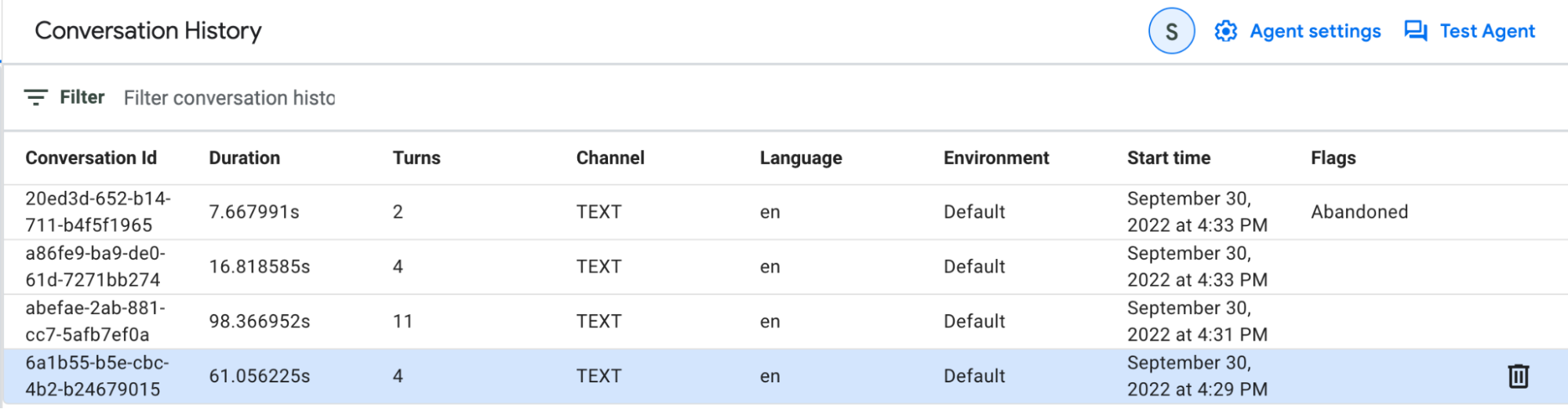
La vue Résumé de la conversation liste toutes les conversations et fournit les métadonnées suivantes pour chacune d'elles :
| X | Élément |
|---|---|
| ID de la conversation | Identifiant de la conversation. |
| Durée | Durée de la conversation. |
| Tours | Nombre de tours de conversation. |
| Canal | Chat (texte), voix ou indéterminé (aucune entrée de l'utilisateur final n'a encore été fournie à la conversation). |
| Langue | Langue de la conversation. |
| Environnement | L'environnement de l'agent. |
| Heure de début | Heure de début de la conversation. |
| Options | Peut être défini sur l'indicateur Live Agent Handoff (si la conversation a été transmise à un agent humain), Abandoned (si l'utilisateur final a quitté la conversation incomplète) ou l'indicateur TU,TD (si la réponse dans la conversation a été évaluée par l'utilisateur final). |
Vous pouvez filtrer les résultats par métadonnées (à l'exception de l'environnement et de la durée) et par les options de filtrage supplémentaires suivantes :
| X | Élément |
|---|---|
| Intent | L'intent fourni a été mis en correspondance à un moment donné de la conversation. |
| Aucune correspondance | Un sous-ensemble de tours de conversation a entraîné une absence de correspondance d'intent. |
| Flow | Le flux fourni est le flux actif final à la fin d'un tour de conversation. |
| Page | La page fournie est la page active finale à la fin d'un tour de conversation. |
| Est un transfert à un agent humain | L'option Transfert à un agent est définie. |
| Est abandonné | L'indicateur Abandonné est défini. |
| ID de la conversation | Une conversation spécifique est choisie. |
| Heure de début | Une plage de dates est fournie. |
| Énoncé de l'agent | Le texte fourni est une sous-chaîne d'un énoncé que l'agent a utilisé à un moment donné de la conversation. La sous-chaîne doit contenir des mots complets, délimités par des espaces ou par l'une des extrémités de la chaîne, tels qu'ils apparaissent dans l'énoncé. |
| Énoncé de l'utilisateur | Le texte fourni est une sous-chaîne d'un énoncé de l'utilisateur. La sous-chaîne doit contenir des mots complets, délimités par des espaces ou par l'une des extrémités de la chaîne, tels qu'ils apparaissent dans l'énoncé. |
| Contient des commentaires "J'aime" | Un commentaire "J'aime" a été fourni pour une réponse dans la conversation. Le flag TU est défini. |
| Contient des commentaires "Je n'aime pas" | Un commentaire "Je n'aime pas" a été fourni pour une réponse dans la conversation. L'indicateur TD est défini. |
Vue des détails de la conversation
Vous pouvez parcourir la vue de navigation détaillée d'une conversation spécifique dans la vue Détails de la conversation. Chaque tour fournit le message de l'utilisateur final, le message de l'agent et les métadonnées suivantes :
| X | Élément |
|---|---|
| Intent | Nom à afficher d'un intent qui a été mis en correspondance ou non. |
| Page | Nom de la page active finale. |
| Flow | Nom du flux actif final. |
| Lire la conversation | Commandes de lecture de la conversation, y compris l'audio si disponible. |
| Paramètres | Paramètres collectés pendant le tour de conversation. |

Exemple d'utilisation
Identifier les problèmes d'agent qui entraînent des escalades vers un agent humain. Dans la vue Résumé de la conversation, appliquez le filtre Passage à un agent sur Oui.
Examinez certaines de ces conversations pour identifier des schémas courants. Par exemple, vous constaterez peut-être que dans la plupart des conversations, un indicateur Aucune correspondance apparaît pour les tours de parole sur une page spécifique. Cela indique que vous devez créer une route d'intent ou qu'une route d'intent existante n'est pas dans le champ d'application alors qu'elle devrait l'être.
Tableau d'analyse des flux
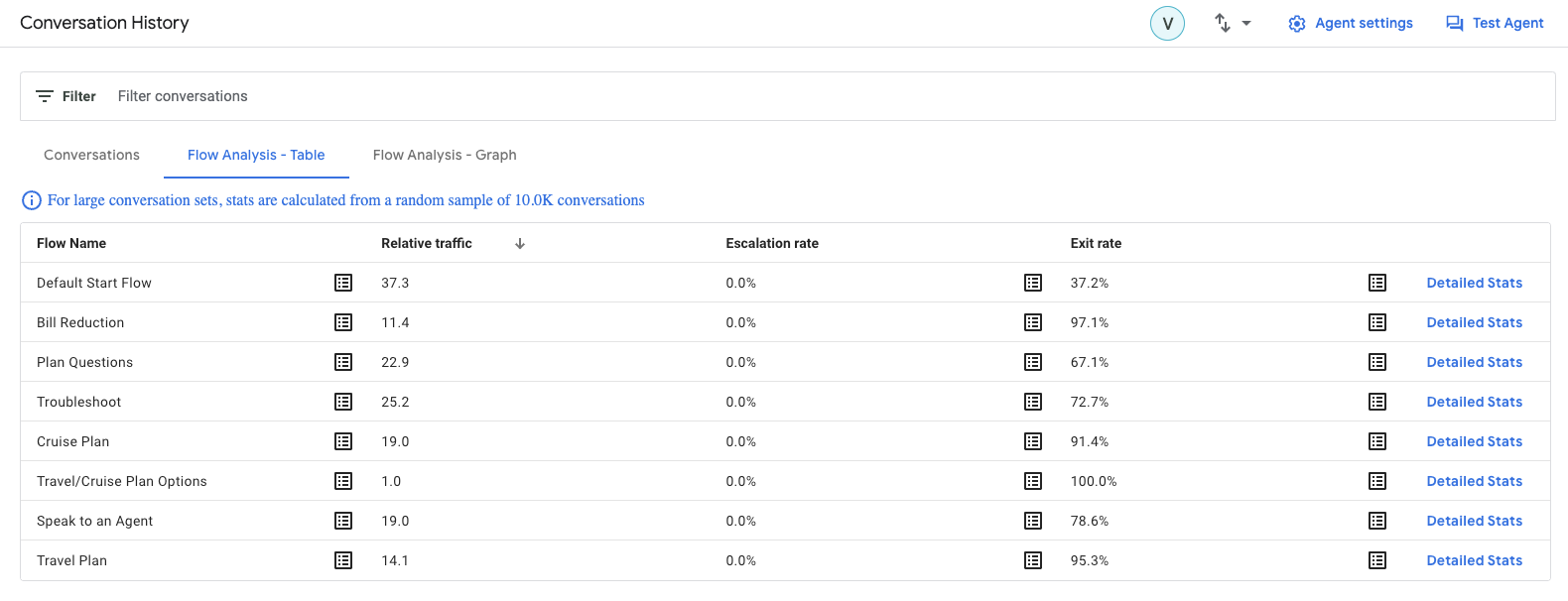
L'onglet Analyse des flux – Tableau vous permet d'analyser le trafic et les sorties dans les flux et les pages sous forme de tableau.
Les métriques suivantes sont affichées :
| X | Élément |
|---|---|
| Flow name (Nom du flux) | Le nom de chaque flux de votre agent. |
| Trafic relatif | Nombre de conversations ayant suivi ce flux. |
| Taux d'escalade | Pourcentage de conversations ayant entraîné une demande d'escalade vers un agent humain, sur l'ensemble des conversations ayant suivi ce flux. |
| Taux de sortie | Pourcentage de conversations qui se sont terminées après ce flux ou qui sont passées à SESSION_END à partir de ce flux, sur l'ensemble des conversations qui sont passées par ce flux. |
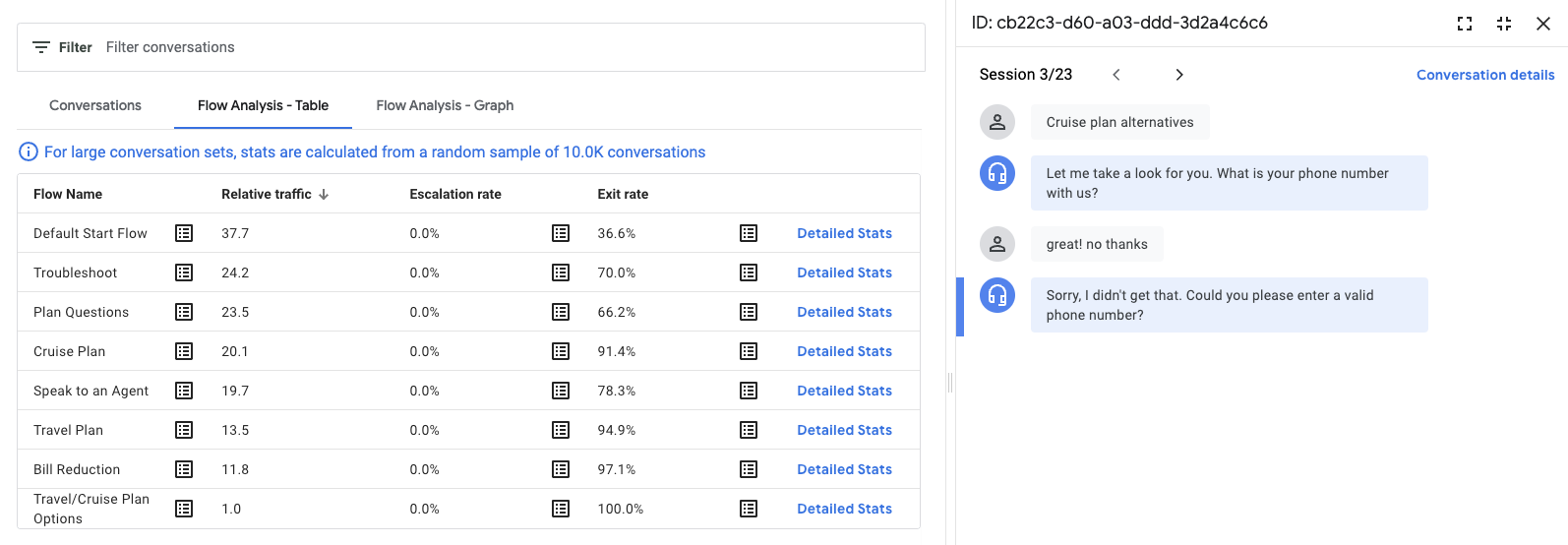
Cliquez sur le bouton de liste pour ouvrir un échantillon de conversations pertinentes pour la ligne. Vous pouvez lire les exemples pour mieux comprendre les problèmes spécifiques et nuancés. Par exemple, vous pouvez examiner pourquoi des escalades se produisent. Pour afficher tous les détails d'un échantillon, cliquez sur le lien Détails de la conversation.
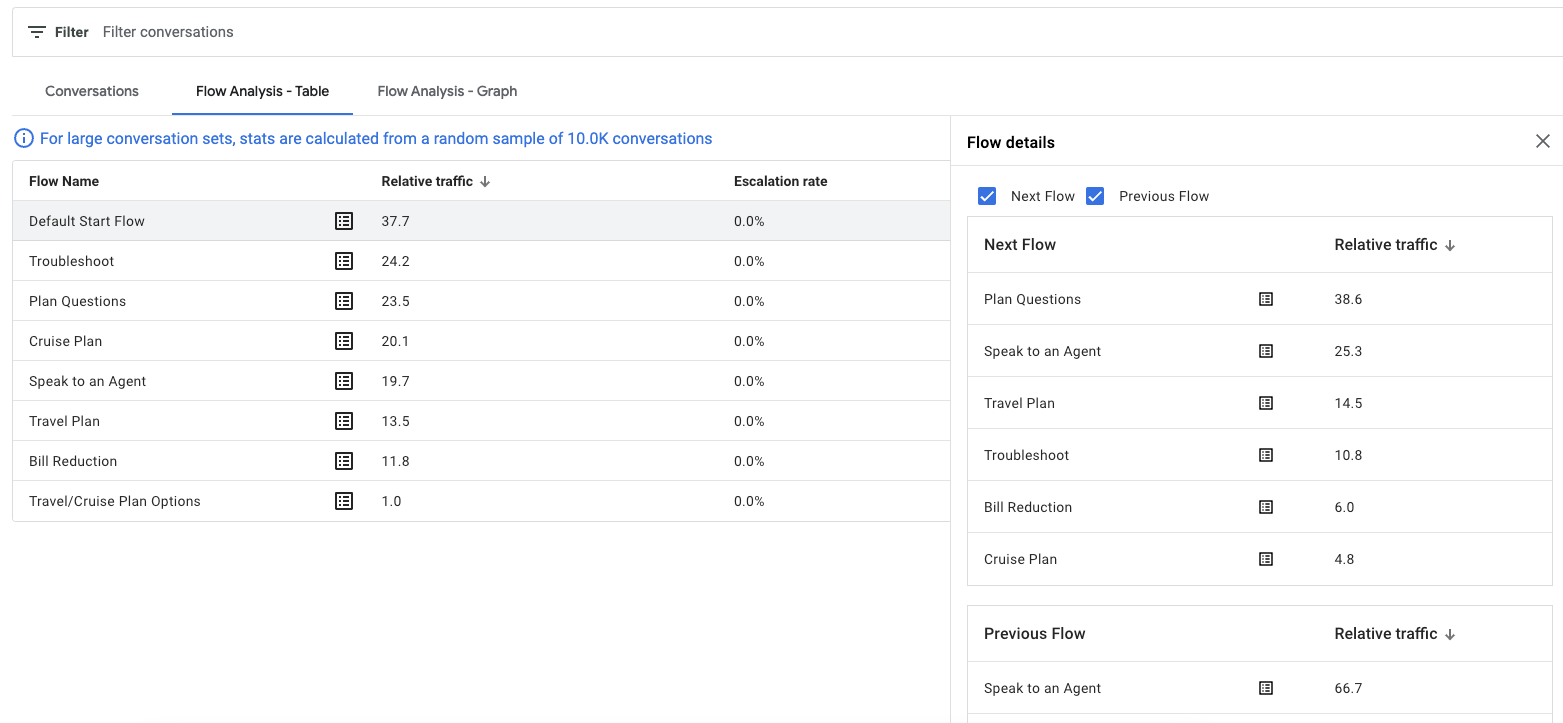
Cliquez sur Statistiques détaillées pour un flux afin d'afficher les statistiques de transition du flux sélectionné.
Les métriques suivantes sont affichées :
| X | Élément |
|---|---|
| Flux suivant | Statistiques sur les transitions entre le flux sélectionné et un autre flux. |
| Ancienne procédure | Statistiques sur les transitions d'un autre flux vers le flux sélectionné. |
Cliquez sur une ligne de flux pour afficher les pages qui le composent.
Les métriques suivantes sont affichées :
| X | Élément |
|---|---|
| Trafic relatif | Nombre de conversations ayant consulté cette page. |
| Taux d'escalade | Pourcentage de conversations ayant entraîné une demande d'escalade vers un agent humain, sur l'ensemble des conversations ayant visité cette page. |
| Taux de sortie | Pourcentage de conversations qui quittent le flux ou la session (END_SESSION) directement après avoir consulté cette page, par rapport à l'ensemble des conversations ayant consulté cette page. |
| Aucun taux de correspondance | Pourcentage de conversations n'ayant pas abouti à une correspondance, sur l'ensemble des conversations ayant visité cette page. |

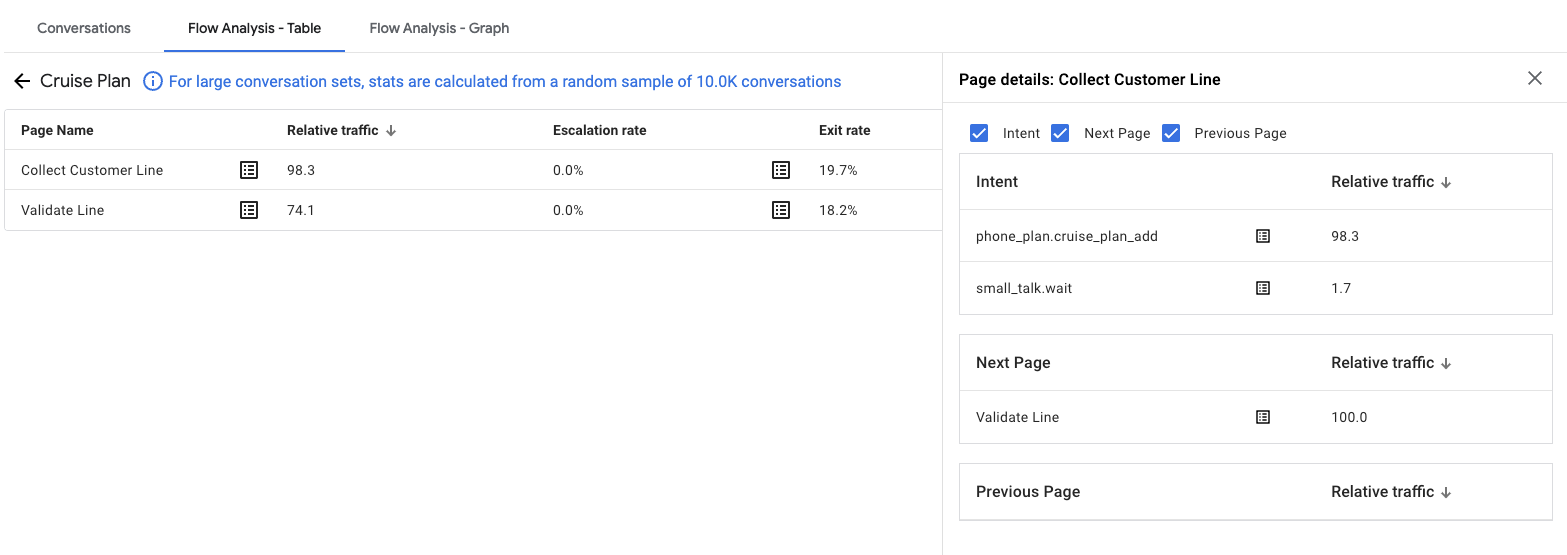
Cliquez sur Statistiques détaillées pour une page afin d'afficher les statistiques de trafic, qui indiquent les statistiques de transition de page depuis et vers la page sélectionnée.
Les métriques suivantes sont affichées :
| X | Élément |
|---|---|
| Intent | Statistiques des correspondances d'intent pour la page. |
| Page suivante | Statistiques sur les transitions de la page sélectionnée vers une autre page. |
| Page précédente | Statistiques sur les transitions d'une autre page vers la page sélectionnée. |
Graphique d'analyse de flux
L'onglet Graphique d'analyse des flux vous permet d'analyser le trafic et les sorties dans les flux et les pages.
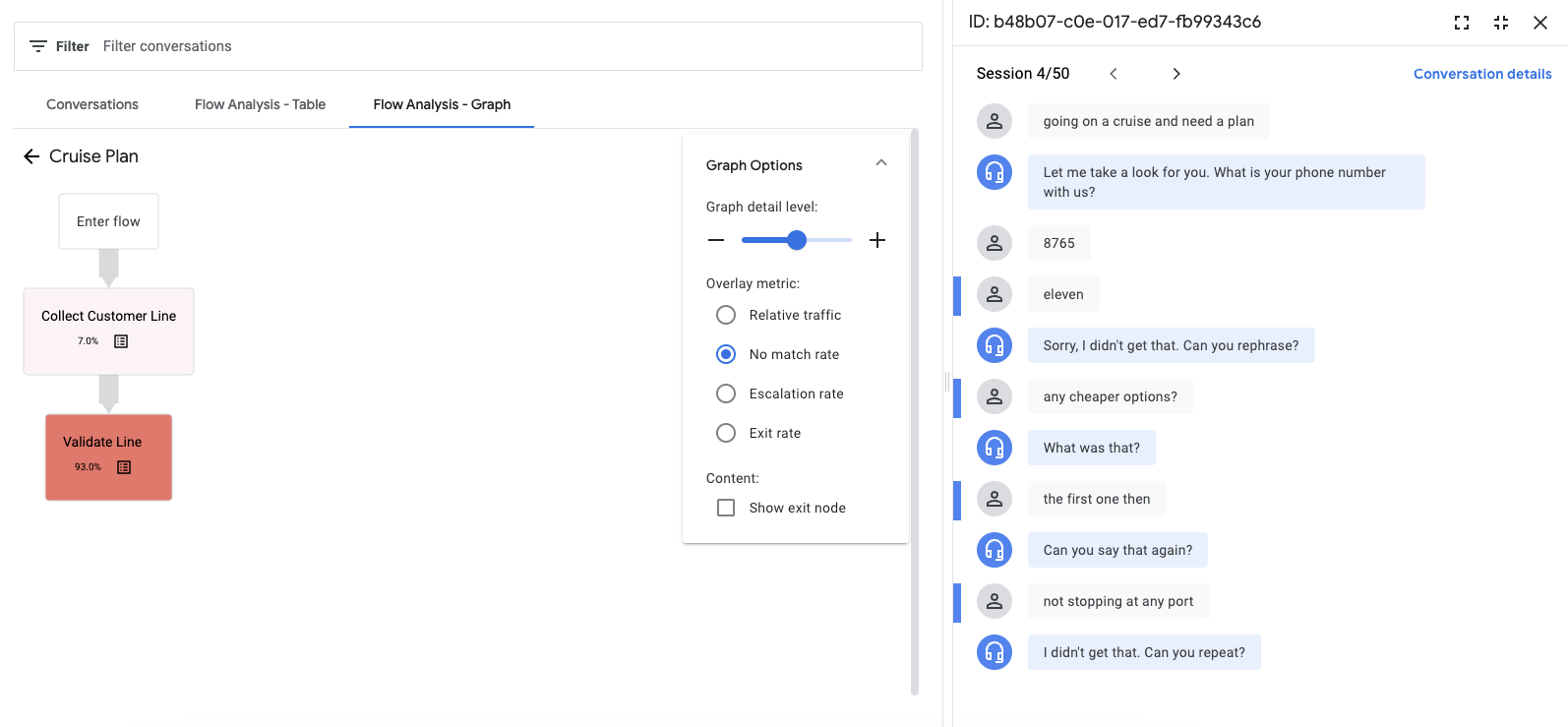
Cliquez sur un flux pour afficher le détail du trafic des pages de ce flux.
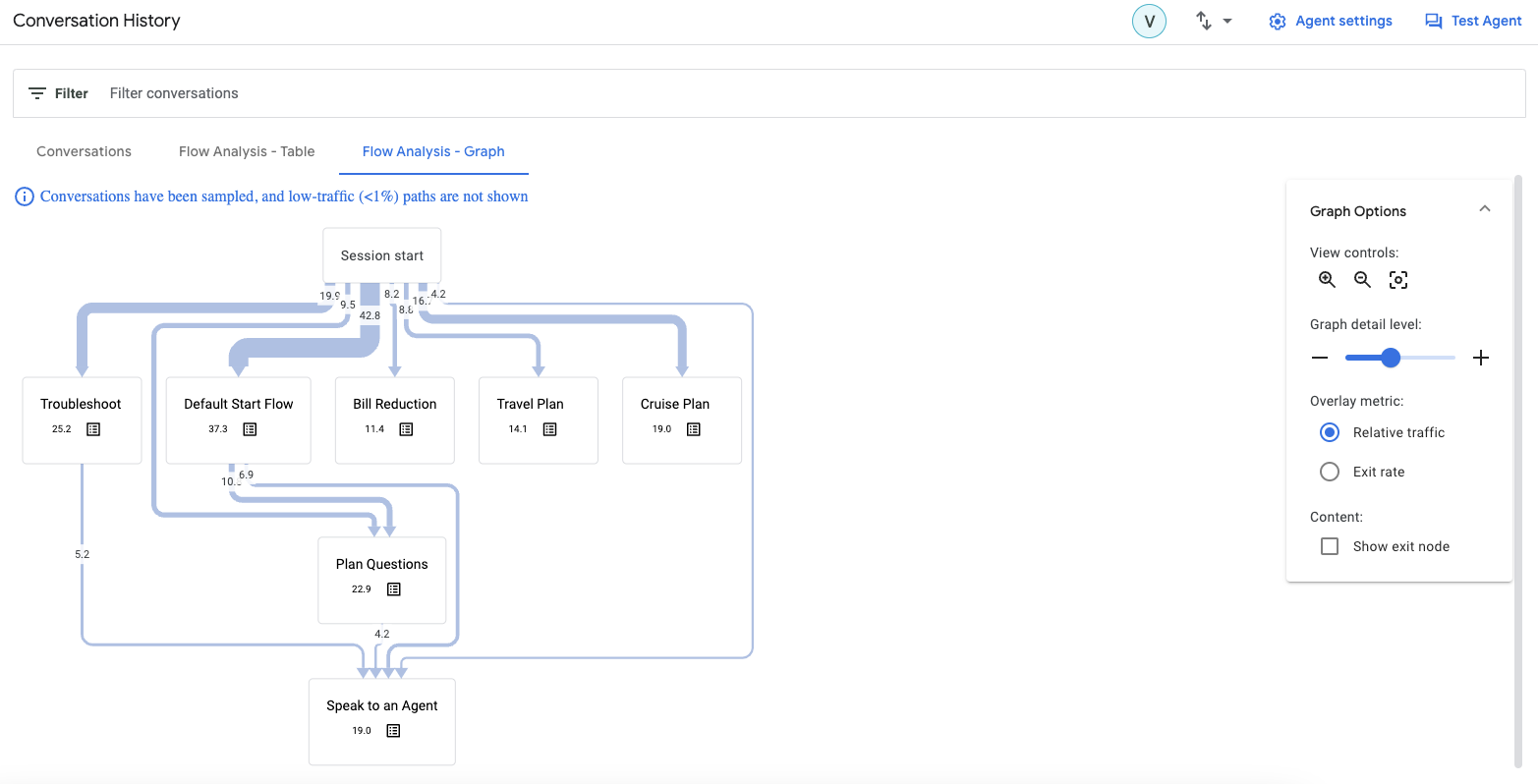
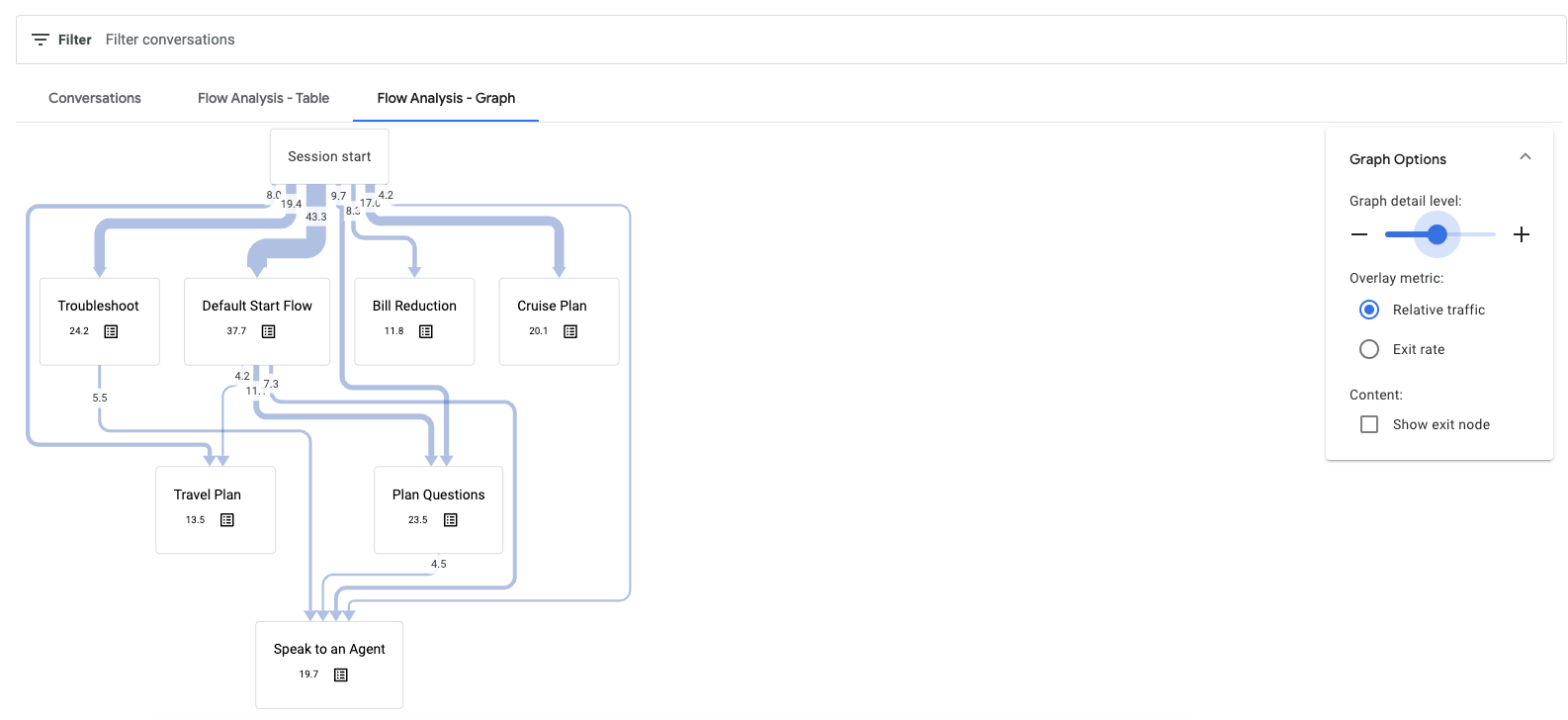
Utilisez le curseur de zoom pour modifier le niveau de détail du graphique. Les chemins à faible volume sont masqués dans la visualisation à des niveaux de zoom inférieurs. Même avec des paramètres plus élevés, les chemins à très faible volume sont toujours masqués.
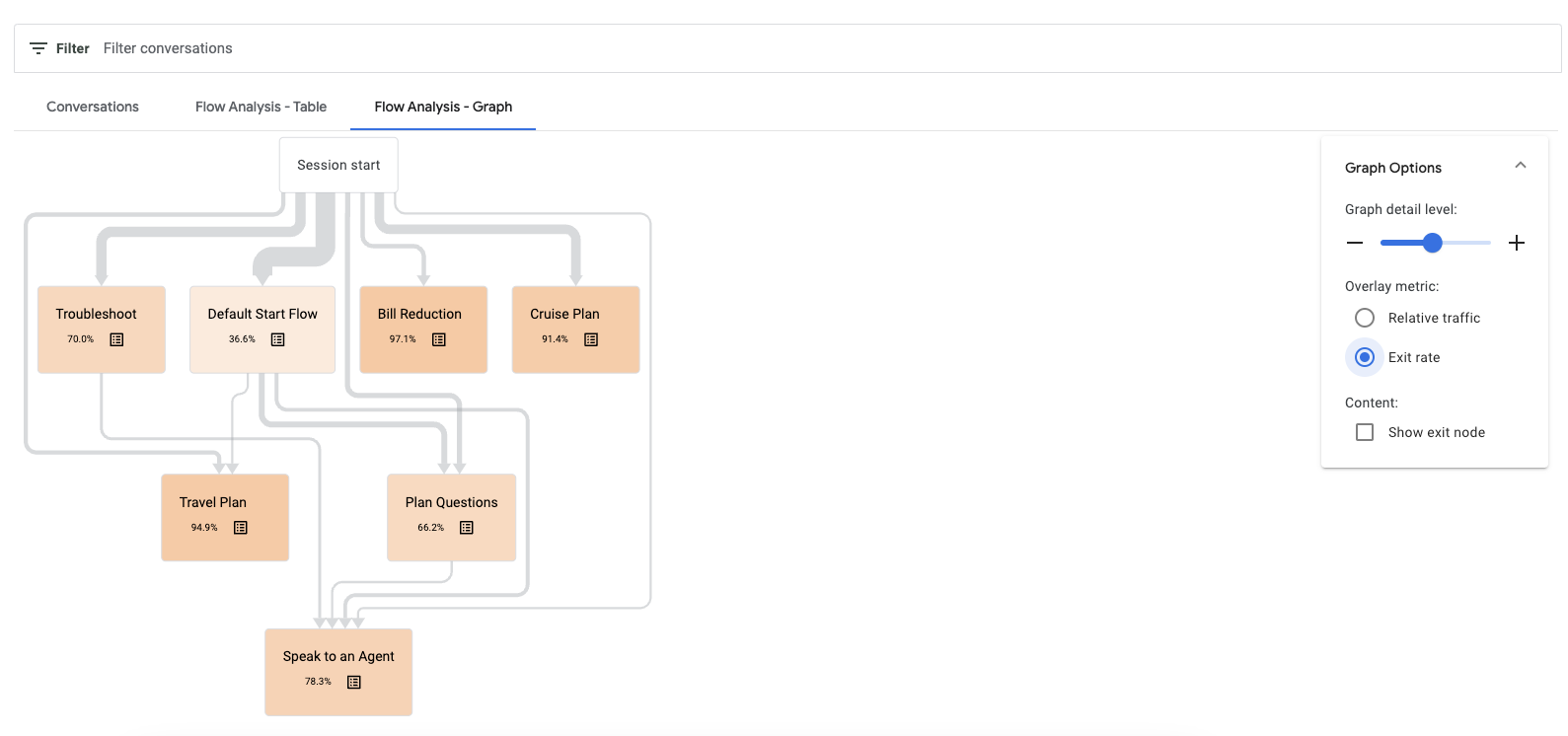
Les métriques sont associées à un code couleur pour vous aider à identifier les problèmes de gravité élevée.
Cliquez sur le bouton Liste pour afficher les conversations pertinentes.
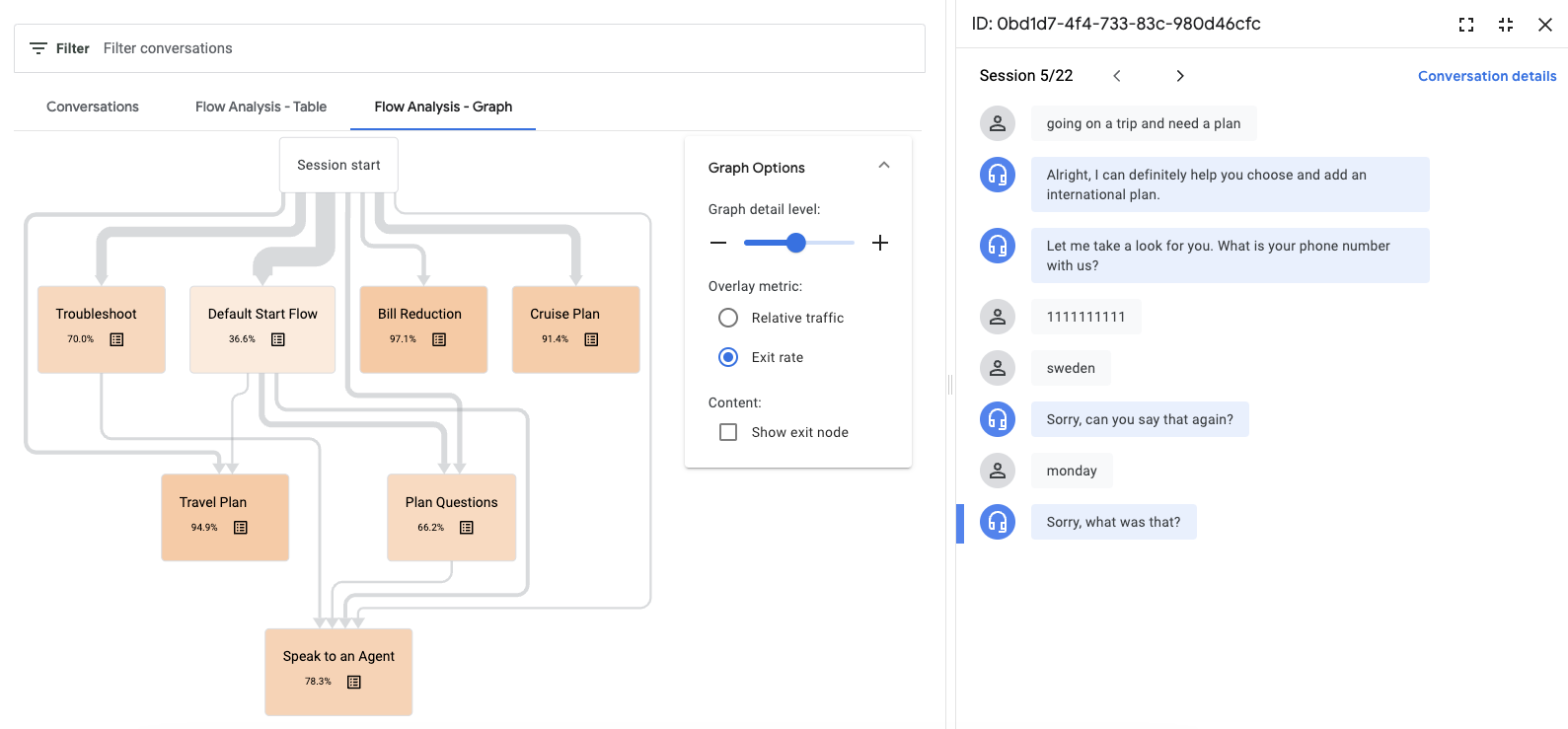
Sélectionnez un flux pour afficher les pages qu'il contient. Les métriques de superposition suivantes sont disponibles : trafic relatif, taux de non-correspondance, taux d'escalade et taux de sortie.
Accéder à l'historique des conversations avec l'API
Vous pouvez accéder à l'historique des conversations avec l'API. Consultez la documentation de référence sur V3beta1.
Confidentialité
Lorsque vous activez l'historique des conversations, Google collecte et stocke les données de vos conversations pendant un certain temps avant de les supprimer définitivement. La valeur par défaut est de 365 jours, mais vous pouvez raccourcir cette période à l'aide du champ retention_window_days dans SecuritySettings.
Vous conservez l'entière propriété de vos données pendant leur stockage. Google n'utilisera pas vos données et n'y accédera pas à d'autres fins que l'assistance client.