


Dialogflow CX 提供了一个网页界面,称为 Dialogflow CX 控制台 (访问文档, 打开控制台)。您可以使用此控制台来创建、构建和测试代理。它将每个流显示为对话状态机图,使复杂代理更易于设计和理解。
Dialogflow CX 控制台不同于 Google Cloud 控制台, 后者用于管理 Google Cloud的特定 Dialogflow CX 设置(例如 结算)和其他 Google Cloud 资源。
在大多数情况下,您应该使用 Dialogflow CX 控制台来构建代理,但也可以使用 Dialogflow API 构建用于高级场景的代理。
如何使用该控制台
该控制台用于创建、构建、管理、微调和测试您的项目及代理。借助该控制台,您可以执行以下操作:
- 创建项目。
- 创建包含用于定义对话式体验的所有设置和数据的代理。
- 创建作为对话控制的基础组件的流和页面。
- 创建实体以从最终用户输入中提取有用数据
- 创建对最终用户输入进行分类的意图。
- 通过模拟器测试代理。
- 等等…
项目选择器
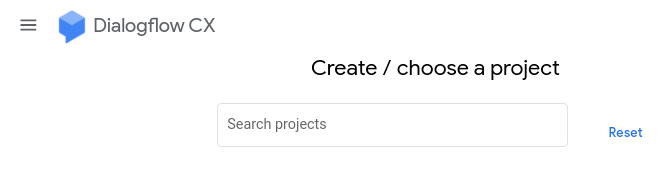
最初加载该控制台时,您必须选择一个项目。项目选择器界面用于:
- 选择现有项目
- 创建新项目
代理选择器
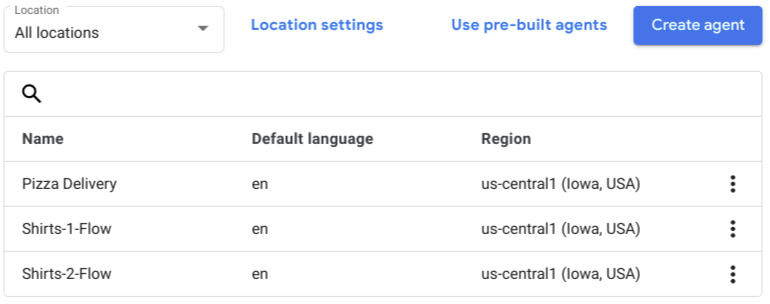
选择项目后,您必须选择一个代理。代理选择器界面可用于:
Agent Builder
选择项目和代理后,代理构建器即会加载。构建器各面板的布局如下:
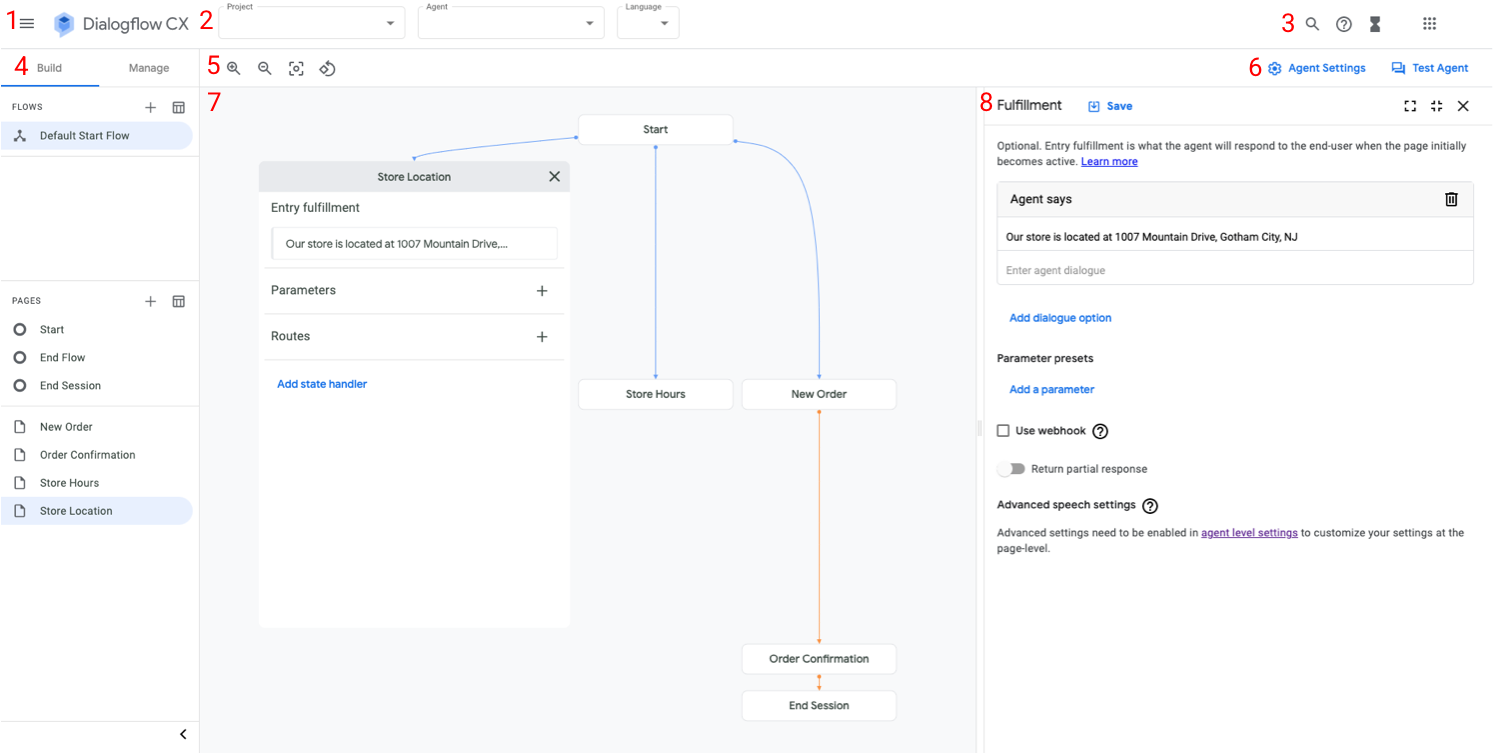
控制台菜单 (1)
您可以使用此菜单在控制台之间切换。
项目和代理选择 (2)
您可以使用这些菜单来更改项目、代理或多语言代理的当前活跃语言。
搜索栏和任务指示器 (3)
使用搜索栏 search 可搜索、过滤和访问代理中的核心资源。任务指示器 hourglass_full 显示训练等任务的状态。
构建和管理标签页 (4)
构建标签页包含用于管理流和页面的部分。在流部分中选择某个流后,页面部分中会列出该流内包含的页面。
管理包含代理可以使用的资源和工具:意图、实体类型、网络钩子等。
图表设置 (5)
这些按钮提供各种查看代理图表和与之交互的控件。
代理设置和模拟器按钮 (6)
settings 代理设置按钮可打开代理设置面板。forum 测试代理按钮可打开模拟器面板。
图表 (7)
图表直观呈现所选流,类似于状态机图。图表的每个节点代表一个页面或流起始页。您可以点击某个节点,将其展开或收缩。展开后,您可以修改节点数据。
该图表的第一个节点称为初始,是流的起始页。
从一个节点到另一个节点的连接线代表可能的转换。它们以下列方式进行颜色编码:
- 蓝色表示要为意图要求或意图和条件要求定义的转换。
- 橙色表示仅为条件要求定义的转换。
- Cyan 表示要为事件处理程序定义的转换。
- 灰色表示上述类型以外的转换(例如,上述转换类型的混合)。
如果转换可能指向另一个流,则目标流显示为节点。
修改面板和模拟器面板 (8)
使用模拟器修改代理内容或测试代理时,特定于内容的面板会在控制台的右侧打开。这些面板可以展开来填充可用的控制台区域,可以收缩来填充控制台右侧部分,也可以在完成后关闭。
模拟器
模拟器用于测试代理。您可以在监控会话状态变化的同时与代理对话。
您还可以使用模拟器创建可执行测试用例。
模拟器设置
首次打开模拟器时,您需要选择代理环境或流版本和有效流。在大多数情况下,您应该使用草稿环境和默认开始流。
通过模拟器上方的按钮,您还可以:
模拟器输入
与模拟器互动时,可采用文本形式提供最终用户输入,然后按 Enter 键或点击发送 按钮。除了纯文本之外,您还可以使用输入 选择器选择替代输入类型:
模拟器会话状态
使用模拟器与代理对话时,会话状态会显示在对话左侧。系统会显示当前活跃流、当前活跃页面、已填充的参数值以及执行步骤。此信息可帮助您调试代理或验证其在特定对话场景中的行为。
模拟器限制
对于模拟器,存在以下限制:
- 您无法将参数值设置为空值。
- 使用模拟器创建的对话无法使用 API 方法访问。