


Dialogflow CX fornisce un'interfaccia utente web chiamata console Dialogflow CX (consulta la documentazione, apri la console). Utilizza questa console per creare, sviluppare e testare gli agenti. Ogni flusso viene rappresentato graficamente come un diagramma di una macchina a stati conversazionale, il che semplifica la progettazione e la comprensione di agenti complessi.
La console Dialogflow CX è diversa dalla Google Cloud console, che viene utilizzata per gestire Google Cloud-specifiche impostazioni di Dialogflow CX (ad esempio, la fatturazione) e altre Google Cloud risorse.
Nella maggior parte dei casi, devi utilizzare la console Dialogflow CX per creare agenti, ma puoi anche utilizzare l'API Dialogflow per creare agenti per scenari avanzati.
Come viene utilizzata la console
La console viene utilizzata per creare, sviluppare, gestire, ottimizzare e testare i progetti e gli agenti. Con la console puoi:
- Creare progetti.
- Creare agenti che contengono tutte le impostazioni e i dati che definiscono l'esperienza conversazionale.
- Creare flussi e pagine che sono i blocchi predefiniti per il controllo della conversazione.
- Creare entità per estrarre dati utili dall'input dell'utente finale.
- Creare intent che categorizzano input utente finale.
- Testare l'agente tramite il simulatore.
- E altro ancora…
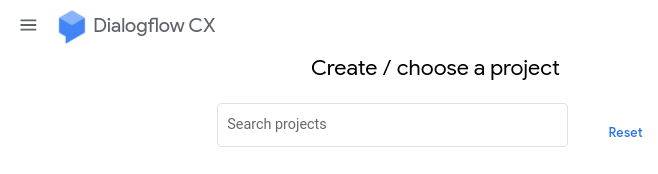
Selettore di progetti
Quando carichi inizialmente la console, devi selezionare un progetto. L'interfaccia del selettore di progetti viene utilizzata per:
- Selezionare progetti preesistenti
- Creare nuovi progetti
Selettore di agenti
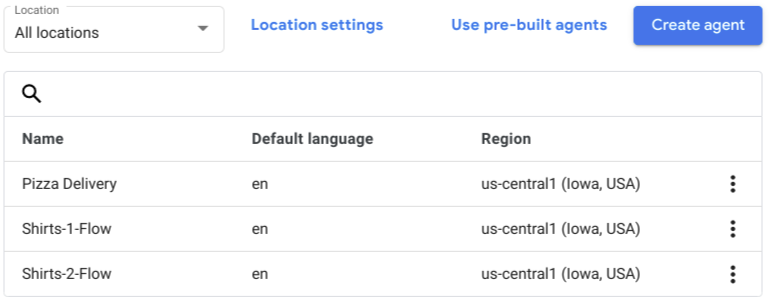
Dopo aver selezionato un progetto, devi selezionare un agente. L'interfaccia del selettore di agenti viene utilizzata per:
- Selezionare agenti esistenti
- Creare nuovi agenti
- Creare agenti predefiniti
- Esportare e ripristinare gli agenti
- Eliminare gli agenti
- Configurare le impostazioni di localizzazione
- Filtrare gli agenti per località
Agent Builder
Una volta selezionati un progetto e un agente, viene caricato Agent Builder. Il builder è organizzato nei seguenti riquadri:
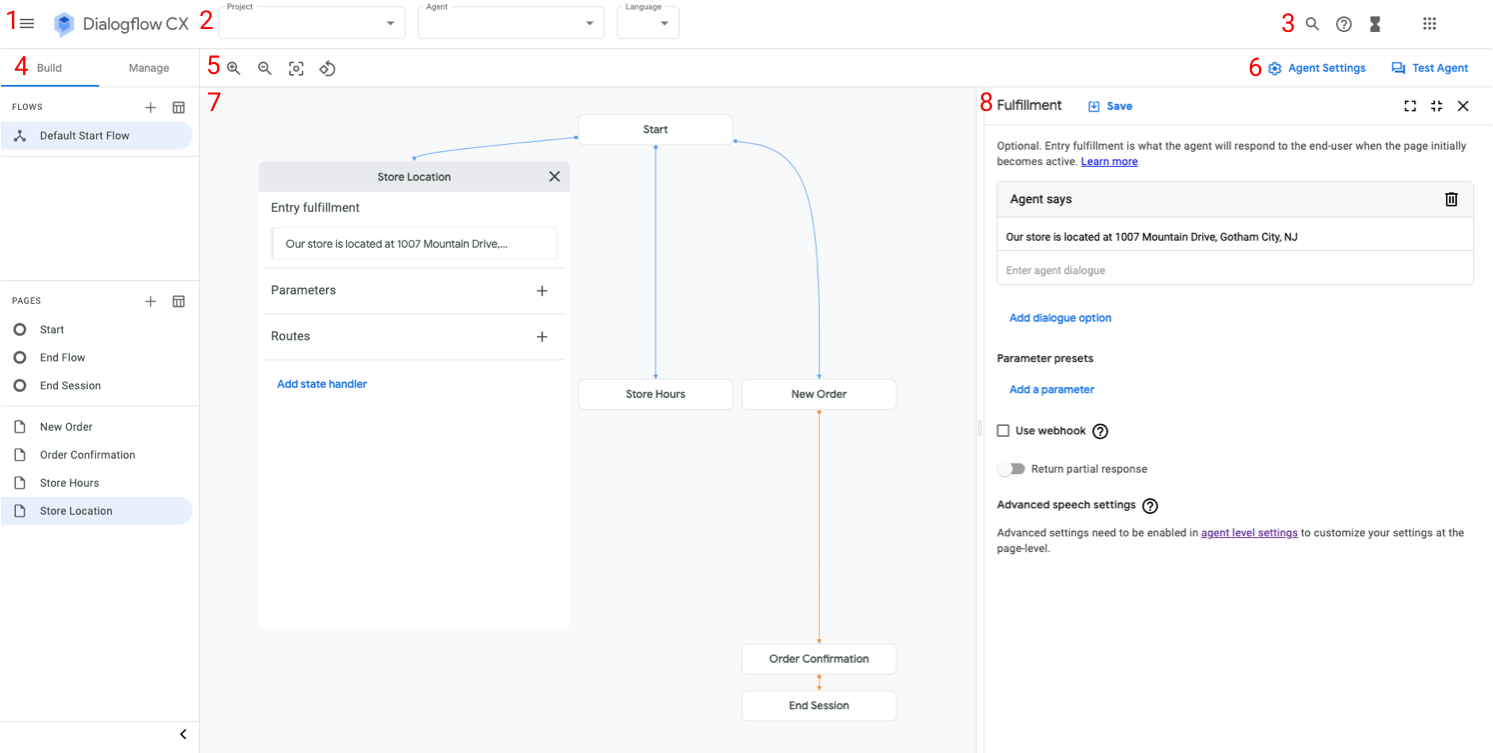
Menu della console (1)
Puoi utilizzare questo menu per passare da una console all'altra.
Selezione di progetti e agenti (2)
Puoi utilizzare questi menu per modificare il progetto, l'agente, o la lingua attualmente attiva per gli agenti multilingue.
Barra di ricerca e indicatore delle attività (3)
Utilizza la barra di ricerca search per cercare, filtrare e accedere alle risorse principali dell'agente. L'indicatore delle attività hourglass_full mostra lo stato delle attività, ad esempio l'addestramento.
Schede Sviluppa e Gestisci (4)
La scheda Sviluppa contiene sezioni per la gestione di flussi e pagine. Quando selezioni un flusso nella sezione dei flussi, le pagine contenute nel flusso vengono elencate nella sezione delle pagine.
La scheda Gestisci contiene risorse e strumenti disponibili per l'agente: intent, tipi di entità, webhook e così via.
Impostazioni del grafico (5)
Questi pulsanti forniscono vari controlli per visualizzare e interagire con il grafico dell'agente.
Pulsanti delle impostazioni dell'agente e del simulatore (6)
Il pulsante settings Impostazioni agente apre il riquadro delle impostazioni dell'agente. Il pulsante forum Testa agente apre il riquadro del simulatore.
Grafico (7)
Il grafico mostra una rappresentazione visiva del flusso selezionato, simile a un diagramma di una macchina a stati. Ogni nodo del grafico rappresenta una pagina o una pagina iniziale del flusso. Puoi fare clic su un nodo per espanderlo o comprimerlo. Quando è espanso, puoi modificare i dati di un nodo.
Il primo nodo del grafo, chiamato Start, è la pagina iniziale del flusso.
Le linee di collegamento da un nodo all'altro rappresentano le possibili transizioni. Sono codificate per colore nel seguente modo:
- Il blu rappresenta le transizioni definite per i requisiti di intent o per i requisiti di intent e condizione.
- L'arancione rappresenta le transizioni definite solo per i requisiti di condizione.
- Il ciano rappresenta le transizioni definite per i gestori di eventi.
- Il grigio rappresenta le transizioni diverse da quelle descritte sopra (ad esempio, una combinazione dei tipi di transizione menzionati sopra).
Quando una transizione può portare a un altro flusso, il flusso di destinazione viene visualizzato come un nodo.
Riquadri di modifica e del simulatore (8)
Quando modifichi i contenuti dell'agente o lo testi con il simulatore, i riquadri specifici per i contenuti si aprono sul lato destro della console. Questi riquadri possono essere espansi per riempire l'area della console disponibile, compressi per riempire una parte del lato destro della console o chiusi al termine.
Simulatore
Il simulatore viene utilizzato per testare l'agente. Puoi avere una conversazione con l'agente mentre monitori le modifiche dello stato della sessione.
Puoi anche utilizzare il simulatore per creare scenari di test eseguibili eseguibili.
Impostazioni del simulatore
La prima volta che apri il simulatore, devi selezionare un ambiente dell'agente o le versioni del flusso e un flusso attivo. Nella maggior parte dei casi, devi utilizzare l'ambiente di bozza e il flusso di avvio predefinito.
Dai pulsanti sopra il simulatore, puoi anche:
- Attivare o disattivare le chiamate webhook in qualsiasi momento con il pulsante di attivazione/disattivazione del webhook .
- Attivare o disattivare le risposte parziali.
- Attivare o disattivare l'analisi del sentiment.
Input del simulatore
Quando interagisci con il simulatore, fornisci input utente finale come testo, quindi premi Invio o fai clic sul pulsante . Oltre al testo normale, puoi scegliere tipi di input alternativi con il selettore di input :
- Parametro: inserisci un valore del parametro. Puoi fornire nuovi parametri o valori preimpostati per i parametri esistenti.
- Evento: Richiama un evento.
- DTMF: invia l'input di segnalazione multifrequenza a due toni (Touch-Tone) per le interazioni telefoniche.
Stato della sessione del simulatore
Quando utilizzi il simulatore per avere una conversazione con l'agente, lo stato della sessione viene visualizzato a sinistra della conversazione. Vengono visualizzati il flusso attualmente attivo, la pagina attualmente attiva, i valori dei parametri inseriti e i passaggi di esecuzione sono mostrati. Queste informazioni possono aiutarti a eseguire il debug di un agente o a verificarne il comportamento in determinati scenari di conversazione.
Limitazioni del simulatore
Per il simulatore si applicano le seguenti limitazioni:
- Non puoi impostare il valore parametro su null.
- Le conversazioni create utilizzando il simulatore non sono accessibili tramite i metodi API.