


I dialoghi complessi spesso coinvolgono più argomenti di conversazione. Ad esempio, un addetto alle consegne di pizze potrebbe avere ordine di cibo, dati del cliente e conferma come argomenti distinti. Ogni argomento richiede più turni di conversazione per consentire a un agente di acquisire le informazioni pertinenti dall'utente finale.
Flussi vengono utilizzati per definire questi argomenti e i percorsi conversazionali associati. Ogni agente ha un flusso chiamato Flusso di avvio predefinito. Questo singolo flusso potrebbe essere tutto ciò che ti serve per un agente semplice. Gli agenti più complessi potrebbero richiedere flussi aggiuntivi e diversi membri del team di sviluppo possono occuparsi della loro creazione e manutenzione. Ad esempio, i flussi di un agente di consegna di pizza potrebbero essere i seguenti: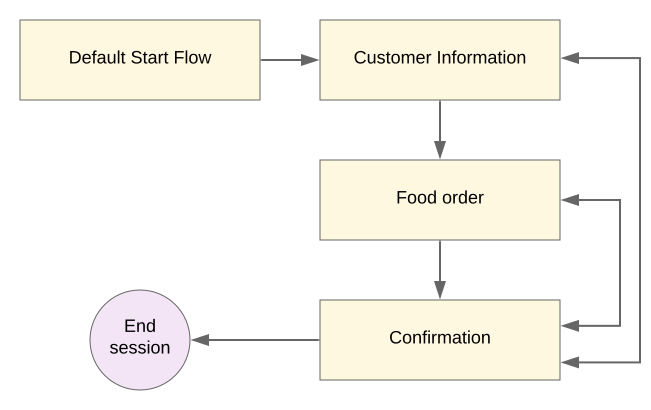
Flusso di avvio predefinito
Il flusso di avvio predefinito viene creato automaticamente quando inizializzi un agente. Può fungere da unico flusso per gli agenti semplici o da punto di ingresso iniziale per gli agenti più complessi che incorporano più flussi.
Quando utilizzi l'API, puoi fare riferimento al flusso di avvio predefinito con il seguente ID flusso:
00000000-0000-0000-0000-000000000000
Pagina iniziale del flusso
Ogni flusso include una pagina Inizio, rappresentata come un nodo nel grafico della console quando il flusso è selezionato. Questa pagina diventa la pagina attiva all'attivazione del flusso.
A differenza delle pagine standard, una pagina iniziale non ha parametri e messaggi di risposta. Puoi comunque inviare un messaggio utilizzando uno dei seguenti metodi:
- Propagazione dell'intenzione
- Utilizza una condizione
truesemplice in una route che ha una risposta di completamento o una destinazione di transizione a una pagina normale con completamento dell'inserimento - Eventi personalizzati
Fare riferimento a una pagina iniziale nelle richieste API
Per fare riferimento alla pagina iniziale di un flusso nelle richieste API runtime, utilizza START_PAGE come
ID pagina.
Per apportare modifiche in fase di progettazione a una pagina iniziale tramite l'API, utilizza i metodi dell'API get e patch/update per il tipo Flow.
Seleziona un protocollo e una versione per il riferimento al flusso:
| Protocollo | V3 | V3beta1 |
|---|---|---|
| REST | Risorsa di flusso | Risorsa di flusso |
| RPC | Interfaccia Flow | Interfaccia Flow |
| C++ | FlowsClient | Non disponibile |
| C# | FlowsClient | Non disponibile |
| Vai | FlowsClient | Non disponibile |
| Java | FlowsClient | FlowsClient |
| Node.js | FlowsClient | FlowsClient |
| PHP | Non disponibile | Non disponibile |
| Python | FlowsClient | FlowsClient |
| Ruby | Non disponibile | Non disponibile |
crea un flusso
Per creare un flusso:
Console
- Apri la console Dialogflow CX.
- Seleziona il progetto.
- Trova l'agente nell'elenco.
- Fai clic sul pulsante add Aggiungi nella sezione Flussi.
- Seleziona Crea flusso.
- Inserisci un nome visualizzato per il flusso.
- Fai clic sul flusso appena creato.
API
Consulta il metodo create per il tipo Flow.
Seleziona un protocollo e una versione per il riferimento al flusso:
| Protocollo | V3 | V3beta1 |
|---|---|---|
| REST | Risorsa di flusso | Risorsa di flusso |
| RPC | Interfaccia Flow | Interfaccia Flow |
| C++ | FlowsClient | Non disponibile |
| C# | FlowsClient | Non disponibile |
| Vai | FlowsClient | Non disponibile |
| Java | FlowsClient | FlowsClient |
| Node.js | FlowsClient | FlowsClient |
| PHP | Non disponibile | Non disponibile |
| Python | FlowsClient | FlowsClient |
| Ruby | Non disponibile | Non disponibile |
Dati sul flusso
Per accedere ai dati del flusso:
Console
- Apri la console Dialogflow CX.
- Seleziona il progetto.
- Trova l'agente nell'elenco.
- Fai clic sul nome visualizzato dell'agente.
- Fai clic sul flusso nella sezione Flussi.
- Le pagine del flusso vengono compilate nella sezione Pagine. Per scoprire come modificare una pagina, consulta la guida alle pagine.
- Fai clic sul flusso nel grafico.
- Viene visualizzato un riquadro di modifica del flusso. Utilizza questo riquadro per sfogliare e modificare ulteriori dati di flusso.
- Fai clic su Salva per salvare le modifiche.
API
Per i flussi, vedi get e patch/update per il tipo Flow.
Seleziona un protocollo e una versione per il riferimento al flusso:
| Protocollo | V3 | V3beta1 |
|---|---|---|
| REST | Risorsa di flusso | Risorsa di flusso |
| RPC | Interfaccia Flow | Interfaccia Flow |
| C++ | FlowsClient | Non disponibile |
| C# | FlowsClient | Non disponibile |
| Vai | FlowsClient | Non disponibile |
| Java | FlowsClient | FlowsClient |
| Node.js | FlowsClient | FlowsClient |
| PHP | Non disponibile | Non disponibile |
| Python | FlowsClient | FlowsClient |
| Ruby | Non disponibile | Non disponibile |
get e patch/update per il tipo Page.
Seleziona un protocollo e una versione per il riferimento alla pagina:
| Protocollo | V3 | V3beta1 |
|---|---|---|
| REST | Risorsa della pagina | Risorsa della pagina |
| RPC | Interfaccia della pagina | Interfaccia della pagina |
| C++ | PagesClient | Non disponibile |
| C# | PagesClient | Non disponibile |
| Vai | PagesClient | Non disponibile |
| Java | PagesClient | PagesClient |
| Node.js | PagesClient | PagesClient |
| PHP | Non disponibile | Non disponibile |
| Python | PagesClient | PagesClient |
| Ruby | Non disponibile | Non disponibile |
I seguenti dati sono associati ai flussi:
- Pagine: le pagine che compongono il flusso.
- Percorsi: percorsi disponibili quando la pagina iniziale del flusso è attiva. Le route basate sull'intent possono essere attivate anche mentre altre pagine del flusso sono attive. Per i dettagli, vedi Ambito del gestore di stato e Route a livello di flusso.
- Gestori di eventi: gestori che possono essere chiamati quando il flusso è attivo. Per maggiori dettagli, vedi Gestori di eventi a livello di flusso.
Per scoprire di più su come vengono applicati i dati a vari livelli, consulta la sezione Livelli di applicazione dei dati.
Impostazioni del flusso
Per i flussi sono disponibili le seguenti impostazioni:
- Nome visualizzato:un nome del flusso leggibile.
- Descrizione: una descrizione del flusso.
- Impostazioni ML:le impostazioni ML del flusso sono accessibili e descritte anche in Impostazioni ML dell'agente.
- Rilevamento automatico della lingua: il rilevamento automatico della lingua ti consente di specificare le lingue degli utenti finali in cui Dialogflow CX deve riconoscere e rispondere automaticamente. Per maggiori dettagli, vedi Agenti multilingue.
Blocco del flusso: un flusso bloccato non può essere modificato, incluse le seguenti modifiche alle relative risorse figlio:
- Le pagine non possono essere create, modificate o eliminate.
- Le versioni non possono essere create, modificate o eliminate.
- I gruppi di route a livello di flusso non possono essere creati, modificati o eliminati.
- I gruppi di percorsi a livello di agente a cui fa riferimento un flusso bloccato o qualsiasi pagina di un flusso bloccato non possono essere eliminati, ma possono comunque essere modificati.
Impostazioni avanzate di sintesi vocale:queste impostazioni avanzate di sintesi vocale possono facoltativamente sostituire le stesse impostazioni di sintesi vocale dell'agente.
Impostazioni di adattamento vocale:impostazioni di adattamento vocale a livello di flusso. Per scoprire di più, consulta la sezione Adattamento manuale del parlato.
Parametri di input: parametri del playbook delle attività che vengono resi disponibili per il flusso.
Parametri restituiti:parametri che il flusso restituisce a un playbook di attività.
Per ulteriori informazioni su come vengono applicati i dati a vari livelli, consulta la sezione Livelli di applicazione dei dati.
Per accedere alle impostazioni del flusso:
Console
- Apri la console Dialogflow CX.
- Seleziona il progetto.
- Trova l'agente nell'elenco.
- Tieni il puntatore sopra il flusso nella sezione Flussi.
- Fai clic sul pulsante more_vert Opzioni.
- Seleziona Impostazioni del flusso.
- Sfoglia o modifica le impostazioni.
- Fai clic su Salva per salvare le modifiche.
API
Consulta i metodi get e patch/update per il tipo Flow.
Seleziona un protocollo e una versione per il riferimento al flusso:
| Protocollo | V3 | V3beta1 |
|---|---|---|
| REST | Risorsa di flusso | Risorsa di flusso |
| RPC | Interfaccia Flow | Interfaccia Flow |
| C++ | FlowsClient | Non disponibile |
| C# | FlowsClient | Non disponibile |
| Vai | FlowsClient | Non disponibile |
| Java | FlowsClient | FlowsClient |
| Node.js | FlowsClient | FlowsClient |
| PHP | Non disponibile | Non disponibile |
| Python | FlowsClient | FlowsClient |
| Ruby | Non disponibile | Non disponibile |
Elimina un flusso
Per eliminare un flusso:
Console
- Apri la console Dialogflow CX.
- Seleziona il progetto.
- Trova l'agente nell'elenco.
- Tieni il puntatore sopra il flusso nella sezione Flussi.
- Fai clic sul pulsante Impostazioni more_vert.
- Seleziona Elimina.
API
Consulta il metodo delete per il tipo Flow.
Seleziona un protocollo e una versione per il riferimento al flusso:
| Protocollo | V3 | V3beta1 |
|---|---|---|
| REST | Risorsa di flusso | Risorsa di flusso |
| RPC | Interfaccia Flow | Interfaccia Flow |
| C++ | FlowsClient | Non disponibile |
| C# | FlowsClient | Non disponibile |
| Vai | FlowsClient | Non disponibile |
| Java | FlowsClient | FlowsClient |
| Node.js | FlowsClient | FlowsClient |
| PHP | Non disponibile | Non disponibile |
| Python | FlowsClient | FlowsClient |
| Ruby | Non disponibile | Non disponibile |
Addestrare un flusso
Per addestrare un flusso:
Console
- Apri la console Dialogflow CX.
- Seleziona il progetto.
- Trova l'agente nell'elenco.
- Fai clic su Impostazioni agente.
- Apri la scheda ML.
- Per addestrare un singolo flusso, fai clic su Addestra nella riga corrispondente.
- Per addestrare più flussi, selezionali con le caselle di controllo, poi fai clic su Addestra modello NLU flusso selezionato.
API
Consulta il metodo train per il tipo Flow.
Seleziona un protocollo e una versione per il riferimento al flusso:
| Protocollo | V3 | V3beta1 |
|---|---|---|
| REST | Risorsa di flusso | Risorsa di flusso |
| RPC | Interfaccia Flow | Interfaccia Flow |
| C++ | FlowsClient | Non disponibile |
| C# | FlowsClient | Non disponibile |
| Vai | FlowsClient | Non disponibile |
| Java | FlowsClient | FlowsClient |
| Node.js | FlowsClient | FlowsClient |
| PHP | Non disponibile | Non disponibile |
| Python | FlowsClient | FlowsClient |
| Ruby | Non disponibile | Non disponibile |
Esportare un flusso
Puoi esportare un flusso in due modi:
- Esportazione dei dati:esporta il flusso come dati non elaborati per l'importazione in qualsiasi agente. Le risorse a cui fa riferimento il flusso (intent, entità e webhook) sono incluse nell'esportazione. Seleziona il formato dati non elaborati quando segui i passaggi riportati di seguito.
Esportazione del diagramma (anteprima): esporta il flusso come diagramma visivo in formato XML draw.io, che può essere importato in strumenti come Lucidchart o diagrams.net. Seleziona il formato XML quando segui i passaggi riportati di seguito.
Puoi esportare un flusso con le seguenti opzioni:
- Includi flussi a cui viene fatto riferimento:esporta il flusso di destinazione e tutti i flussi a cui viene fatto riferimento in modo ricorsivo senza una profondità massima. Tutti i flussi esportati e le relative transizioni vengono conservati durante l'importazione.
Per esportare un flusso:
Console
- Apri la console Dialogflow CX.
- Seleziona il progetto.
- Trova l'agente nell'elenco.
- Tieni il puntatore sopra il flusso nella sezione Flussi.
- Fai clic sul pulsante more_vert Opzioni.
- Seleziona Esporta flusso.
- Segui le istruzioni per completare l'operazione.
API
Consulta il metodo export per il tipo Flow.
Seleziona un protocollo e una versione per il riferimento al flusso:
| Protocollo | V3 | V3beta1 |
|---|---|---|
| REST | Risorsa di flusso | Risorsa di flusso |
| RPC | Interfaccia Flow | Interfaccia Flow |
| C++ | FlowsClient | Non disponibile |
| C# | FlowsClient | Non disponibile |
| Vai | FlowsClient | Non disponibile |
| Java | FlowsClient | FlowsClient |
| Node.js | FlowsClient | FlowsClient |
| PHP | Non disponibile | Non disponibile |
| Python | FlowsClient | FlowsClient |
| Ruby | Non disponibile | Non disponibile |
Importare un flusso
L'importazione di un flusso da un agente di origine in un agente di destinazione importa anche le risorse globali a cui fa riferimento, come intent, entità e webhook. Se l'agente di destinazione ha risorse con gli stessi nomi visualizzati, Dialogflow CX mostra un riepilogo e offre tre opzioni per risolvere i conflitti:
- Sostituisci le risorse esistenti: le risorse dell'agente di origine sovrascriveranno quelle dell'agente di destinazione.
- Importa come nuove risorse: le risorse dell'agente di origine verranno aggiunte con un suffisso distintivo nel nome.
- Mantieni le risorse originali:le risorse dell'agente di destinazione rimarranno invariate.
Per importare un flusso:
Console
- Apri la console Dialogflow CX.
- Seleziona il progetto.
- Trova l'agente nell'elenco.
- Fai clic sul pulsante add Aggiungi nella sezione Flussi.
- Seleziona Importa flusso.
- Segui le istruzioni per completare l'operazione.
API
Consulta il metodo import per il tipo Flow.
Seleziona un protocollo e una versione per il riferimento al flusso:
| Protocollo | V3 | V3beta1 |
|---|---|---|
| REST | Risorsa di flusso | Risorsa di flusso |
| RPC | Interfaccia Flow | Interfaccia Flow |
| C++ | FlowsClient | Non disponibile |
| C# | FlowsClient | Non disponibile |
| Vai | FlowsClient | Non disponibile |
| Java | FlowsClient | FlowsClient |
| Node.js | FlowsClient | FlowsClient |
| PHP | Non disponibile | Non disponibile |
| Python | FlowsClient | FlowsClient |
| Ruby | Non disponibile | Non disponibile |