


Dialogflow CX 提供名為「Dialogflow CX 主控台」的網頁版使用者介面 (參閱說明文件、開啟主控台)。您可以使用這個主控台建立、建構及測試代理程式。這項工具會將每個流程繪製成對話狀態機器圖表,方便您設計及瞭解複雜的代理程式。
Dialogflow CX 控制台與 Google Cloud 控制台不同,後者用於管理 Google Cloud專屬的 Dialogflow CX 設定 (例如計費) 和其他 Google Cloud 資源。
在大多數情況下,我們會建議您使用 Dialogflow CX 控制台來建構代理程式,但您也可以透過 Dialogflow API 建構適用於進階情境的代理程式。
主控台的使用方式
您可以使用這個主控台來建立、建構、管理、微調及測試專案和代理程式,也可以執行下列操作:
- 建立專案。
- 建立代理程式,其中包含所有設定和資料,可定義對話體驗。
- 建立流程和頁面,做為對話控制的建構區塊。
- 建立可從使用者輸入內容中擷取實用資料的實體。
- 建立可將使用者輸入內容分類的意圖。
- 透過模擬工具測試代理程式。
- 還有更多作業...
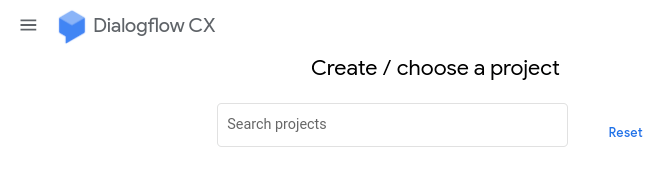
專案選取器
首次載入控制台時,您必須選取專案。專案選取器介面可用於:
- 選取預先存在的專案
- 建立新專案
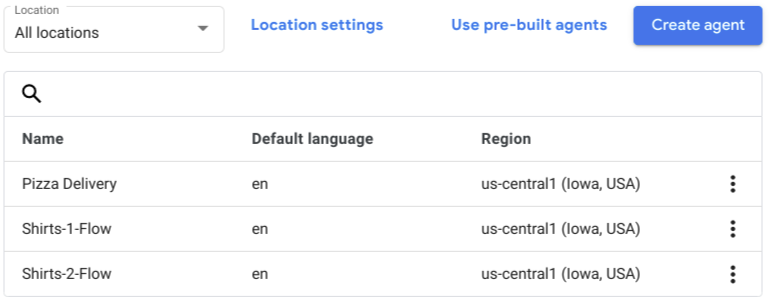
代理程式選取器
選取專案後,請務必選取代理程式。 代理程式選取器介面可用於:
Agent Builder
選取專案和代理程式後,代理程式建構工具就會載入。建構工具分成下列面板:
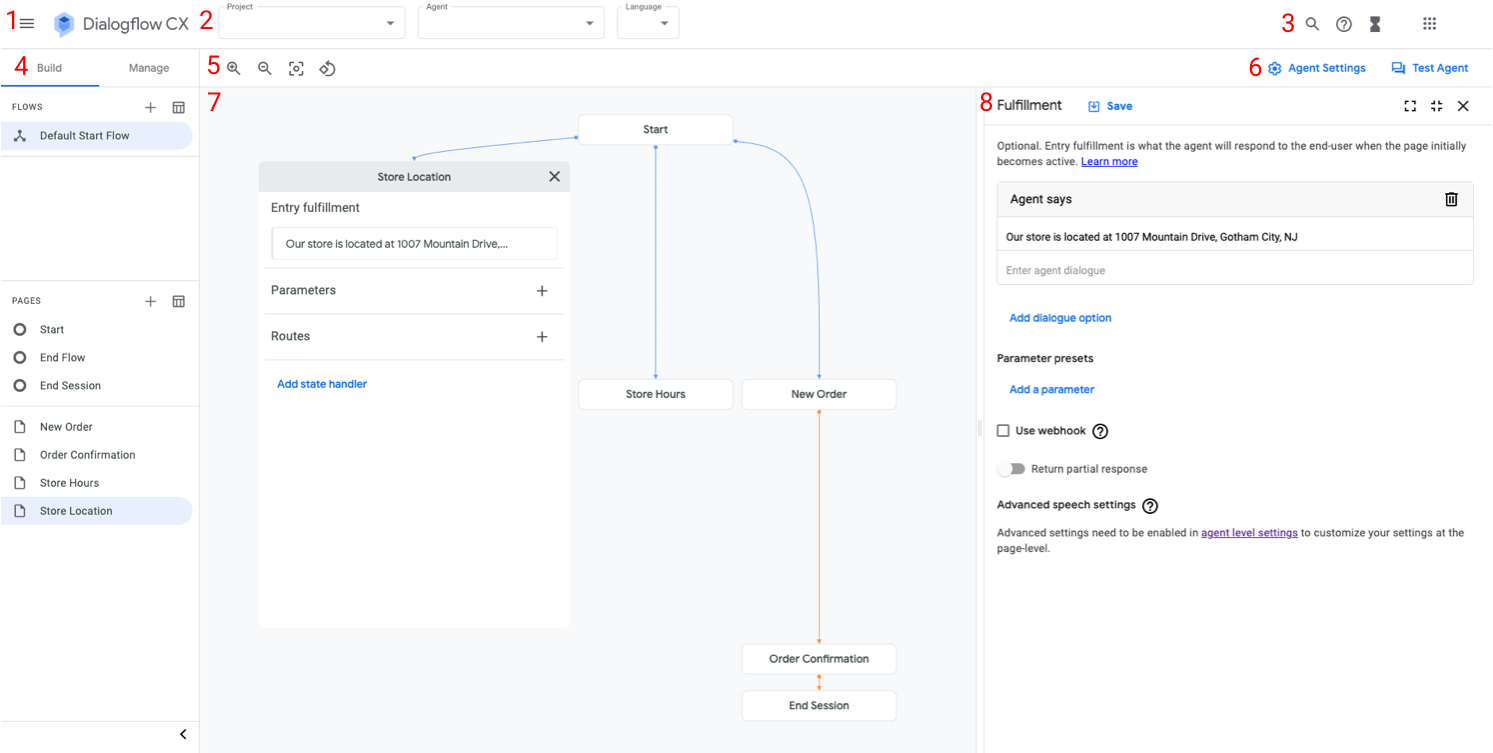
主控台選單 (1)
你可以使用這個選單切換主機。
選取專案和代理程式 (2)
您可以透過這些選單變更專案、代理程式,或是多語言代理程式目前使用的語言。
搜尋列和工作指標 (3)
使用搜尋列 search 搜尋、篩選及存取代理程式中的核心資源。工作指標 hourglass_full 會顯示訓練等工作的狀態。
建立及管理分頁 (4)
「建構」分頁包含管理流程和頁面的區段。 在流程部分選取流程後,頁面部分會列出流程中包含的頁面。
「管理」分頁包含代理程式可用的資源和工具:意圖、實體類型、Webhook 等。
圖表設定 (5)
這些按鈕提供各種控制項,可供查看及與代理程式圖表互動。
代理程式設定和模擬器按鈕 (6)
settings「代理程式設定」按鈕會開啟代理程式設定面板。按一下「測試代理程式」forum 按鈕,即可開啟模擬工具面板。
圖表 (7)
圖表會以視覺化方式呈現所選流程,類似於狀態機器圖表。圖形的每個節點都代表頁面或流程的開始頁面。 按一下節點即可展開或收合。 展開後,即可編輯節點資料。
圖表的第一個節點稱為「開始」Start,是流程的開始頁面。
從一個節點到另一個節點的連線代表可能的轉場。顏色標示方式如下:
- 藍色代表為意圖需求或意圖和條件需求定義的轉換。
- 橘色代表僅針對條件需求定義的轉換。
- 青色代表為事件處理常式定義的轉場效果。
- 灰色代表上述以外的轉場效果 (例如上述轉場效果的混合)。
如果轉場效果可導向其他流程,目標流程會顯示為節點。
編輯和模擬工具面板 (8)
編輯代理程式內容或使用模擬工具測試代理程式時,主控台右側會開啟內容專屬面板。這些面板可以展開填滿可用的控制台區域、收合填滿控制台右側的部分區域,或在完成後關閉。
模擬工具
模擬工具可用於測試代理程式。您可以與代理程式對話,同時監控工作階段狀態的變化。
您也可以使用模擬器建立可執行的測試案例。
模擬器設定
首次開啟模擬器時,您需要選取代理程式環境或流程版本,以及有效的流程。在大多數情況下,建議您使用草稿環境和預設啟動流程。
您也可以透過模擬器上方的按鈕執行下列操作:
模擬工具輸入
與模擬器互動時,請以文字形式提供一般使用者輸入內容,然後按下 Enter 鍵或點選「傳送」按鈕。除了純文字,您也可以使用輸入 選取器選擇其他輸入類型:
模擬器工作階段狀態
使用模擬器與服務專員對話時,對話左側會顯示工作階段狀態。系統會顯示目前啟用的流程、目前啟用的頁面、填入的參數值和執行步驟。這項資訊有助於偵錯代理程式,或在特定對話情境中驗證代理程式的行為。
模擬器限制
模擬器有以下限制:
- 您無法將參數值設為空值。
- 使用模擬器建立的對話無法透過 API 方法存取。