O console do Dialogflow CX oferece um painel de análise que mostra várias visualizações para acompanhar os dados de performance do agente. É possível acompanhar encaminhamentos, páginas com muitas não correspondências e webhooks com muitas falhas. Também é possível filtrar cada visualização por período, e todas as estatísticas são calculadas de hora em hora.
Usando essas visualizações de análise, você pode entender o desempenho do agente em diferentes caminhos de conversa e tomar ação corretiva para melhorar o desempenho.
Limitações
Para agentes grandes, os dados de análise levam tempo para carregar.
Ativar histórico de conversas
A ferramenta de análise usa dados do histórico de conversas. Ela permite ativar ou desativar a geração de registros com a configuração do agente "Histórico de conversas".
Abrir o painel de análise
Para abrir o painel de análise, siga estas etapas:
- Acesse o console do Dialogflow CX.
- Escolha seu projeto.
- Selecione seu agente.
- Selecione a guia Manage.
- Clique em Analytics.
- Acesse a análise legada usando o link na parte de cima.
Resultados da conversa
Essa visualização mostra as contagens de determinados resultados de conversa como um gráfico de série temporal.
A tabela a seguir mostra as métricas:
| X | Item |
|---|---|
| Encerrar interação | O número de conversas abandonadas. |
| Transferência de agente ao vivo | O número de conversas em que o encaminhamento humano foi solicitado. |
| Outro | Uma categoria à prova de falhas caso a conversa não tenha sido transferida para o agente ao vivo e não tenha chegado à página END SESSION. Por exemplo, se um usuário disser "Olá" e fechar a conversa imediatamente, ela será categorizada como Other. |

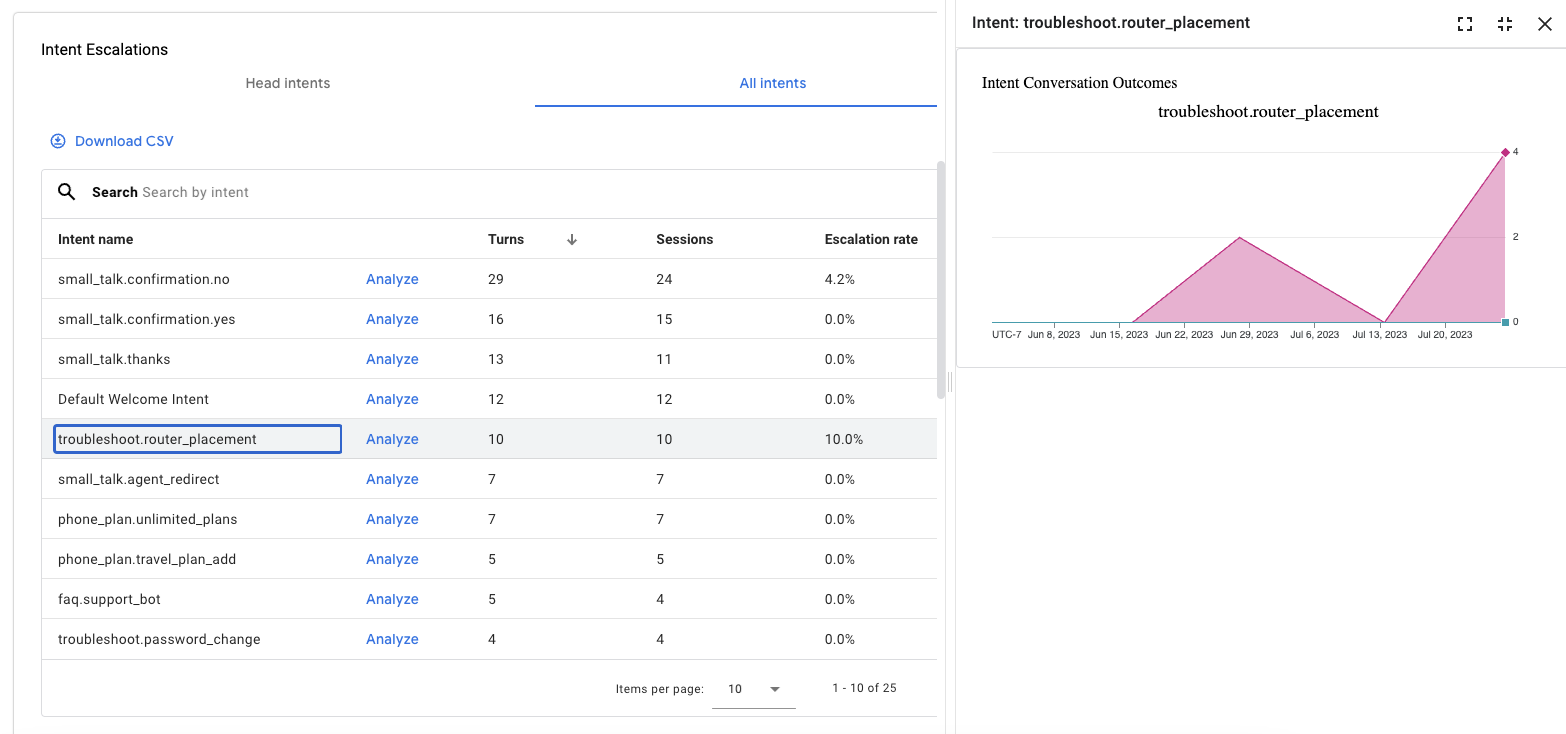
Encaminhamentos de intents
Essa visualização mostra uma tabela de intents com o maior número de encaminhamentos humanos. Ela também mostra uma tendência de encaminhamento para uma intent selecionada como um gráfico de série temporal. Se você tiver marcado determinadas intents como principais, poderá restringir a visualização apenas a elas.
A tabela a seguir mostra as métricas:
| X | Item |
|---|---|
| Sessões | O número total de sessões em que a intent apareceu. |
| Taxa de encaminhamento | Porcentagem de sessões que solicitaram encaminhamento humano. |
| Transições | O número de transições de conversa em que a intent foi detectada. Uma única conversa pode ter várias correspondências para uma intent. |
| Intent principal encaminhada | Porcentagem de solicitações de encaminhamento para sessões em que a intent era a principal. |
Solução de problemas
A seção de solução de problemas contém várias visualizações que ajudam a depurar problemas comuns com fluxos e páginas.
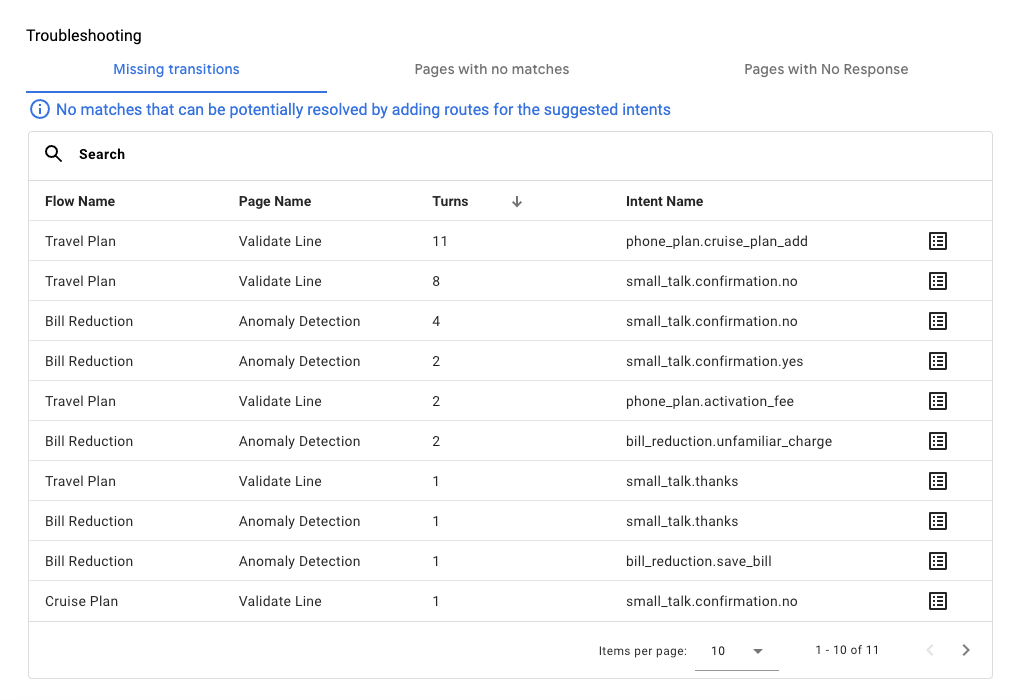
Transições ausentes
Essa visualização lista as páginas em que uma intent existente poderia ter correspondido, mas não o fez devido a rotas ausentes.
A tabela a seguir mostra as métricas:
| X | Item |
|---|---|
| Nome da intent | O nome da intent que teria correspondido se estivesse no escopo. |
| Transições | O número de transições de conversa que deveriam ter correspondido à intent. |
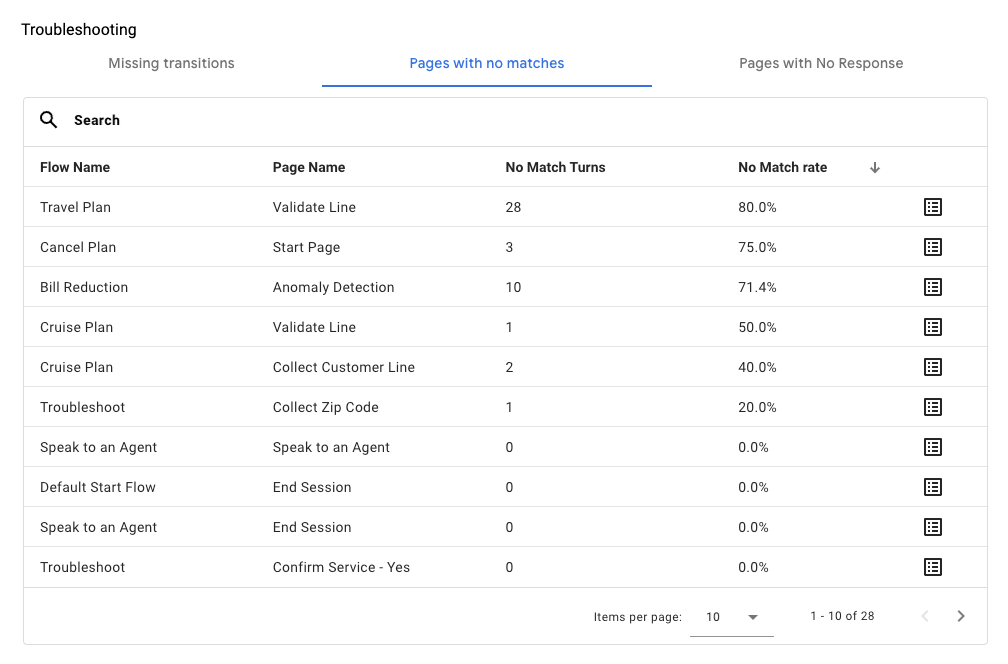
Páginas sem correspondências
Essa visualização lista as páginas em formato de tabela classificadas por taxas de não correspondência.
A tabela a seguir mostra as métricas:
| X | Item |
|---|---|
| Taxa de não correspondência | Porcentagem do total de transições de conversa que resultaram em uma não correspondência para a página. |
| Transições sem correspondência | O número total de transições de conversa que resultaram em uma não correspondência para a página. |
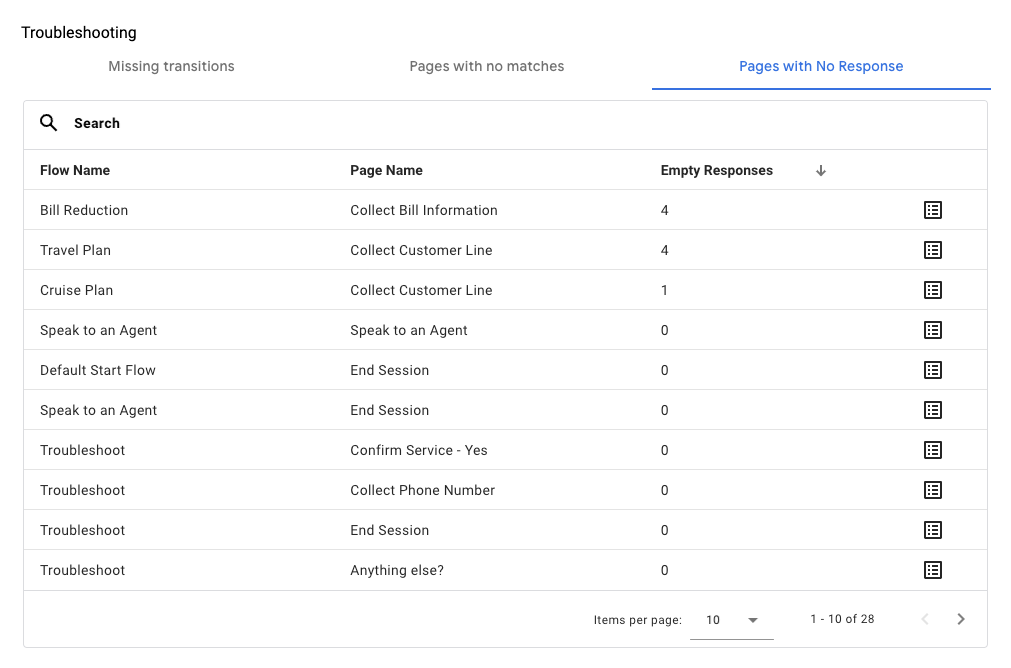
Páginas sem respostas
Essa visualização lista as páginas que não resultaram em resposta do agente.
A tabela a seguir mostra as métricas:
| X | Item |
|---|---|
| Respostas vazias | O número de interações na página sem resposta do agente. |
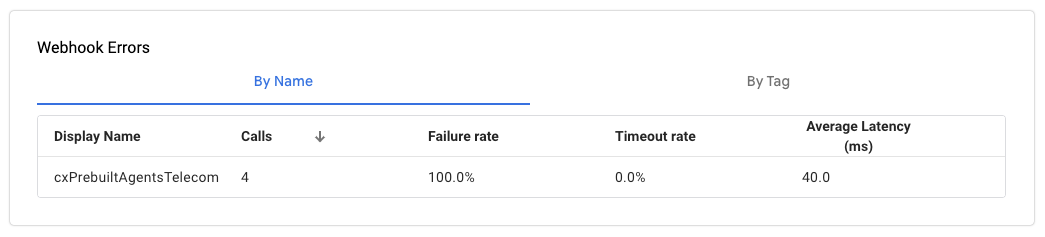
Erros de webhook
Essa visualização fornece erros de webhook em formato de tabela.
É possível organizar a lista por:
- Nome:organizado por nome do webhook.
- Tag:organizado por tags de webhook.
A tabela a seguir mostra as métricas:
| X | Item |
|---|---|
| Chamadas | O número de invocações de webhook. |
| Falhas | O número de falhas de webhook, excluindo tempos limite. |
| Taxa de tempo limite | Porcentagem de invocações de webhook que atingiram o tempo limite. |
| Média de latência | Latência média da invocação de webhook. |