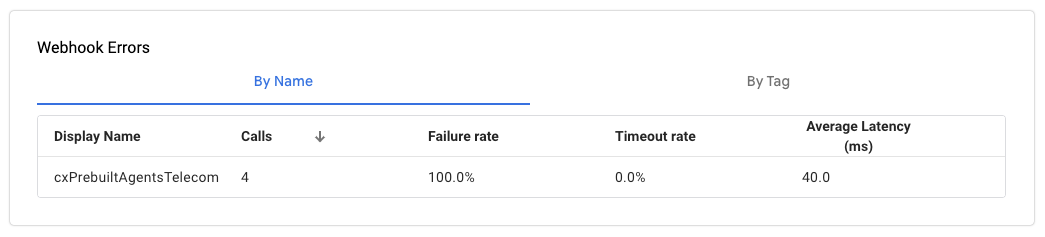
O console do Dialogflow CX oferece um painel de análise que mostra várias visualizações para acompanhar os dados de performance do agente. É possível acompanhar encaminhamentos, páginas com muitas ausências de correspondência e webhooks com muitas falhas. Também é possível filtrar cada visualização por período, e todas as estatísticas são calculadas por hora.
Com essas visualizações de análise, é possível entender o desempenho do agente em diferentes caminhos de conversa e tomar ação corretiva para melhorar o desempenho.
Limitações
Para agentes grandes, os dados de análise levam tempo para carregar.
Ativar histórico de conversas
A ferramenta de análise usa dados do histórico de conversas. Ele permite ativar ou desativar a geração de registros com a configuração de agente Histórico de conversas.
Abrir o painel de análise
Para abrir o painel de análise, siga estas etapas:
- Acesse o console do Dialogflow CX.
- Escolha seu projeto.
- Selecione seu agente.
- Selecione a guia Manage.
- Clique em Google Analytics.
- Acesse as Análises legadas usando o link na parte de cima.
Resultados da conversa
Essa visualização mostra as contagens de determinados resultados de conversas como um gráfico de série temporal.
A tabela a seguir mostra as métricas:
| X | Item |
|---|---|
| Encerrar interação | O número de conversas que foram abandonadas. |
| Transferência para atendente | O número de conversas em que o encaminhamento para um atendente humano foi solicitado. |
| Outro | Uma categoria de segurança para o caso de a conversa não ter sido transferida para o agente humano e não ter chegado à página END SESSION. Por exemplo, se um usuário disser "Olá" e fechar a conversa imediatamente, ela será categorizada como Other. |

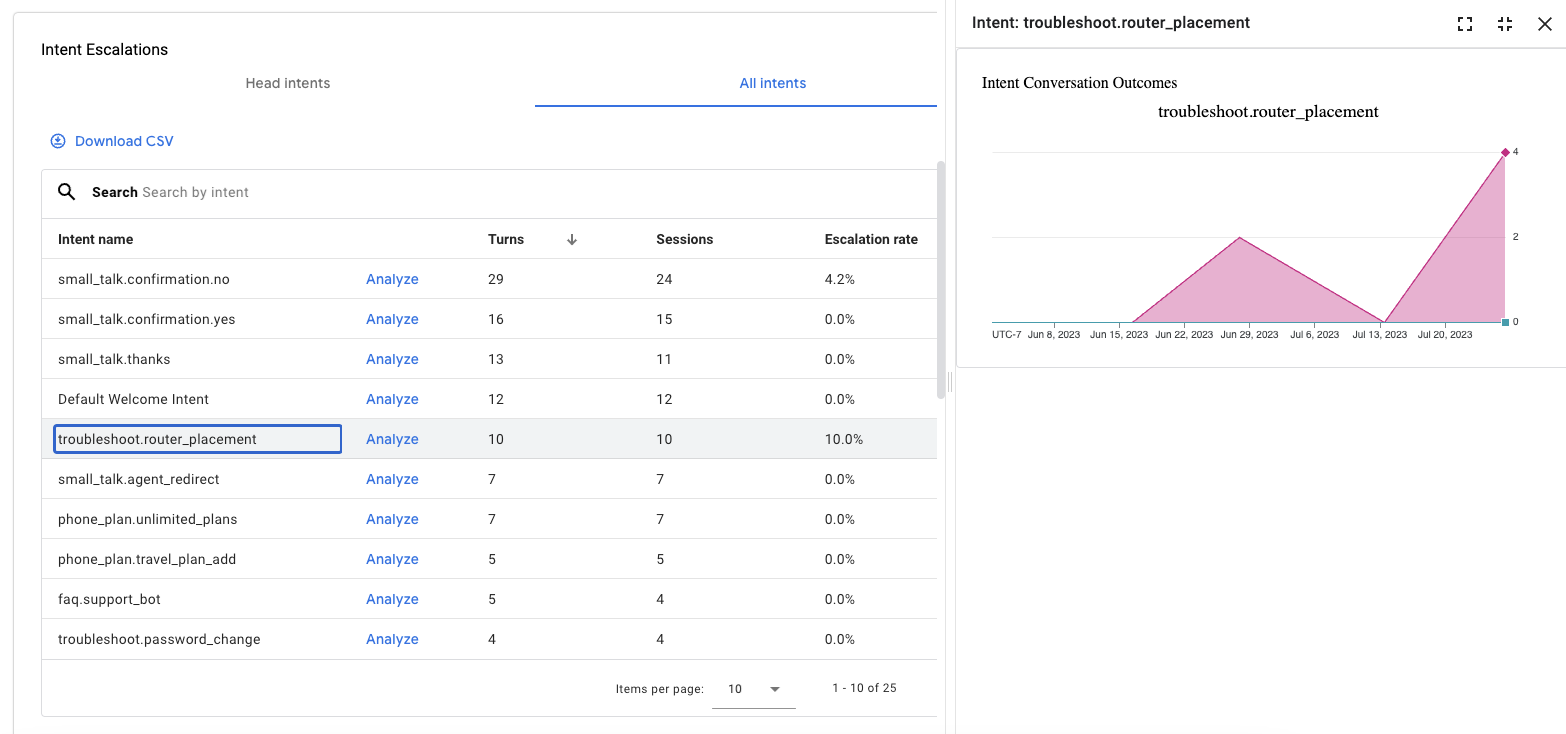
Encaminhamentos de intents
Essa visualização mostra uma tabela de intents com o maior número de encaminhamentos para humanos. Ele também mostra uma tendência de encaminhamento para uma intent selecionada como um gráfico de série temporal. Se você tiver rotulado determinadas intents como intent principal, poderá restringir a visualização apenas a essas intents.
A tabela a seguir mostra as métricas:
| X | Item |
|---|---|
| Sessões | O número total de sessões em que a intent apareceu. |
| Taxa de encaminhamento | Porcentagem de sessões que solicitaram encaminhamento para um atendente humano. |
| Turnos | O número de turnos de conversa em que a intent foi detectada. Uma única conversa pode ter várias correspondências para uma intent. |
| Intent principal encaminhada | Porcentagem de solicitações de encaminhamento para sessões em que a intent era a intent principal final. |
Solução de problemas
A seção de solução de problemas contém várias visualizações que ajudam a depurar problemas comuns com fluxos e páginas.
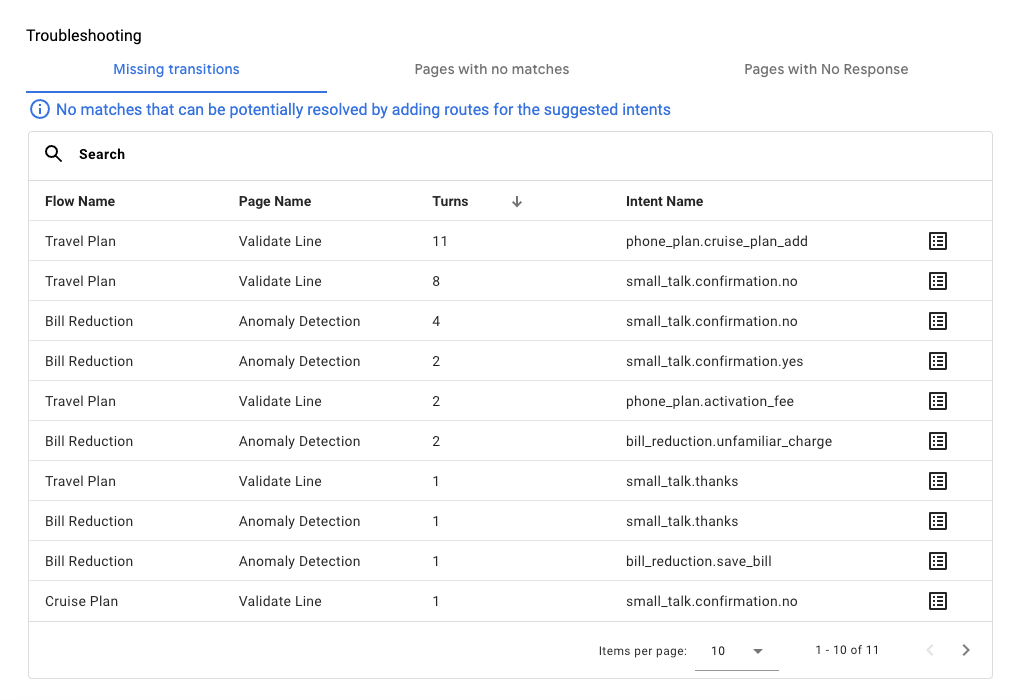
Transições ausentes
Essa visualização lista as páginas em que uma intent existente poderia ter sido correspondida, mas não foi devido à falta de rotas.
A tabela a seguir mostra as métricas:
| X | Item |
|---|---|
| Nome da intent | O nome da intent que teria sido correspondida se estivesse no escopo. |
| Turnos | O número de turnos de conversação que deveriam corresponder à intent. |
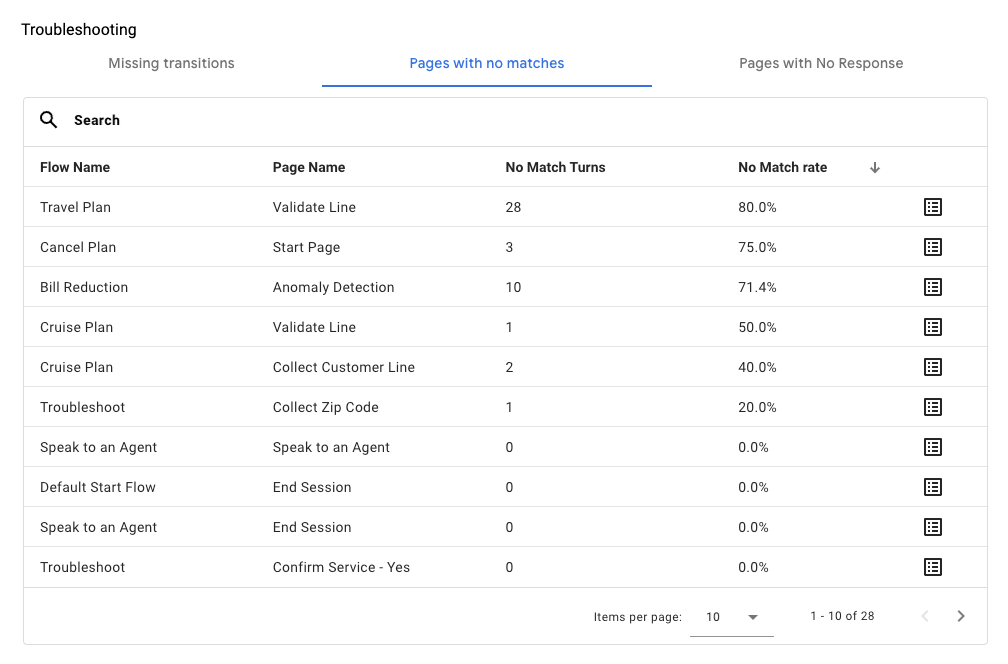
Páginas sem correspondências
Essa visualização lista as páginas em formato de tabela, classificadas por taxas de não correspondência.
A tabela a seguir mostra as métricas:
| X | Item |
|---|---|
| Sem taxa de correspondência | Porcentagem do total de turnos de conversa que resultaram em uma não correspondência para a página. |
| Nenhuma rodada de correspondência | O número total de turnos de conversa que resultaram em uma não correspondência para a página. |
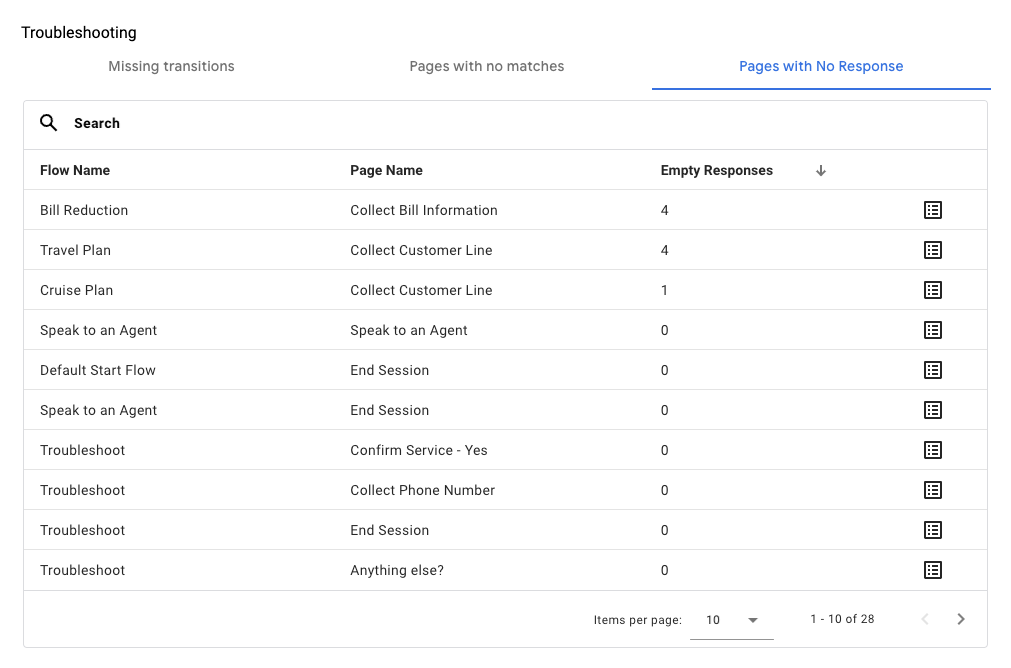
Páginas sem respostas
Essa visualização lista as páginas que não resultaram em uma resposta do agente.
A tabela a seguir mostra as métricas:
| X | Item |
|---|---|
| Respostas vazias | O número de interações na página sem resposta do agente. |
Erros de webhook
Essa visualização mostra os erros de webhook em formato de tabela.
É possível organizar a lista por:
- Nome:organizado pelo nome do webhook.
- Tag:organizado por tags de webhook.
A tabela a seguir mostra as métricas:
| X | Item |
|---|---|
| Chamadas | O número de invocações de webhook. |
| Falhas | O número de falhas de webhook, exceto tempos limite. |
| Taxa de tempo limite | Porcentagem de invocações de webhook que expiraram. |
| Média de latência | Latência média da invocação do webhook. |