La console di Dialogflow CX fornisce un riquadro di analisi che mostra varie visualizzazioni per il monitoraggio dei dati sul rendimento dell'agente. Ad esempio, puoi monitorare le riassegnazioni, le pagine con molte mancate corrispondenze e i webhook con molti errori. Puoi filtrare ogni visualizzazione in base all'intervallo di date. Tutte le statistiche mostrate vengono calcolate ogni ora.
Utilizzando queste visualizzazioni di analisi, puoi comprendere il rendimento del tuo agente attraverso diversi percorsi di conversazione e intraprendere azioni correttive per migliorarlo.
Limitazioni
Per gli agenti di grandi dimensioni, il caricamento dei dati di analisi potrebbe richiedere del tempo.
Abilitare la cronologia delle conversazioni
Lo strumento di analisi utilizza i dati della cronologia delle conversazioni. Puoi attivare e disattivare la registrazione con l' impostazione dell'agente Abilita la cronologia delle conversazioni.
Aprire il riquadro di analisi
Per aprire il riquadro di analisi:
- Vai alla console di Dialogflow CX.
- Scegli il progetto.
- Seleziona l'agente.
- Seleziona la scheda Gestisci.
- Fai clic su Analisi.
- Utilizzando il link in alto, puoi anche accedere ad Analytics legacy.
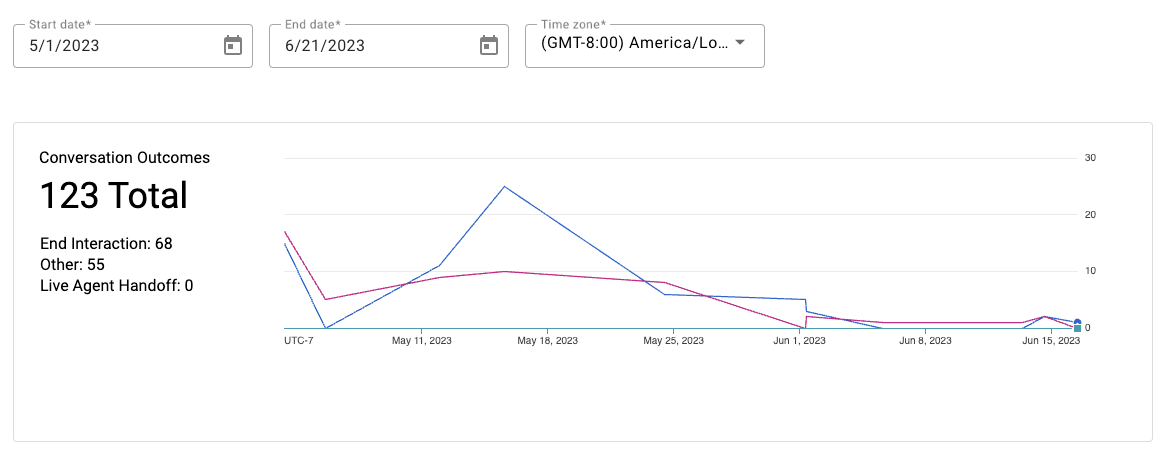
Risultati delle conversazioni
Questa visualizzazione mostra i conteggi di determinati risultati delle conversazioni come grafico di una serie temporale.
Vengono mostrate le seguenti metriche:
| X | Elemento |
|---|---|
| Termina interazione | Il numero di conversazioni abbandonate. |
| Trasferimento all'agente | Il numero di conversazioni in cui è stata richiesta la riassegnazione a un operatore. |
| Altro | Una categoria di sicurezza in caso di mancato trasferimento della conversazione all'agente e di mancato raggiungimento della pagina END SESSION . Ad esempio, se un utente dice "Ciao" e chiude immediatamente la conversazione, quest'ultima viene classificata nella categoria Other. |
Riassegnazioni di intent
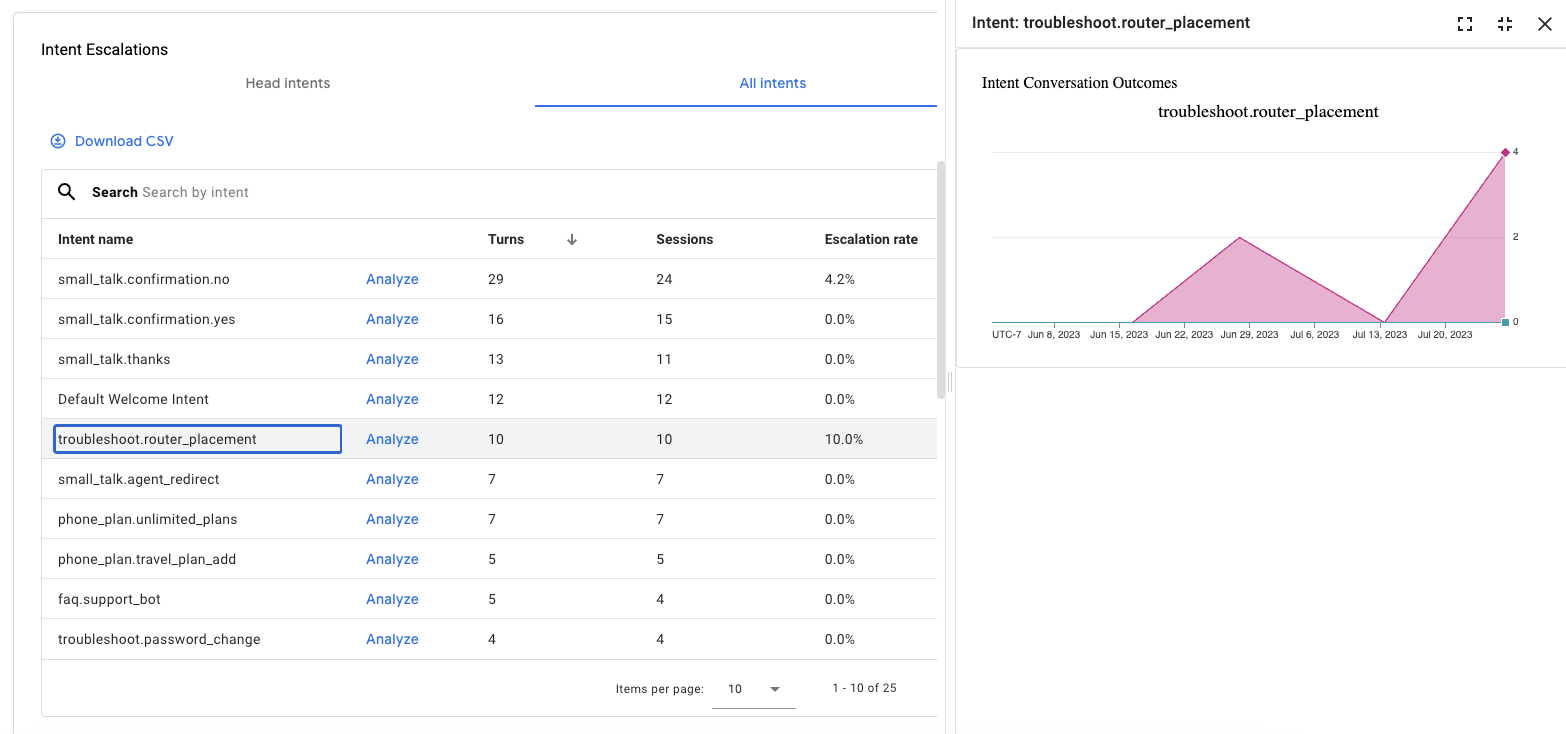
Questa visualizzazione mostra una tabella di intent con il maggior numero di riassegnazioni a un operatore. Mostra anche una tendenza di riassegnazione per un intent selezionato come grafico di una serie temporale. Se hai etichettato determinati intent come intent principali, puoi limitare la visualizzazione solo a questi intent.
Vengono mostrate le seguenti metriche:
| X | Elemento |
|---|---|
| Sessioni | Il numero totale di sessioni in cui è stato rilevato l'intent. |
| Tasso di riassegnazione | La percentuale di sessioni in cui è stata richiesta la riassegnazione a un operatore. |
| Turni | Il numero di turni di conversazione in cui è stato rilevato l'intent. Ogni conversazione può avere più corrispondenze per un intent. |
| Intent principale riassegnato | La percentuale di richieste di riassegnazione per le sessioni in cui l'intent era l'intent principale finale. |
Risoluzione dei problemi
La sezione per la risoluzione dei problemi contiene più tipi di visualizzazioni che aiutano a eseguire il debug dei problemi comuni relativi a flussi e pagine.
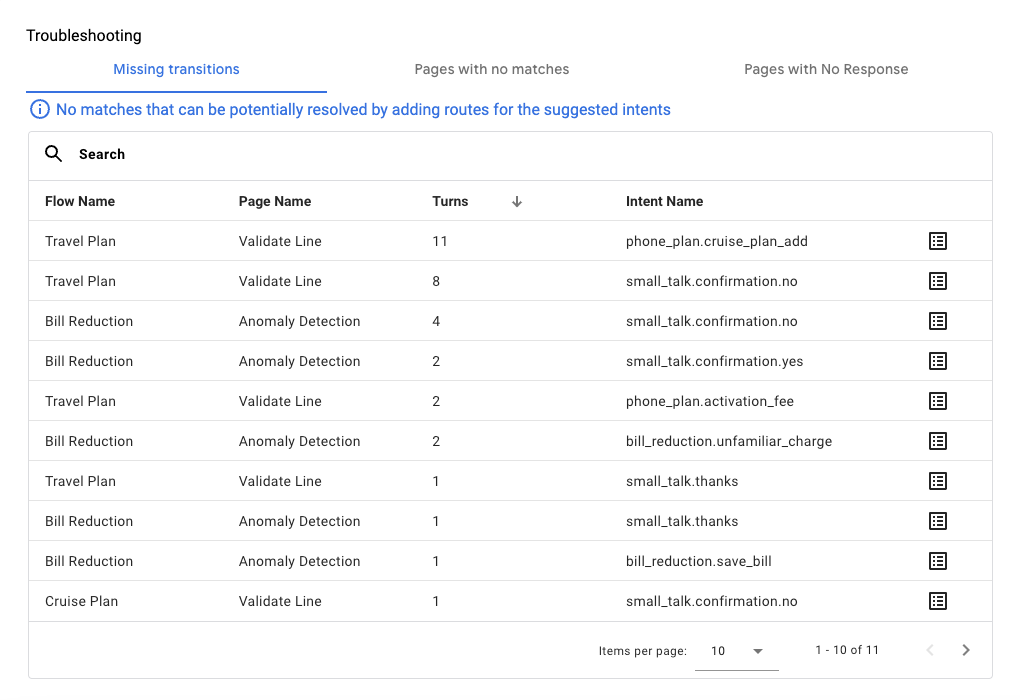
Transizioni mancanti
Questa visualizzazione fornisce le pagine in formato tabellare, in cui un intent esistente avrebbe dovuto corrispondere, ma non lo fa a causa di route mancanti.
Vengono mostrate le seguenti metriche:
| X | Elemento |
|---|---|
| Nome dell'intent | Il nome dell'intent che avrebbe corrisposto se fosse stato nell'ambito. |
| Turni | Il numero di turni di conversazione che avrebbero dovuto corrispondere all'intent. |
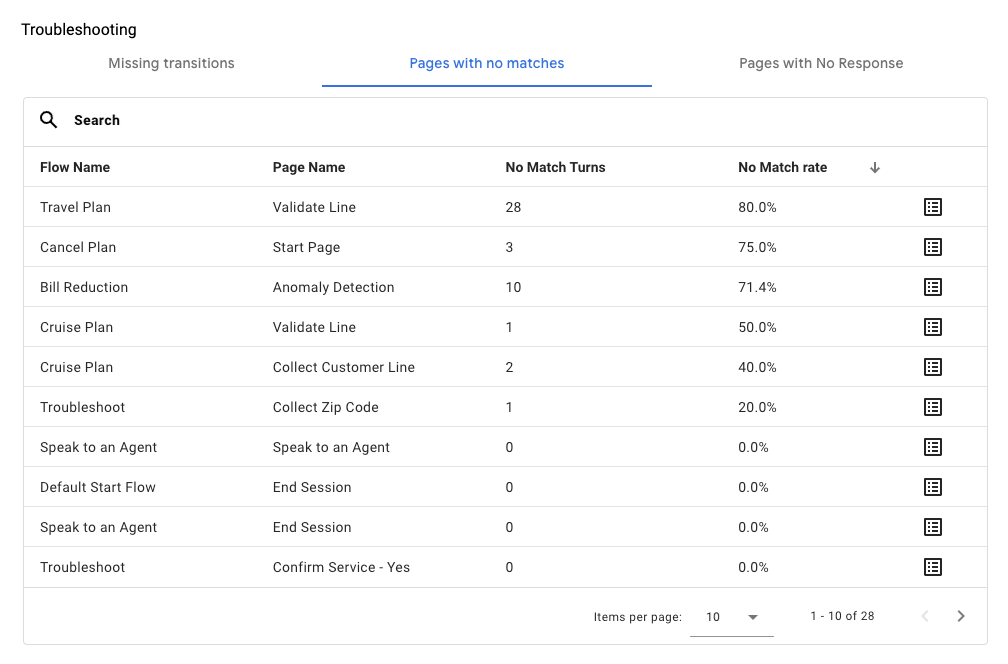
Pagine senza corrispondenze
Questa visualizzazione fornisce le pagine in formato tabellare, ordinate in base ai tassi di mancata corrispondenza.
Vengono mostrate le seguenti metriche:
| X | Elemento |
|---|---|
| Tasso di mancata corrispondenza | La percentuale di turni di conversazione totali che hanno comportato una mancata corrispondenza per la pagina. |
| Turni di mancata corrispondenza | Il numero totale di turni di conversazione che hanno comportato una mancata corrispondenza per la pagina. |
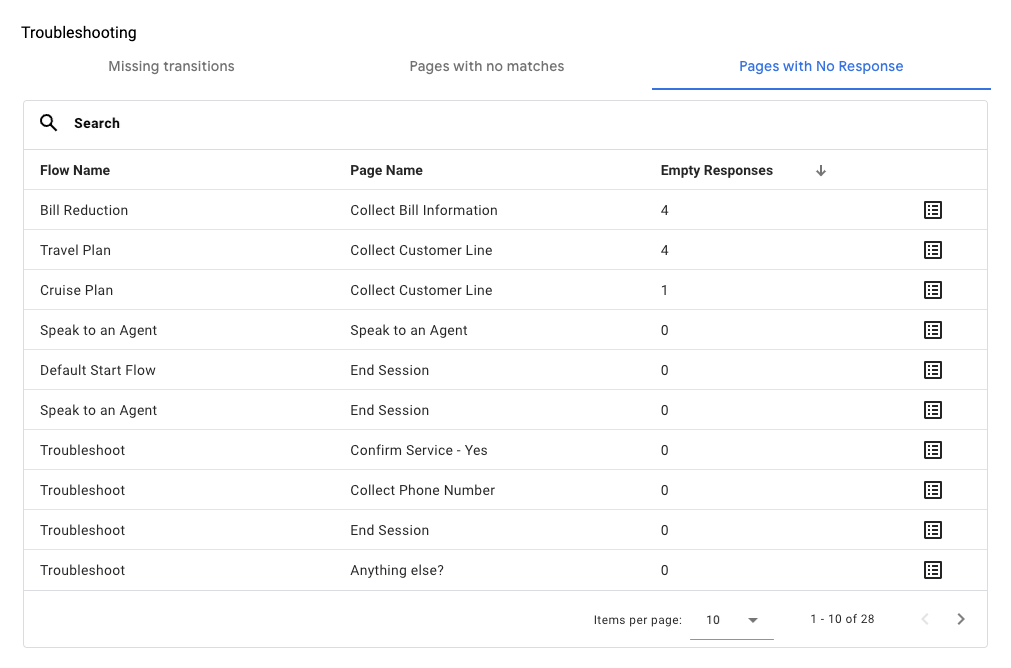
Pagine senza risposte
Questa visualizzazione fornisce le pagine in formato tabellare, in cui le pagine non hanno generato una risposta dell'agente.
Vengono mostrate le seguenti metriche:
| X | Elemento |
|---|---|
| Risposte vuote | Il numero di interazioni sulla pagina senza risposta dell'agente. |
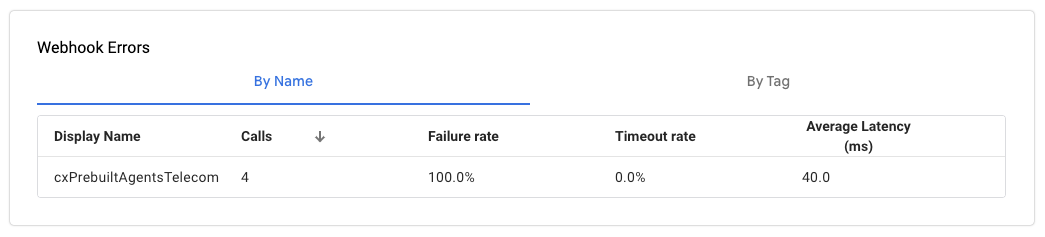
Errori dei webhook
Questa visualizzazione fornisce gli errori dei webhook in formato tabellare. Puoi organizzare l'elenco in base a:
- Per nome: organizzato in base al nome del webhook.
- Per tag: organizzato in base ai tag del webhook.
| X | Elemento |
|---|---|
| Chiamate | Il numero di invocazioni del webhook. |
| Errori | Il numero di errori del webhook esclusi i timeout. |
| Tasso di timeout | La percentuale di invocazioni del webhook che hanno raggiunto il timeout. |
| Latenza media | La latenza media dell'invocazione del webhook. |