


Objetivos
En este instructivo, se muestra cómo instalar el componente Jupyter de Managed Service para Apache Spark en un clúster nuevo y, luego, conectarte a la IU del notebook de Jupyter que se ejecuta en el clúster desde tu navegador local mediante la puerta de enlace de componentes de Managed Service para Apache Spark .
Costos
En este documento, usarás los siguientes componentes facturables de Google Cloud:
Para generar una estimación de costos en función del uso previsto,
usa la calculadora de precios.
Antes de comenzar
Si aún no lo hiciste, crea un Google Cloud proyecto y un bucket de Cloud Storage.
Configura tu proyecto
- Accede a tu Google Cloud cuenta de. Si eres nuevo en Google Cloud, crea una cuenta para evaluar el rendimiento de nuestros productos en situaciones reales. Los clientes nuevos también obtienen $300 en créditos gratuitos para ejecutar, probar y, además, implementar cargas de trabajo.
-
In the Google Cloud console, on the project selector page, select or create a Google Cloud project.
Roles required to select or create a project
- Select a project: Selecting a project doesn't require a specific IAM role—you can select any project that you've been granted a role on.
-
Create a project: To create a project, you need the Project Creator role
(
roles/resourcemanager.projectCreator), which contains theresourcemanager.projects.createpermission. Learn how to grant roles.
-
Verify that billing is enabled for your Google Cloud project.
Enable the Dataproc, Compute Engine, and Cloud Storage APIs.
Roles required to enable APIs
To enable APIs, you need the
serviceusage.services.enablepermission. If you created the project, then you likely already have this permission through the Owner role (roles/owner). Otherwise, you can get this permission through the Service Usage Admin role (roles/serviceusage.serviceUsageAdmin). Learn how to grant roles.-
Instala Google Cloud CLI.
-
Si usas un proveedor de identidad externo (IdP), primero debes acceder a la gcloud CLI con tu identidad federada.
-
Para inicializar gcloud CLI, ejecuta el siguiente comando:
gcloud init -
In the Google Cloud console, on the project selector page, select or create a Google Cloud project.
Roles required to select or create a project
- Select a project: Selecting a project doesn't require a specific IAM role—you can select any project that you've been granted a role on.
-
Create a project: To create a project, you need the Project Creator role
(
roles/resourcemanager.projectCreator), which contains theresourcemanager.projects.createpermission. Learn how to grant roles.
-
Verify that billing is enabled for your Google Cloud project.
Enable the Dataproc, Compute Engine, and Cloud Storage APIs.
Roles required to enable APIs
To enable APIs, you need the
serviceusage.services.enablepermission. If you created the project, then you likely already have this permission through the Owner role (roles/owner). Otherwise, you can get this permission through the Service Usage Admin role (roles/serviceusage.serviceUsageAdmin). Learn how to grant roles.-
Instala Google Cloud CLI.
-
Si usas un proveedor de identidad externo (IdP), primero debes acceder a la gcloud CLI con tu identidad federada.
-
Para inicializar gcloud CLI, ejecuta el siguiente comando:
gcloud init
Crea un bucket de Cloud Storage en tu proyecto para almacenar los notebooks que crees en este instructivo.
- En la Google Cloud consola, ve a la página Buckets de Cloud Storage.
- Haz clic en Crear.
- En la página Crear un bucket, ingresa la información de tu bucket. Para ir al paso siguiente, haz clic en Continuar.
-
En la sección Comenzar, haz lo siguiente:
- Ingresa un nombre único a nivel global que cumpla con los requisitos de nombres de los buckets.
- Para agregar una
etiqueta de bucket,
expande la sección Etiquetas (),
haz clic en add_box
Agregar etiqueta y especifica una
keyy unvaluepara tu etiqueta.
-
En la sección Elige dónde almacenar tus datos, haz lo siguiente:
- Selecciona un tipo de ubicación.
- Elige una ubicación en la que se almacenen de forma permanente los datos de tu bucket en el menú desplegable Tipo de ubicación.
- Si seleccionas el tipo de ubicación birregional, también puedes habilitar la replicación turbo con la casilla de verificación correspondiente.
- Para configurar la replicación bucket buckets, selecciona
Agregar replicación entre bucket a través del Servicio de transferencia de almacenamiento y
sigue estos pasos:
Configura la replicación entre bucket
- En el menú Bucket, selecciona un bucket.
En la sección Configuración de replicación, haz clic en Configurar para configurar la configuración del trabajo de replicación.
Aparecerá el panel Configurar replicación entre buckets.
- Para filtrar los objetos que se replicarán por prefijo de nombre de objeto, ingresa un prefijo del que quieras incluir o excluir objetos y, luego, haz clic en Agregar un prefijo.
- Para establecer una clase de almacenamiento para los objetos replicados, selecciona una clase de almacenamiento del menú Clase de almacenamiento. Si omites este paso, los objetos replicados usarán la clase de almacenamiento del bucket de destino de forma predeterminada.
- Haz clic en Listo.
-
En la sección Elige cómo almacenar tus datos, haz lo siguiente:
- Selecciona una clase de almacenamiento predeterminada para el bucket o Clase automática para la administración automática de clases de almacenamiento de los datos de tu bucket.
- Para habilitar el espacio de nombres jerárquico, en la sección Optimizar el almacenamiento para cargas de trabajo con uso intensivo de datos, selecciona Habilitar el espacio de nombres jerárquico en este bucket.
- En la sección Elige cómo controlar el acceso a los objetos, selecciona si tu bucket aplica o no la prevención del acceso público, y elige un método de control de acceso para los objetos del bucket.
-
En la sección Elige cómo proteger los datos de objetos, haz lo
siguiente:
- Selecciona cualquiera de las opciones de Protección de datos que desees configurar para tu bucket.
- Para habilitar la eliminación no definitiva, haz clic en la casilla de verificación Política de eliminación no definitiva (para la recuperación de datos) y especifica la cantidad de días que deseas conservar los objetos después de la eliminación.
- Para configurar el Control de versiones de objetos, haz clic en la casilla de verificación Control de versiones de objetos (para el control de versión) y especifica la cantidad máxima de versiones por objeto y la cantidad de días después de los cuales vencen las versiones no actuales.
- Para habilitar la política de retención en objetos y buckets, haz clic en la casilla de verificación Retención (para cumplimiento) y, luego, haz lo siguiente:
- Para habilitar el bloqueo de retención de objetos, haz clic en la casilla de verificación Habilitar la retención de objetos.
- Para habilitar el bloqueo de bucket, haz clic en la casilla de verificación Establecer política de retención de bucket y elige una unidad de tiempo y una duración para tu período de retención.
- Para elegir cómo se encriptarán los datos de tus objetos, expande la sección Encriptación de datos () y selecciona un método de Encriptación de datos.
- Selecciona cualquiera de las opciones de Protección de datos que desees configurar para tu bucket.
-
En la sección Comenzar, haz lo siguiente:
- Haz clic en Crear. Tus notebooks se almacenarán en Cloud Storage en
gs://bucket-name/notebooks/jupyter.
Crea un clúster e instala el componente Jupyter
Crea un clúster con el componente de Jupyter instalado.
Abre las IU de Jupyter y JupyterLab
Haz clic en los vínculos de la puerta de enlace del componente de laGoogle Cloud consola en la Google Cloud consola para abrir el notebook de Jupyter o las IU de JupyterLab que se ejecutan en el
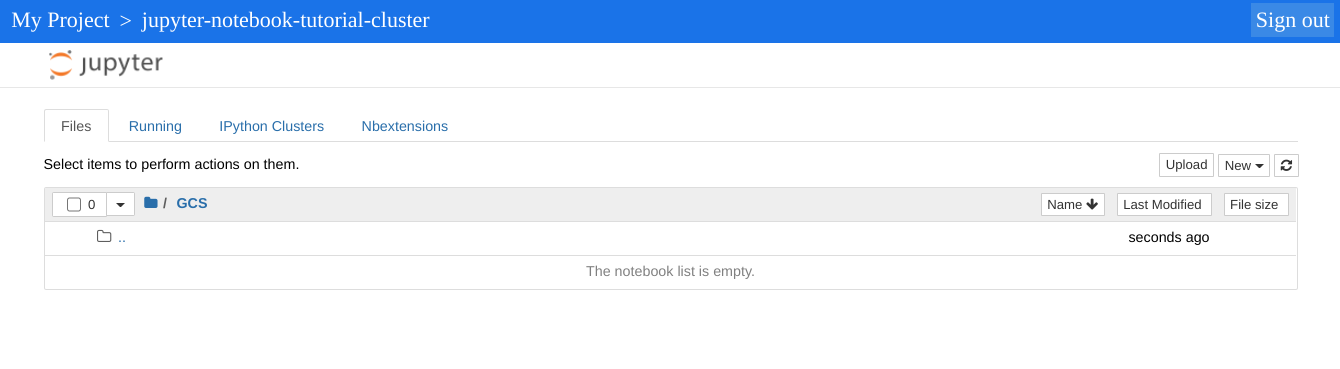
El directorio de nivel superior que muestra tu instancia de Jupyter es un directorio virtual que te permite ver el contenido de tu bucket de Cloud Storage o de tu sistema de archivos local. Puedes elegir la ubicación si haces clic en el vínculo GCS de Cloud Storage o Disco local para el sistema de archivos local del nodo principal de tu clúster.
- Haz clic en el vínculo de GCS. La IU web del notebook de Jupyter muestra
notebooks almacenados en tu bucket de Cloud Storage, incluidos los
notebooks que crees en este instructivo.
Limpia
Una vez que completes el instructivo, puedes limpiar los recursos que creaste para que dejen de usar la cuota y generar cargos. En las siguientes secciones, se describe cómo borrar o desactivar estos recursos.
Borra el proyecto
La forma más sencilla de eliminar la facturación es borrar el proyecto que tú creaste para el instructivo.
Para borrar el proyecto, haz lo siguiente:
- En la Google Cloud consola, ve a la página Administrar recursos.
- En la lista de proyectos, elige el proyecto que deseas borrar y haz clic en Borrar.
- En el diálogo, escribe el ID del proyecto y, luego, haz clic en Cerrar para borrarlo.
Borra el clúster
- Para borrar el clúster, haz lo siguiente:
gcloud dataproc clusters delete cluster-name \
    --region=${REGION}
Borra el bucket
- Para borrar el bucket de Cloud Storage que creaste en
Antes de comenzar, paso 2, incluye los notebooks
almacenados en el bucket:
gcloud storage rm gs://${BUCKET_NAME} --recursive
¿Qué sigue?
- Administra el ciclo de vida de la carga de trabajo de datos en VS Code con el kit de agente de datos de Google Cloud
- Crea canalizaciones de datos con el kit de agente de datos
- Consulta la Guía de inicio rápido del notebook de Jupyter/IPython