


目標
このチュートリアルでは、新しいクラスタに Managed Service for Apache Spark Jupyter コンポーネントをインストールし、Managed Service for Apache Spark コンポーネント ゲートウェイを使用して、ローカル ブラウザからクラスタ上で実行されている Jupyter ノートブック UI に接続する方法を示します。
費用
このドキュメントでは、課金対象である次の Google Cloudコンポーネントを使用します。
料金計算ツールを使うと、予想使用量に基づいて費用の見積もりを生成できます。
始める前に
Google Cloud プロジェクトと Cloud Storage バケットをまだ作成していない場合は、作成します。
プロジェクトを設定する
- Google Cloud アカウントにログインします。 Google Cloudを初めて使用する場合は、 アカウントを作成して、実際のシナリオでの Google プロダクトのパフォーマンスを評価してください。新規のお客様には、ワークロードの実行、テスト、デプロイができる無料クレジット $300 分を差し上げます。
-
In the Google Cloud console, on the project selector page, select or create a Google Cloud project.
Roles required to select or create a project
- Select a project: Selecting a project doesn't require a specific IAM role—you can select any project that you've been granted a role on.
-
Create a project: To create a project, you need the Project Creator role
(
roles/resourcemanager.projectCreator), which contains theresourcemanager.projects.createpermission. Learn how to grant roles.
-
Verify that billing is enabled for your Google Cloud project.
Enable the Dataproc, Compute Engine, and Cloud Storage APIs.
Roles required to enable APIs
To enable APIs, you need the
serviceusage.services.enablepermission. If you created the project, then you likely already have this permission through the Owner role (roles/owner). Otherwise, you can get this permission through the Service Usage Admin role (roles/serviceusage.serviceUsageAdmin). Learn how to grant roles.-
Google Cloud CLI をインストールします。
-
外部 ID プロバイダ(IdP)を使用している場合は、まず連携 ID を使用して gcloud CLI にログインする必要があります。
-
gcloud CLI を初期化するには、次のコマンドを実行します。
gcloud init -
In the Google Cloud console, on the project selector page, select or create a Google Cloud project.
Roles required to select or create a project
- Select a project: Selecting a project doesn't require a specific IAM role—you can select any project that you've been granted a role on.
-
Create a project: To create a project, you need the Project Creator role
(
roles/resourcemanager.projectCreator), which contains theresourcemanager.projects.createpermission. Learn how to grant roles.
-
Verify that billing is enabled for your Google Cloud project.
Enable the Dataproc, Compute Engine, and Cloud Storage APIs.
Roles required to enable APIs
To enable APIs, you need the
serviceusage.services.enablepermission. If you created the project, then you likely already have this permission through the Owner role (roles/owner). Otherwise, you can get this permission through the Service Usage Admin role (roles/serviceusage.serviceUsageAdmin). Learn how to grant roles.-
Google Cloud CLI をインストールします。
-
外部 ID プロバイダ(IdP)を使用している場合は、まず連携 ID を使用して gcloud CLI にログインする必要があります。
-
gcloud CLI を初期化するには、次のコマンドを実行します。
gcloud init
プロジェクトに Cloud Storage バケットを作成して、このチュートリアルで作成するノートブックを保存します。
- Google Cloud コンソールで、Cloud Storage の [バケット] ページに移動します。
- [ 作成] をクリックします。
- [バケットの作成] ページでユーザーのバケット情報を入力します。次のステップに進むには、[続行] をクリックします。
- [始める] セクションで、次の操作を行います。
-
[データの保存場所の選択] セクションで、次の操作を行います。
- ロケーション タイプを選択してください。
- [ロケーション タイプ] プルダウン メニューから、バケットのデータが永続的に保存されるロケーションを選択します。
- ロケーション タイプとして [デュアルリージョン] を選択した場合は、関連するチェックボックスを使用してターボ レプリケーションを有効にすることもできます。
- クロスバケット レプリケーションを設定するには、[Storage Transfer Service 経由でクロスバケット レプリケーションを追加する] を選択し、次の手順を実施します。
クロスバケット レプリケーションを設定する
- [バケット] メニューで、バケットを選択します。
[レプリケーション設定] セクションで、[構成] をクリックして、レプリケーション ジョブの設定を構成します。
[クロスバケット レプリケーションを構成する] ペインが表示されます。
- オブジェクト名の接頭辞で複製するオブジェクトをフィルタするには、オブジェクトを追加または除外する接頭辞を入力し、 [接頭辞を追加] をクリックします。
- 複製されたオブジェクトのストレージ クラスを設定するには、[ストレージ クラス] メニューからストレージ クラスを選択します。この手順をスキップすると、複製されたオブジェクトはデフォルトで宛先バケットのストレージ クラスを使用します。
- [完了] をクリックします。
-
[データの保存場所を選択する] セクションで、次の操作を行います。
- バケットのデフォルトのストレージ クラスを選択するか、バケットデータのストレージ クラスを自動的に管理する Autoclass を選択します。
- 階層名前空間を有効にするには、[データ量が多いワークロード向けにストレージを最適化] セクションで、[このバケットで階層的な名前空間を有効にする] を選択します。
- [オブジェクトへのアクセスを制御する方法を選択する] セクションで、バケットに公開アクセスの防止を適用するかどうかを選択し、バケットのオブジェクトに使用するアクセス制御方法を選択します。
-
[オブジェクト データを保護する方法を選択する] セクションで、次の操作を行います。
- [データ保護] で、バケットに設定するオプションを選択します。
- 削除(復元可能)を有効にするには、[削除(復元可能)ポリシー(データ復元用)] チェックボックスをオンにして、削除後にオブジェクトを保持する日数を指定します。
- オブジェクトのバージョニングを設定するには、[オブジェクトのバージョニング(バージョン管理用)] チェックボックスをオンにして、オブジェクトあたりの最大バージョン数と、非現行バージョンの有効期限が切れるまでの日数を指定します。
- オブジェクトとバケットで保持ポリシーを有効にするには、[保持(コンプライアンス用)] チェックボックスをオンにして、次の操作を行います。
- オブジェクト保持ロックを有効にするには、[オブジェクト保持を有効にする] チェックボックスをオンにします。
- バケットロックを有効にするには、[バケット保持ポリシーを設定] チェックボックスをオンにして、保持期間の単位と期間を選択します。
- オブジェクト データの暗号化方法を選択するには、[データ暗号化] セクション()を開き、データ暗号化方法を選択します。
- [データ保護] で、バケットに設定するオプションを選択します。
- [作成] をクリックします。 ノートブックは Cloud Storage の
gs://bucket-name/notebooks/jupyterに保存されます。
クラスタを作成して Jupyter コンポーネントをインストールする
Jupyter コンポーネントがインストールされたクラスタを作成します。
Jupyter と JupyterLab の UI を開く
Google Cloud コンソールで Google Cloud コンソール コンポーネント ゲートウェイのリンクをクリックして、クラスタで実行されている Jupyter ノートブックまたは JupyterLab の UI を開きます。
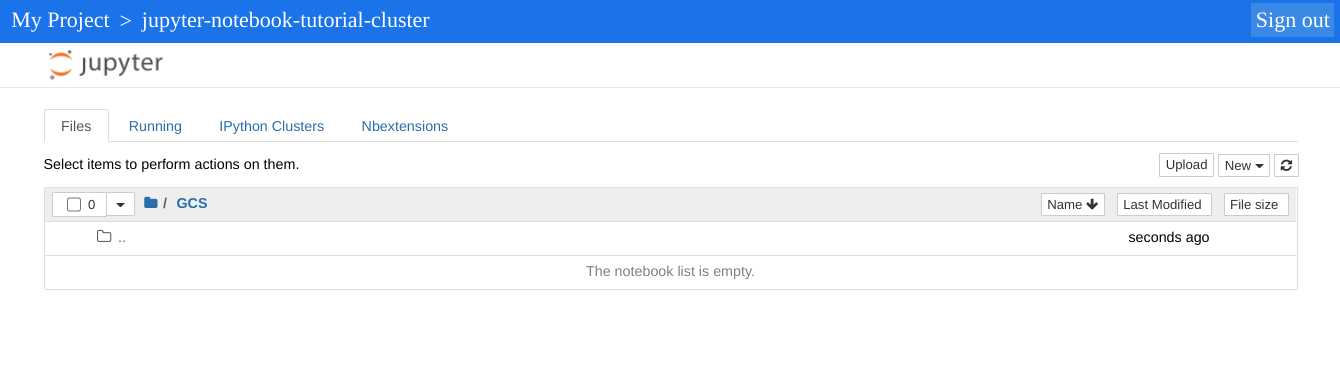
Jupyter インスタンスに表示される最上位ディレクトリは、Cloud Storage バケットまたはローカル ファイル システムの内容を表示できる仮想ディレクトリです。Cloud Storage の場合は [GCS] リンク、クラスタ内のマスターノードのローカル ファイル システムの場合は [ローカル ディスク] をクリックして、いずれかの場所を選択できます。
- [GCS] リンクをクリックします。Jupyter ノートブックのウェブ UI には、このチュートリアルで作成したノートブックを含め、Cloud Storage バケットに保存されているノートブックが表示されます。
クリーンアップ
チュートリアルが終了したら、作成したリソースをクリーンアップして、割り当ての使用を停止し、課金されないようにできます。次のセクションで、リソースを削除または無効にする方法を説明します。
プロジェクトの削除
課金されないようにする最も簡単な方法は、チュートリアル用に作成したプロジェクトを削除することです。
プロジェクトを削除するには:
- Google Cloud コンソールで [リソースの管理] ページに移動します。
- プロジェクト リストで、削除するプロジェクトを選択し、[削除] をクリックします。
- ダイアログでプロジェクト ID を入力し、[シャットダウン] をクリックしてプロジェクトを削除します。
クラスタの削除
- クラスタを削除するには:
gcloud dataproc clusters delete cluster-name \
    --region=${REGION}
バケットを削除する
- バケットに保存されているノートブックを含め、始める前にの手順 2 で作成した Cloud Storage バケットを削除するには:
gcloud storage rm gs://${BUCKET_NAME} --recursive
次のステップ
- Google Cloud Data Agent Kit を使用して VS Code でデータ ワークロードのライフサイクルを管理する
- Data Agent Kit を使用してデータ パイプラインを構築する
- Jupyter ノートブック、IPython ノートブックのクイックスタート ガイドを確認する