


プリインストールされたパッケージを含むカスタム イメージを使用して、Managed Service for Apache Spark クラスタを作成できます。このページでは、カスタム イメージを作成して Managed Service for Apache Spark クラスタにインストールする方法について説明します。
使用上の検討事項と制限事項
カスタム イメージの存続期間: クラスタが最新のサービス更新とバグ修正を確実に受け取れるようにするため、カスタム イメージを使用したクラスタの作成は、カスタム イメージの作成日から 365 日以内に制限されています。カスタム イメージを使用して作成された既存のクラスタは無期限に実行できます。
365 日を超える期間に特定のカスタム イメージを使用してクラスタを作成する場合は、自動化が必要になる場合があります。詳細については、期限切れのカスタム イメージを使用してクラスタを作成するをご覧ください。
Linux のみ: このドキュメントの説明は、Linux オペレーティング システムにのみ適用されます。その他のオペレーティング システムは、今後の Managed Service for Apache Spark リリースでサポートされる可能性があります。
サポートされているベースイメージ: カスタム イメージのビルドは、Managed Service for Apache Spark ベースイメージから開始する必要があります。サポートされているベースイメージは、Debian、Rocky Linux、Ubuntu です。
- ベースイメージの可用性: Managed Service for Apache Spark リリースノートで通知された新しいイメージは、通知日から 1 週間経過するまで、カスタム イメージのベースとして使用できません。
2.2以前のベースイメージ: デフォルトでは、すべての Managed Service for Apache Spark オプション コンポーネント(OS パッケージと構成)がカスタム イメージにインストールされます。OS パッケージのバージョンと構成をカスタマイズできます。2.3以降のベースイメージ: 選択したオプション コンポーネントのみがカスタム イメージにインストールされます(generate_custom_image.py--optional-components フラグを参照)。カスタム イメージに使用するベースイメージに関係なく、クラスタを作成するときに、オプションのコンポーネントを一覧表示または選択する必要があります。
例: Google Cloud CLI クラスタの作成コマンド:
gcloud dataproc clusters create CLUSTER_NAME
    --image=CUSTOM_IMAGE_URI  \
    --optional-components=COMPONENT_NAME \
    ... other flags
クラスタを作成するときにコンポーネントを指定しないと、オプション コンポーネント(カスタムの OS パッケージと構成を含む)は削除されます。
ホストされているカスタム イメージの使用: 別のプロジェクトでホストされているカスタム イメージを使用する場合、プロジェクトの Managed Service for Apache Spark サービス エージェント サービス アカウントにホスト プロジェクトのイメージに対する
compute.images.get権限が必要です。この権限を付与するには、ホストされているイメージに対するroles/compute.imageUserロールをプロジェクトの Managed Service for Apache Spark サービス エージェント サービス アカウントに付与します(組織内でカスタム イメージを共有するを参照)。セキュアブート MOK(マシン所有者キー)シークレットの使用: Managed Service for Apache Spark カスタム イメージでセキュアブートを有効にするには、次の操作を行います。
Secret Manager API(
secretmanager.googleapis.com)を有効にします。Managed Service for Apache Spark では、鍵ペアの生成と管理に Secret Manager サービスを使用します。カスタム イメージを生成するときに、
generate_custom_image.pyコマンドに--service-account="SERVICE_ACCOUNT"フラグを追加します。注: サービス アカウントに、プロジェクトに対する Secret Manager 閲覧者ロール(roles/secretmanager.viewer)と公開および非公開のシークレットに対する Secret Manager アクセサー ロール(roles/secretmanager.secretAccessor)を付与する必要があります。例を含む詳細については、GitHub の
GoogleCloudDataproc/custom-imagesリポジトリの examples/secure-boot ディレクトリにあるREADME.mdなどのファイルをご覧ください。セキュアブートを無効にする方法: デフォルトでは、Managed Service for Apache Spark カスタム イメージ スクリプトを Managed Service for Apache Spark クラスタから実行するとき、鍵ペアの生成と管理に Secret Manager が使用されます。カスタム イメージでセキュアブートを使用しない場合は、カスタム イメージを生成するときに、
generate_custom_image.pyコマンドに--trusted-cert=""(空のフラグ値)を含めます。
始める前に
カスタム イメージを生成する前に、プロジェクトを設定してください。
プロジェクトを設定する
- Google Cloud アカウントにログインします。 Google Cloudを初めて使用する場合は、 アカウントを作成して、実際のシナリオで Google プロダクトのパフォーマンスを評価してください。新規のお客様には、ワークロードの実行、テスト、デプロイができる無料クレジット $300 分も差し上げます。
-
In the Google Cloud console, on the project selector page, select or create a Google Cloud project.
Roles required to select or create a project
- Select a project: Selecting a project doesn't require a specific IAM role—you can select any project that you've been granted a role on.
-
Create a project: To create a project, you need the Project Creator role
(
roles/resourcemanager.projectCreator), which contains theresourcemanager.projects.createpermission. Learn how to grant roles.
-
Verify that billing is enabled for your Google Cloud project.
Enable the Dataproc API, Compute Engine API, and Cloud Storage APIs, if any are not already enabled.
Roles required to enable APIs
To enable APIs, you need the
serviceusage.services.enablepermission. If you created the project, then you likely already have this permission through the Owner role (roles/owner). Otherwise, you can get this permission through the Service Usage Admin role (roles/serviceusage.serviceUsageAdmin). Learn how to grant roles.-
Install the Google Cloud CLI.
-
If you're using an external identity provider (IdP), you must first sign in to the gcloud CLI with your federated identity.
-
To initialize the gcloud CLI, run the following command:
gcloud init -
In the Google Cloud console, on the project selector page, select or create a Google Cloud project.
Roles required to select or create a project
- Select a project: Selecting a project doesn't require a specific IAM role—you can select any project that you've been granted a role on.
-
Create a project: To create a project, you need the Project Creator role
(
roles/resourcemanager.projectCreator), which contains theresourcemanager.projects.createpermission. Learn how to grant roles.
-
Verify that billing is enabled for your Google Cloud project.
Enable the Dataproc API, Compute Engine API, and Cloud Storage APIs, if any are not already enabled.
Roles required to enable APIs
To enable APIs, you need the
serviceusage.services.enablepermission. If you created the project, then you likely already have this permission through the Owner role (roles/owner). Otherwise, you can get this permission through the Service Usage Admin role (roles/serviceusage.serviceUsageAdmin). Learn how to grant roles.-
Install the Google Cloud CLI.
-
If you're using an external identity provider (IdP), you must first sign in to the gcloud CLI with your federated identity.
-
To initialize the gcloud CLI, run the following command:
gcloud init - Python 3.11+ をインストールします。
- カスタム パッケージのインストールまたは構成の更新を行うカスタマイズ スクリプトを準備します。たとえば、次のようにします。
  #! /usr/bin/bash
  apt-get -y update
  apt-get install python-dev
  apt-get install python-pip
  pip install numpy
プロジェクトの Cloud Storage バケットの作成
- Google Cloud コンソールで、Cloud Storage の [バケット] ページに移動します。
- [ 作成] をクリックします。
- [バケットの作成] ページでユーザーのバケット情報を入力します。次のステップに進むには、[続行] をクリックします。
- [始める] セクションで、次の操作を行います。
-
[データの保存場所の選択] セクションで、次の操作を行います。
- ロケーション タイプを選択してください。
- [ロケーション タイプ] プルダウン メニューから、バケットのデータが永続的に保存されるロケーションを選択します。
- ロケーション タイプとして [デュアルリージョン] を選択した場合は、関連するチェックボックスを使用してターボ レプリケーションを有効にすることもできます。
- クロスバケット レプリケーションを設定するには、[Storage Transfer Service 経由でクロスバケット レプリケーションを追加する] を選択し、次の手順を実施します。
クロスバケット レプリケーションを設定する
- [バケット] メニューで、バケットを選択します。
[レプリケーション設定] セクションで、[構成] をクリックして、レプリケーション ジョブの設定を構成します。
[クロスバケット レプリケーションを構成する] ペインが表示されます。
- オブジェクト名の接頭辞で複製するオブジェクトをフィルタするには、オブジェクトを追加または除外する接頭辞を入力し、 [接頭辞を追加] をクリックします。
- 複製されたオブジェクトのストレージ クラスを設定するには、[ストレージ クラス] メニューからストレージ クラスを選択します。この手順をスキップすると、複製されたオブジェクトはデフォルトで宛先バケットのストレージ クラスを使用します。
- [完了] をクリックします。
-
[データの保存場所を選択する] セクションで、次の操作を行います。
- バケットのデフォルトのストレージ クラスを選択するか、バケットデータのストレージ クラスを自動的に管理する Autoclass を選択します。
- 階層名前空間を有効にするには、[データ量が多いワークロード向けにストレージを最適化] セクションで、[このバケットで階層的な名前空間を有効にする] を選択します。
- [オブジェクトへのアクセスを制御する方法を選択する] セクションで、バケットに公開アクセスの防止を適用するかどうかを選択し、バケットのオブジェクトに使用するアクセス制御方法を選択します。
-
[オブジェクト データを保護する方法を選択する] セクションで、次の操作を行います。
- [データ保護] で、バケットに設定するオプションを選択します。
- 削除(復元可能)を有効にするには、[削除(復元可能)ポリシー(データ復元用)] チェックボックスをオンにして、削除後にオブジェクトを保持する日数を指定します。
- オブジェクトのバージョニングを設定するには、[オブジェクトのバージョニング(バージョン管理用)] チェックボックスをオンにして、オブジェクトあたりの最大バージョン数と、非現行バージョンの有効期限が切れるまでの日数を指定します。
- オブジェクトとバケットで保持ポリシーを有効にするには、[保持(コンプライアンス用)] チェックボックスをオンにして、次の操作を行います。
- オブジェクト保持ロックを有効にするには、[オブジェクト保持を有効にする] チェックボックスをオンにします。
- バケットロックを有効にするには、[バケット保持ポリシーを設定] チェックボックスをオンにして、保持期間の単位と期間を選択します。
- オブジェクト データの暗号化方法を選択するには、[データ暗号化] セクション()を開き、データの暗号化方法を選択します。
- [データ保護] で、バケットに設定するオプションを選択します。
- [作成] をクリックします。
カスタム イメージを生成する
Python プログラムの generate_custom_image.py を使用して、Managed Service for Apache Spark カスタム イメージを作成します。
仕組み
generate_custom_image.py プログラムは、指定された Managed Service for Apache Spark ベースイメージを使用して一時的な Compute Engine VM インスタンスを起動し、VM インスタンス内でカスタマイズ スクリプトを実行して、カスタム パッケージのインストールと構成の更新を行います。カスタマイズ スクリプトが完了すると、VM インスタンスがシャットダウンされ、VM インスタンスのディスクから Managed Service for Apache Spark カスタム イメージが作成されます。一時的な VM は、カスタム イメージの作成後に削除されます。カスタム イメージは保存され、Managed Service for Apache Spark クラスタを作成するために使用できます。
generate_custom_image.py プログラムは、gcloud CLI を使用して Compute Engine で複数ステップのワークフローを実行します。
コードの実行
GitHub の Managed Service for Apache Spark カスタム イメージで、ファイルをフォークまたはクローンします。
次に、generate_custom_image.py スクリプトを実行して、Managed Service for Apache Spark でカスタム イメージを生成して保存します。
python3 generate_custom_image.py \
    --image-name=CUSTOM_IMAGE_NAME \
    [--family=CUSTOM_IMAGE_FAMILY_NAME] \
    --dataproc-version=IMAGE_VERSION \
    --customization-script=LOCAL_PATH \
    --zone=ZONE \
    --gcs-bucket=gs://BUCKET_NAME \
    [--no-smoke-test]
必須フラグ
--image-name: カスタム イメージの出力名。--dataproc-version: カスタム イメージで使用する Managed Service for Apache Spark イメージ バージョン。バージョンはx.y.z-osまたはx.y.z-rc-osの形式で指定します(例: 2.0.69-debian10)。--customization-script: ツールを実行したときに、カスタム パッケージのインストールや、その他のカスタマイズが行われるスクリプトのローカルパス。このスクリプトは、カスタム イメージの作成に使用される一時的な VM でのみ、Linux 起動スクリプトとして実行されます。カスタム イメージを使用してクラスタを作成するときに実行するその他の初期化アクションには、異なる初期化スクリプトを指定できます。プロジェクト間のイメージ: カスタム イメージを使用して異なるプロジェクトにクラスタを作成すると、イメージ内に保存されている
gcloudコマンドまたはgsutilコマンドのキャッシュが原因でエラーが発生することがあります。この問題を回避するには、カスタマイズ スクリプトに次のコマンドを含めて、キャッシュに保存された認証情報を消去します。rm -r /root/.gsutil /root/.config/gcloud
--zone: Compute Engine ゾーン。generate_custom_image.pyは、カスタム イメージを作成するために使用する一時的な VM をこのゾーンに作成します。--gcs-bucket: Cloud Storage バケットを指すgs://BUCKET_NAME形式の URI。generate_custom_image.pyは、このバケットにログファイルを書き込みます。
--family: カスタム イメージのイメージ ファミリー。イメージ ファミリーは、類似したイメージをグループ化するために使用されます。クラスタを作成するときに、ファミリー内の最新イメージへのポインタとして使用できます。例:custom-2-2-debian12--no-smoke-test: 新しくビルドされたカスタム イメージのスモークテストを無効にするオプション フラグ。スモークテストでは、新しく作成されたイメージを使用して Managed Service for Apache Spark のテストクラスタが作成され、小さいジョブが実行され、テストの終了時にクラスタが削除されます。スモークテストは、新しく作成されたカスタム イメージによって正常に機能する Managed Service for Apache Spark クラスタを作成できることを検証するために、デフォルトで実行されます。--no-smoke-testフラグを使用すると、この手順を無効にできます。無効にすると、カスタム イメージのビルドプロセスは速くなりますが、おすすめしません。--subnet: カスタム Managed Service for Apache Spark イメージをビルドする VM の作成に使用するサブネットワーク。プロジェクトが共有 VPC の一部である場合、完全なサブネットワーク URL をprojects/HOST_PROJECT_ID/regions/REGION/subnetworks/SUBNETの形式で指定する必要があります。--optional-components: このフラグは、ベースイメージ バージョン2.3以降を使用する場合にのみ使用できます。イメージにインストールするオプション コンポーネント(SOLR、RANGER、TRINO、DOCKER、FLINK、HIVE_WEBHCAT、ZEPPELIN、HUDI、ICEBERG、PIG など)のリスト(PIG はイメージ バージョン2.3以降でオプション コンポーネントとして使用可能)。例: Google Cloud CLI クラスタの作成コマンド:
gcloud dataproc clusters create CLUSTER_NAME
    --image=CUSTOM_IMAGE_URI  \
    --optional-components=COMPONENT_NAME \
    ... other flags
使用可能なオプション フラグのリストについては、GithHub のオプションの引数をご覧ください。
generate_custom_image.py が正常に実行されると、カスタム イメージの imageURI がターミナル ウィンドウの出力に表示されます(完全な imageUri が太字で示されています)。
...
managedCluster:
    clusterName: verify-image-20180614213641-8308a4cd
    config:
      gceClusterConfig:
        zoneUri: ZONE
      masterConfig:
        imageUri: **https://www.googleapis.com/compute/beta/projects/PROJECT_ID/global/images/CUSTOM_IMAGE_NAME**
...

INFO:__main__:Successfully built Dataproc custom image: CUSTOM_IMAGE_NAME
INFO:__main__:

#####################################################################
  WARNING: DATAPROC CUSTOM IMAGE 'CUSTOM_IMAGE_NAME'
           WILL EXPIRE ON 2018-07-14 21:35:44.133000.
#####################################################################
カスタム イメージ バージョン ラベル(高度な使い方)
Managed Service for Apache Spark の標準カスタム イメージ ツールを使用する場合、このツールによって、作成されたカスタム イメージに goog-dataproc-version ラベルが設定されます。このラベルは、Managed Service for Apache Spark でイメージ上のソフトウェアを管理するために使用される機能と能力を反映しています。
高度な使い方: 独自のプロセスを使用してカスタム Managed Service for Apache Spark イメージを作成する場合は、次のようにカスタム イメージに goog-dataproc-version ラベルを手動で追加する必要があります。
カスタム イメージの作成に使用されるベース Managed Service for Apache Spark イメージから
goog-dataproc-versionラベルを抽出します。gcloud compute images describe ${BASE_DATAPROC_IMAGE} \ --project cloud-dataproc \ --format="value(labels.goog-dataproc-version)"カスタム イメージにラベルを設定します。
gcloud compute images add-labels IMAGE_NAME --labels=[KEY=VALUE,...]
カスタム イメージを使用する
Managed Service for Apache Spark クラスタを作成するときに、カスタム イメージを指定します。カスタム イメージは Cloud Compute Imagesに保存され、作成日から 365 日間、Managed Service for Apache Spark クラスタの作成に利用できます(365 日間の有効期限後にカスタム イメージを使用する方法については、期限切れのカスタム イメージを使用してクラスタを作成するをご覧ください)。
カスタム イメージの URI
カスタム イメージの imageUri をクラスタ作成オペレーションに渡します。この URI は、次の 3 つのいずれかの方法で指定できます。
- 完全 URI:
https://www.googleapis.com/compute/beta/projects/PROJECT_ID/global/images/`gs://`BUCKET_NAME` - 部分 URI:
projects/PROJECT_ID/global/images/CUSTOM_IMAGE_NAME - 略称: CUSTOM_IMAGE_NAME
カスタム イメージは、ファミリー URI で指定することもできます。これにより、イメージ ファミリー内の最新イメージが常に選択されます。
- 完全 URI:
https://www.googleapis.com/compute/beta/projects/PROJECT_ID/global/images/family/CUSTOM_IMAGE_FAMILY_NAME/var> - 部分 URI:
projects/PROJECT_ID/global/images/family/CUSTOM_IMAGE_FAMILY_NAME
カスタム イメージの URI を見つける
Google Cloud CLI
次のコマンドを実行して、カスタム イメージの名前を一覧表示します。
gcloud compute images list
カスタム イメージの名前を次のコマンドに渡し、カスタム イメージの URI(selfLink)を一覧表示します。
gcloud compute images describe custom-image-name
出力スニペット:
...
name: CUSTOM_IMAGE_NAME
selfLink: https://www.googleapis.com/compute/v1/projects/PROJECT_ID/global/images/CUSTOM_IMAGE_NAME
...
Google Cloud コンソール
- Google Cloud コンソールで [Compute Engine] → [イメージ] ページを開き、イメージ名をクリックします。[
filter images] フィールドにクエリを挿入して、表示されるイメージの数を制限できます。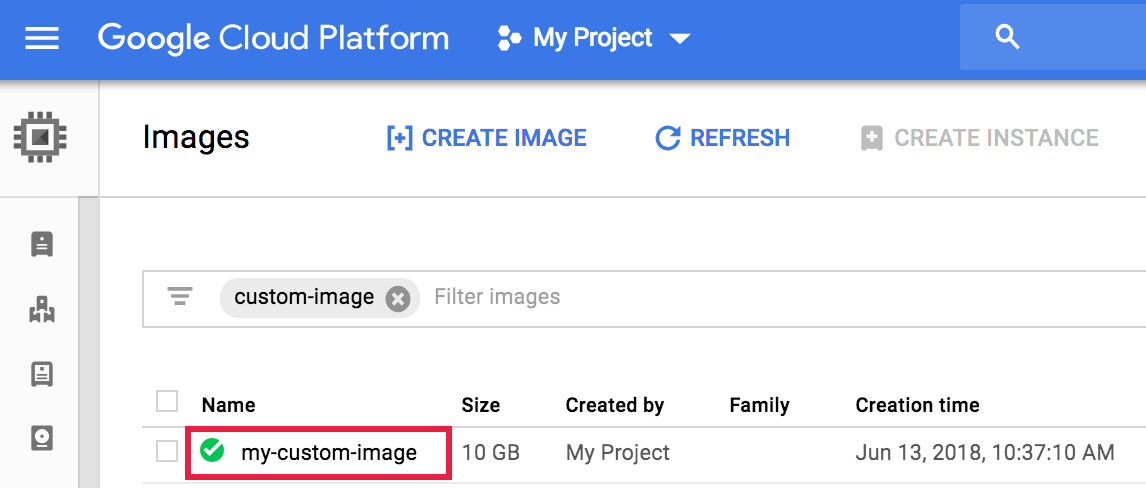
- [イメージの詳細] ページが開きます。[同等の REST] をクリックします。
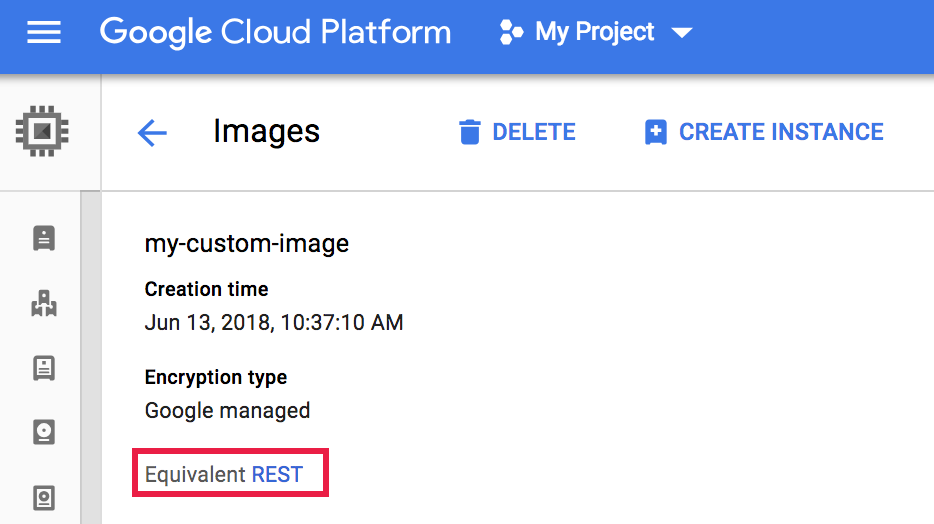
- REST レスポンスに、イメージの URI である
selfLinkなど、イメージに関する詳細情報が一覧表示されます。{ ... "name": "my-custom-image", "selfLink": "projects/PROJECT_ID/global/images/CUSTOM_IMAGE_NAME", "sourceDisk": ..., ... }
カスタム イメージを使用してクラスタを作成する
gcloud CLI、Dataproc API、またはGoogle Cloud コンソールを使用してクラスタを作成します。
Google Cloud コンソール
- [クラスタの作成] ページを開きます。
- [クラスタを定義する] セクションで、[イメージのタイプとバージョン] をクリックし、[カスタム イメージ] を選択して、プロジェクトを確認または変更し、使用可能なカスタム イメージを選択します。
gcloud CLI
--image フラグを指定した dataproc clusters create コマンドを実行し、カスタム イメージを使用して Managed Service for Apache Spark クラスタを作成します。
gcloud dataproc clusters create CLUSTER-NAME \
    --image=CUSTOM_IMAGE_URI \
    --region=REGION \
    ... other flags
REST API
カスタム イメージを使用してクラスタを作成するには、cluster.create API リクエストに含まれる masterConfig、workerConfig、および該当する場合は secondaryWorkerConfig の各オブジェクトの InstanceGroupConfig.imageUri フィールドにカスタム イメージの URI を指定します。
例: カスタム イメージで標準の Managed Service for Apache Spark クラスタ(1 つのマスターノード、2 つのワーカーノード)を作成するための REST リクエスト。
POST /v1/projects/PROJECT_ID/regions/REGION/clusters/
{
  "clusterName": "CLUSTER_NAME",
  "config": {
    "masterConfig": {
      "imageUri": "projects/PROJECT_ID/global/images/CUSTOM_IMAGE_NAME"
    },
    "workerConfig": {
      "imageUri": "projects/PROJECT_ID/global/images/CUSTOM_IMAGE_NAME"
    }
  }
}
カスタム イメージを使用して Managed Service for Apache Spark クラスタ プロパティをオーバーライドする
カスタム イメージを使用して、クラスタの作成時に設定されたクラスタ プロパティを上書きできます。カスタム イメージを使用してクラスタを作成するとき、クラスタ作成オペレーションでカスタム イメージによって設定された値とは異なるプロパティ値が設定される場合、カスタム イメージによって設定されたプロパティ値が優先されます。
カスタム イメージを使用してクラスタ プロパティを設定するには:
カスタム イメージのカスタマイズ スクリプトで、
/etc/google-dataprocにdataproc.custom.propertiesファイルを作成し、そのファイルでクラスタのプロパティ値を設定します。- サンプル
dataproc.custom.propertiesファイル
dataproc.conscrypt.provider.enable=VALUE
dataproc.logging.stackdriver.enable=VALUE
- 2 つのクラスタ プロパティをオーバーライドするためのカスタマイズ スクリプト ファイル作成スニペットの例:
cat <<EOF >/etc/google-managed-spark/dataproc.custom.properties
dataproc.conscrypt.provider.enable=true
dataproc.logging.stackdriver.enable=false
EOF
- サンプル
期限切れのカスタム イメージを使用してクラスタを作成する
デフォルトで、カスタム イメージはイメージの作成日から 365 日後に期限切れになります。次の手順に従って、期限切れのカスタム イメージを使用するクラスタを作成できます。
期限切れのカスタム イメージ、または 10 日以内に期限切れになるカスタム イメージを使用して、Managed Service for Apache Spark クラスタの作成を試みます。
gcloud dataproc clusters create CLUSTER-NAME \
    --image=CUSTOM-IMAGE-NAME \
    --region=REGION \
    ... other flags
gcloud CLI によって、クラスタのプロパティ名とトークン値
dataproc:dataproc.custom.image.expiration.tokenを含むエラー メッセージが発行されます。
dataproc:dataproc.custom.image.expiration.token=TOKEN_VALUE
TOKEN_VALUE 文字列をクリップボードにコピーします。
gcloud CLI を使用して、コピーした TOKEN_VALUE をクラスタのプロパティとして追加し、Managed Service for Apache Spark クラスタをもう一度作成します。
gcloud dataproc clusters create CLUSTER-NAME \
    --image=CUSTOM-IMAGE-NAME \
    --properties=dataproc:dataproc.custom.image.expiration.token=TOKEN_VALUE \
    --region=REGION \
    ... other flags
これで、このカスタム イメージを使用してクラスタを作成できます。