


Anda dapat membuat cluster Managed Service untuk Apache Spark dengan image kustom yang mencakup paket yang telah diinstal sebelumnya. Halaman ini menunjukkan cara membuat image kustom dan menginstalnya di cluster Managed Service untuk Apache Spark.
Pertimbangan dan batasan penggunaan
Masa aktif image kustom: Untuk memastikan bahwa cluster menerima update layanan dan perbaikan bug terbaru, pembuatan cluster dengan image kustom dibatasi hingga 365 hari sejak tanggal pembuatan image kustom. Perhatikan bahwa cluster yang ada yang dibuat dengan image kustom dapat berjalan tanpa batas waktu.
Anda mungkin perlu menggunakan otomatisasi jika ingin membuat cluster dengan image kustom tertentu selama lebih dari 365 hari. Untuk mengetahui informasi selengkapnya, lihat Membuat cluster dengan image kustom yang sudah tidak berlaku.
Khusus Linux: Petunjuk dalam dokumen ini hanya berlaku untuk sistem operasi Linux. Sistem operasi lain mungkin didukung pada rilis Managed Service untuk Apache Spark di masa mendatang.
Image dasar yang didukung: Build image kustom harus dimulai dari image dasar Managed Service untuk Apache Spark. Image dasar berikut didukung: Debian, Rocky Linux, dan Ubuntu.
- Ketersediaan image dasar: Image baru yang diumumkan dalam catatan rilis Managed Service untuk Apache Spark tidak tersedia untuk digunakan sebagai dasar image kustom hingga satu minggu sejak tanggal pengumumannya.
Menggunakan komponen opsional:
Image dasar
2.2dan yang lebih lama: Secara default, semua komponen opsional Managed Service untuk Apache Spark (paket dan konfigurasi OS) diinstal pada image kustom. Anda dapat menyesuaikan versi dan konfigurasi paket OS.2.3dan image dasar yang lebih baru: Hanya komponen opsional yang dipilih yang diinstal pada image kustom (lihat flaggenerate_custom_image.py--optional-components).
Terlepas dari image dasar yang digunakan untuk image kustom Anda, saat Anda membuat cluster, Anda harus mencantumkan atau memilih komponen opsional.
Contoh: Perintah pembuatan cluster Google Cloud CLI:
gcloud dataproc clusters create CLUSTER_NAME
    --image=CUSTOM_IMAGE_URI  \
    --optional-components=COMPONENT_NAME \
    ... other flags
Jika nama komponen tidak ditentukan saat Anda membuat cluster, komponen opsional, termasuk paket dan konfigurasi OS kustom, akan dihapus.
Menggunakan image kustom yang dihosting: Jika Anda menggunakan image kustom yang dihosting di project lain, akun layanan Agen Layanan Managed Service untuk Apache Spark di project Anda harus memiliki izin
compute.images.getpada image di project host. Anda dapat memberikan izin ini dengan memberikan peranroles/compute.imageUserpada image yang dihosting ke akun layanan Agen Layanan Managed Service untuk Apache Spark project Anda (lihat Berbagi image kustom dalam organisasi).Menggunakan secret MOK (Kunci Pemilik Mesin) booting aman: Untuk mengaktifkan booting aman dengan image kustom Managed Service untuk Apache Spark, lakukan hal berikut:
Aktifkan Secret Manager API (
secretmanager.googleapis.com. Managed Service untuk Apache Spark membuat dan mengelola pasangan kunci menggunakan layanan Secret Manager.Tambahkan flag
--service-account="SERVICE_ACCOUNT"ke perintahgenerate_custom_image.pysaat Anda membuat image kustom. Catatan: Anda harus memberikan peran Secret Manager Viewer (roles/secretmanager.viewer) kepada akun layanan di project dan peran Secret Manager Accessor (roles/secretmanager.secretAccessor) pada secret publik dan pribadi.Untuk mengetahui informasi selengkapnya dengan contoh, lihat file
README.mddan file lainnya dalam direktori examples/secure-boot dari repositoriGoogleCloudDataproc/custom-imagesdi GitHub.Untuk menonaktifkan boot aman: Secara default, skrip image kustom Managed Service untuk Apache Spark membuat dan mengelola pasangan kunci menggunakan Secret Manager saat dijalankan dari cluster Managed Service untuk Apache Spark. Jika Anda tidak ingin menggunakan secure-boot dengan image kustom, sertakan
--trusted-cert=""(nilai flag kosong) ke perintahgenerate_custom_image.pysaat Anda membuat image kustom.
Sebelum memulai
Pastikan untuk menyiapkan project Anda sebelum membuat gambar kustom.
Menyiapkan project
- Login ke akun Google Cloud Anda. Jika Anda baru menggunakan Google Cloud, buat akun untuk mengevaluasi performa produk kami dalam skenario dunia nyata. Pelanggan baru juga mendapatkan kredit gratis senilai $300 untuk menjalankan, menguji, dan men-deploy workload.
-
In the Google Cloud console, on the project selector page, select or create a Google Cloud project.
Roles required to select or create a project
- Select a project: Selecting a project doesn't require a specific IAM role—you can select any project that you've been granted a role on.
-
Create a project: To create a project, you need the Project Creator role
(
roles/resourcemanager.projectCreator), which contains theresourcemanager.projects.createpermission. Learn how to grant roles.
-
Verify that billing is enabled for your Google Cloud project.
Enable the Dataproc API, Compute Engine API, and Cloud Storage APIs.
Roles required to enable APIs
To enable APIs, you need the
serviceusage.services.enablepermission. If you created the project, then you likely already have this permission through the Owner role (roles/owner). Otherwise, you can get this permission through the Service Usage Admin role (roles/serviceusage.serviceUsageAdmin). Learn how to grant roles.-
Instal Google Cloud CLI.
-
Jika Anda menggunakan penyedia identitas (IdP) eksternal, Anda harus login ke gcloud CLI dengan identitas gabungan Anda terlebih dahulu.
-
Untuk melakukan inisialisasi gcloud CLI, jalankan perintah berikut:
gcloud init -
In the Google Cloud console, on the project selector page, select or create a Google Cloud project.
Roles required to select or create a project
- Select a project: Selecting a project doesn't require a specific IAM role—you can select any project that you've been granted a role on.
-
Create a project: To create a project, you need the Project Creator role
(
roles/resourcemanager.projectCreator), which contains theresourcemanager.projects.createpermission. Learn how to grant roles.
-
Verify that billing is enabled for your Google Cloud project.
Enable the Dataproc API, Compute Engine API, and Cloud Storage APIs.
Roles required to enable APIs
To enable APIs, you need the
serviceusage.services.enablepermission. If you created the project, then you likely already have this permission through the Owner role (roles/owner). Otherwise, you can get this permission through the Service Usage Admin role (roles/serviceusage.serviceUsageAdmin). Learn how to grant roles.-
Instal Google Cloud CLI.
-
Jika Anda menggunakan penyedia identitas (IdP) eksternal, Anda harus login ke gcloud CLI dengan identitas gabungan Anda terlebih dahulu.
-
Untuk melakukan inisialisasi gcloud CLI, jalankan perintah berikut:
gcloud init - Instal Python 3.11+
- Siapkan skrip penyesuaian yang menginstal paket kustom dan/atau
mengupdate konfigurasi, misalnya:
  #! /usr/bin/bash
  apt-get -y update
  apt-get install python-dev
  apt-get install python-pip
  pip install numpy
Membuat bucket Cloud Storage di project Anda
- Di konsol Google Cloud , buka halaman Buckets Cloud Storage.
- Klik Create.
- Di halaman Buat bucket, masukkan informasi bucket Anda. Untuk melanjutkan ke
langkah berikutnya, klik Lanjutkan.
-
Di bagian Mulai, lakukan tindakan berikut:
- Masukkan nama yang unik secara global yang memenuhi persyaratan penamaan bucket.
- Untuk menambahkan
label bucket,
luaskan bagian Label (),
klik add_box
Tambahkan label, lalu tentukan
keydanvalueuntuk label Anda.
-
Di bagian Pilih tempat untuk menyimpan data Anda, lakukan tindakan berikut:
- Pilih Jenis lokasi.
- Pilih lokasi tempat data bucket Anda disimpan secara permanen dari menu drop-down Location type.
- Jika memilih jenis lokasi dual-region, Anda juga dapat memilih untuk mengaktifkan replikasi turbo dengan menggunakan kotak centang yang relevan.
- Untuk menyiapkan replikasi lintas bucket, pilih
Tambahkan replikasi lintas bucket melalui Storage Transfer Service dan
ikuti langkah-langkah berikut:
Menyiapkan replikasi lintas bucket
- Di menu Bucket, pilih bucket.
Di bagian Replication settings, klik Configure untuk mengonfigurasi setelan bagi tugas replikasi.
Panel Konfigurasi replikasi lintas bucket akan muncul.
- Untuk memfilter objek yang akan direplikasi menurut awalan nama objek, masukkan awalan yang ingin Anda sertakan atau kecualikan objeknya, lalu klik Tambahkan awalan.
- Untuk menetapkan kelas penyimpanan bagi objek yang direplikasi, pilih kelas penyimpanan dari menu Kelas penyimpanan. Jika Anda melewati langkah ini, objek yang direplikasi akan menggunakan kelas penyimpanan bucket tujuan secara default.
- Klik Done.
-
Di bagian Choose how to store your data, lakukan tindakan berikut:
- Pilih kelas penyimpanan default untuk bucket atau Autoclass untuk pengelolaan kelas penyimpanan otomatis untuk data bucket Anda.
- Untuk mengaktifkan namespace hierarkis, di bagian Optimalkan penyimpanan untuk beban kerja intensif data, pilih Aktifkan namespace hierarkis di bucket ini.
- Di bagian Pilih cara mengontrol akses ke objek, pilih apakah bucket Anda menerapkan pencegahan akses publik atau tidak, lalu pilih metode kontrol akses untuk objek bucket Anda.
-
Di bagian Pilih cara melindungi data objek, lakukan
tindakan berikut:
- Pilih salah satu opsi di bagian Perlindungan data yang ingin Anda
tetapkan untuk bucket Anda.
- Untuk mengaktifkan penghapusan sementara, klik kotak centang Kebijakan penghapusan sementara (Untuk pemulihan data), dan tentukan jumlah hari Anda ingin mempertahankan objek setelah penghapusan.
- Untuk menyetel Pembuatan Versi Objek, klik kotak centang Pembuatan versi objek (Untuk kontrol versi), dan tentukan jumlah maksimum versi per objek dan jumlah hari setelah versi lama berakhir.
- Untuk mengaktifkan kebijakan retensi pada objek dan bucket, klik kotak centang Retensi (Untuk kepatuhan), lalu lakukan hal berikut:
- Untuk mengaktifkan Penguncian Retensi Objek, klik kotak Aktifkan retensi objek.
- Untuk mengaktifkan Bucket Lock, centang kotak Setel kebijakan retensi bucket, lalu pilih satuan waktu dan durasi untuk periode retensi data Anda.
- Untuk memilih cara data objek Anda akan dienkripsi, luaskan bagian Enkripsi data (), lalu pilih metode Enkripsi data.
- Pilih salah satu opsi di bagian Perlindungan data yang ingin Anda
tetapkan untuk bucket Anda.
-
Di bagian Mulai, lakukan tindakan berikut:
- Klik Create.
Membuat gambar kustom
Anda menggunakan generate_custom_image.py, program Python, untuk membuat image kustom Managed Service untuk Apache Spark.
Cara kerjanya
Program generate_custom_image.py meluncurkan instance VM Compute Engine sementara dengan image dasar Managed Service untuk Apache Spark yang ditentukan, lalu menjalankan skrip penyesuaian di dalam instance VM untuk menginstal paket kustom dan/atau memperbarui konfigurasi. Setelah skrip penyesuaian selesai, skrip akan mematikan instance VM dan membuat image kustom Managed Service untuk Apache Spark dari disk instance VM. VM sementara akan dihapus setelah
image kustom dibuat. Image kustom disimpan dan dapat digunakan untuk
membuat cluster Managed Service untuk Apache Spark.
Program generate_custom_image.py menggunakan gcloud CLI
untuk menjalankan alur kerja multi-langkah di Compute Engine.
Menjalankan kode
Buat fork atau clone file di GitHub di Managed Service untuk Apache Spark custom images.
Kemudian, jalankan skrip generate_custom_image.py agar Managed Service untuk Apache Spark membuat dan menyimpan image kustom Anda.
python3 generate_custom_image.py \
    --image-name=CUSTOM_IMAGE_NAME \
    [--family=CUSTOM_IMAGE_FAMILY_NAME] \
    --dataproc-version=IMAGE_VERSION \
    --customization-script=LOCAL_PATH \
    --zone=ZONE \
    --gcs-bucket=gs://BUCKET_NAME \
    [--no-smoke-test]
Flag yang diperlukan
--image-name: nama output untuk image kustom Anda.--dataproc-version: versi image Managed Service untuk Apache Spark yang akan digunakan dalam image kustom Anda. Tentukan versi dalam formatx.y.z-osataux.y.z-rc-os, misalnya, "2.0.69-debian10".--customization-script: jalur lokal ke skrip yang akan dijalankan alat untuk menginstal paket kustom atau melakukan penyesuaian lainnya. Skrip ini dijalankan sebagai skrip startup Linux hanya di VM sementara yang digunakan untuk membuat image kustom. Anda dapat menentukan skrip inisialisasi yang berbeda untuk tindakan inisialisasi lain yang ingin dilakukan saat Anda membuat cluster dengan image kustom.Image lintas project: Jika image kustom Anda digunakan untuk membuat cluster di project yang berbeda, error dapat terjadi karena cache perintah
gcloudataugsutilyang disimpan dalam image. Anda dapat menghindari masalah ini dengan menyertakan perintah berikut dalam skrip penyesuaian untuk menghapus kredensial yang di-cache.rm -r /root/.gsutil /root/.config/gcloud
--zone: zona Compute Engine tempatgenerate_custom_image.pyakan membuat VM sementara untuk digunakan dalam membuat image kustom Anda.--gcs-bucket: URI, dalam formatgs://BUCKET_NAME, yang mengarah ke bucket Cloud Storage Anda.generate_custom_image.pymenulis file log ke bucket ini.
--family: kelompok image untuk image kustom. Kelompok image digunakan untuk mengelompokkan image serupa, dan dapat digunakan saat membuat cluster sebagai penunjuk ke image terbaru dalam kelompok. Contoh,custom-2-2-debian12.--no-smoke-test: Ini adalah flag opsional yang menonaktifkan pengujian smoke pada image kustom yang baru dibuat. Pengujian singkat membuat cluster pengujian Managed Service untuk Apache Spark dengan image yang baru dibuat, menjalankan tugas kecil, lalu menghapus cluster di akhir pengujian. Smoke test dijalankan secara default untuk memverifikasi bahwa image kustom yang baru dibuat dapat membuat cluster Managed Service untuk Apache Spark yang berfungsi. Menonaktifkan langkah ini menggunakan flag--no-smoke-testakan mempercepat proses pembuatan image kustom, tetapi penggunaannya tidak direkomendasikan.--subnet: Subnet yang akan digunakan untuk membuat VM yang membangun image Managed Service untuk Apache Spark kustom. Jika project Anda adalah bagian dari VPC bersama, Anda harus menentukan URL subnetwork lengkap dalam format berikut:projects/HOST_PROJECT_ID/regions/REGION/subnetworks/SUBNET.--optional-components: Flag ini hanya tersedia saat menggunakan image dasar versi2.3dan yang lebih baru. Daftar komponen opsional, seperti SOLR, RANGER, TRINO, DOCKER, FLINK, HIVE_WEBHCAT, ZEPPELIN, HUDI, ICEBERG, dan PIG (PIG tersedia sebagai komponen opsional dalam versi image2.3dan yang lebih baru), untuk diinstal dalam image.Contoh: Perintah pembuatan cluster Google Cloud CLI:
gcloud dataproc clusters create CLUSTER_NAME
    --image=CUSTOM_IMAGE_URI  \
    --optional-components=COMPONENT_NAME \
    ... other flags
Untuk mengetahui daftar flag opsional yang tersedia, lihat Argumen Opsional di GitHub.
Jika generate_custom_image.py berhasil, imageURI gambar kustom akan
ditampilkan dalam output jendela terminal (imageUri lengkap ditampilkan dalam cetak tebal di bawah):
...
managedCluster:
    clusterName: verify-image-20180614213641-8308a4cd
    config:
      gceClusterConfig:
        zoneUri: ZONE
      masterConfig:
        imageUri: **https://www.googleapis.com/compute/beta/projects/PROJECT_ID/global/images/CUSTOM_IMAGE_NAME**
...

INFO:__main__:Successfully built Dataproc custom image: CUSTOM_IMAGE_NAME
INFO:__main__:

#####################################################################
  WARNING: DATAPROC CUSTOM IMAGE 'CUSTOM_IMAGE_NAME'
           WILL EXPIRE ON 2018-07-14 21:35:44.133000.
#####################################################################
Label versi gambar kustom (penggunaan lanjutan)
Saat menggunakan alat gambar kustom standar Managed Service untuk Apache Spark, alat tersebut menetapkan label goog-dataproc-version pada gambar kustom yang dibuat. Label mencerminkan kemampuan fitur dan protokol yang digunakan oleh Managed Service untuk Apache Spark guna mengelola software pada image.
Penggunaan lanjutan: Jika Anda menggunakan proses sendiri untuk membuat image Managed Service untuk Apache Spark kustom, Anda harus menambahkan label goog-dataproc-version secara manual ke image kustom Anda, sebagai berikut:
Ekstrak label
goog-dataproc-versiondari image Managed Service untuk Apache Spark dasar yang digunakan untuk membuat image kustom.gcloud compute images describe ${BASE_DATAPROC_IMAGE} \ --project cloud-dataproc \ --format="value(labels.goog-dataproc-version)"Tetapkan label pada gambar kustom.
gcloud compute images add-labels IMAGE_NAME --labels=[KEY=VALUE,...]
Menggunakan gambar kustom
Anda menentukan image kustom saat membuat cluster Managed Service untuk Apache Spark. Image kustom disimpan di Cloud Compute Images, dan berlaku untuk membuat cluster Managed Service untuk Apache Spark selama 365 hari sejak tanggal pembuatannya (lihat Membuat cluster dengan image kustom yang sudah habis masa berlakunya untuk menggunakan image kustom setelah tanggal habis masa berlakunya 365 hari).
URI gambar kustom
Anda meneruskan imageUri image kustom ke operasi pembuatan cluster.
URI ini dapat ditentukan dengan salah satu dari tiga cara berikut:
- URI lengkap:
https://www.googleapis.com/compute/beta/projects/PROJECT_ID/global/images/`gs://`BUCKET_NAME` - URI Parsial:
projects/PROJECT_ID/global/images/CUSTOM_IMAGE_NAME - Nama pendek: CUSTOM_IMAGE_NAME
Image kustom juga dapat ditentukan oleh URI kelompoknya, yang selalu memilih image terbaru dalam kelompok image.
- URI lengkap:
https://www.googleapis.com/compute/beta/projects/PROJECT_ID/global/images/family/CUSTOM_IMAGE_FAMILY_NAME/var> - URI Parsial:
projects/PROJECT_ID/global/images/family/CUSTOM_IMAGE_FAMILY_NAME
Menemukan URI gambar kustom
Google Cloud CLI
Jalankan perintah berikut untuk mencantumkan nama image kustom Anda.
gcloud compute images list
Teruskan nama image kustom Anda ke perintah berikut untuk mencantumkan
URI (selfLink) image kustom Anda.
gcloud compute images describe custom-image-name
Cuplikan output:
...
name: CUSTOM_IMAGE_NAME
selfLink: https://www.googleapis.com/compute/v1/projects/PROJECT_ID/global/images/CUSTOM_IMAGE_NAME
...
KonsolGoogle Cloud
- Buka halaman
Compute Engine→Images
di konsol Google Cloud , lalu klik nama image.
Anda dapat menyisipkan kueri di kolom
filter imagesuntuk membatasi jumlah gambar yang ditampilkan.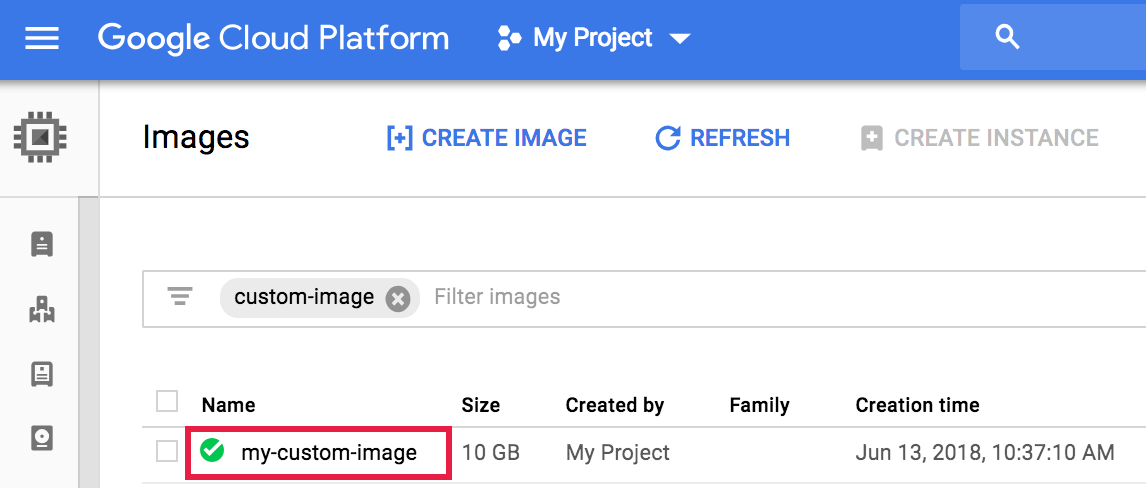
- Halaman Image details akan terbuka. Klik
REST yang Setara.
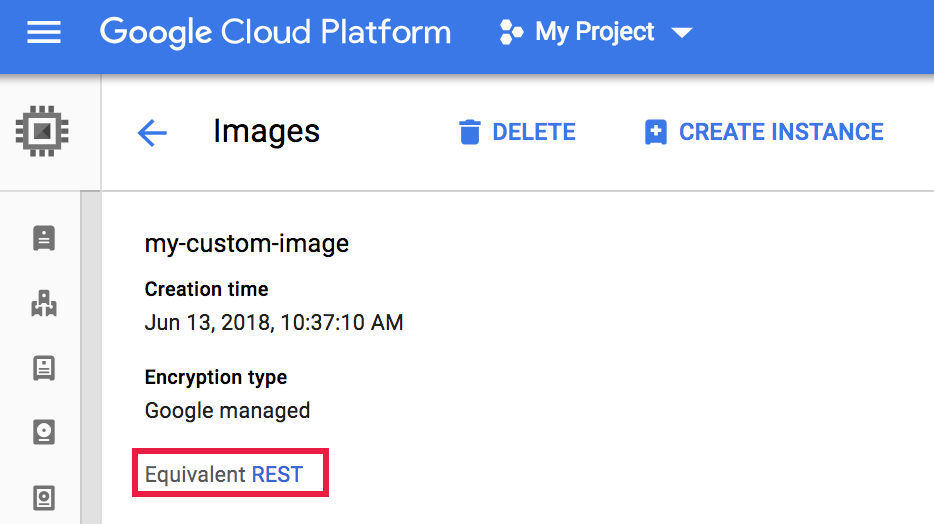
- Respons REST mencantumkan informasi tambahan tentang gambar, termasuk
selfLink, yang merupakan URI gambar.{ ... "name": "my-custom-image", "selfLink": "projects/PROJECT_ID/global/images/CUSTOM_IMAGE_NAME", "sourceDisk": ..., ... }
Membuat cluster dengan image kustom
membuat cluster dengan menggunakan gcloud CLI, Dataproc API, atau Google Cloud konsol.
KonsolGoogle Cloud
- Buka halaman Buat cluster.
- Di bagian Define your cluster, klik Image type and version, pilih Custom image, lalu konfirmasi atau ubah project dan pilih image kustom yang tersedia.
gcloud CLI
Buat cluster Managed Service untuk Apache Spark dengan image kustom menggunakan perintah
dataproc clusters create
dengan flag --image.
gcloud dataproc clusters create CLUSTER-NAME \
    --image=CUSTOM_IMAGE_URI \
    --region=REGION \
    ... other flags
REST API
Buat cluster dengan image kustom dengan menentukan URI image kustom
di kolom
InstanceGroupConfig.imageUri
dalam objek masterConfig, workerConfig, dan, jika berlaku,
secondaryWorkerConfig yang disertakan dalam permintaan
API cluster.create.
Contoh: Permintaan REST untuk membuat cluster Managed Service untuk Apache Spark standar (satu master, dua worker node) dengan image kustom.
POST /v1/projects/PROJECT_ID/regions/REGION/clusters/
{
  "clusterName": "CLUSTER_NAME",
  "config": {
    "masterConfig": {
      "imageUri": "projects/PROJECT_ID/global/images/CUSTOM_IMAGE_NAME"
    },
    "workerConfig": {
      "imageUri": "projects/PROJECT_ID/global/images/CUSTOM_IMAGE_NAME"
    }
  }
}
Mengganti properti cluster Managed Service untuk Apache Spark dengan image kustom
Anda dapat menggunakan image kustom untuk mengganti properti cluster yang ditetapkan selama pembuatan cluster. Jika Anda membuat cluster dengan image kustom, dan operasi pembuatan cluster menetapkan properti dengan nilai yang berbeda dari yang ditetapkan oleh image kustom Anda, nilai properti yang ditetapkan oleh image kustom Anda akan diutamakan.
Untuk menyetel properti cluster dengan image kustom Anda:
Dalam skrip penyesuaian gambar kustom Anda, buat file
dataproc.custom.propertiesdi/etc/google-dataproc, lalu tetapkan nilai properti cluster dalam file.- Contoh file
dataproc.custom.properties:
dataproc.conscrypt.provider.enable=VALUE
dataproc.logging.stackdriver.enable=VALUE
- Contoh cuplikan pembuatan file skrip penyesuaian untuk mengganti dua properti cluster:
cat <<EOF >/etc/google-managed-spark/dataproc.custom.properties
dataproc.conscrypt.provider.enable=true
dataproc.logging.stackdriver.enable=false
EOF
- Contoh file
Membuat cluster dengan image kustom yang sudah tidak berlaku
Secara default, masa berlaku image kustom adalah 365 hari sejak tanggal pembuatan image. Anda dapat membuat cluster yang menggunakan image kustom yang sudah tidak berlaku dengan menyelesaikan langkah-langkah berikut.
Mencoba membuat cluster Managed Service untuk Apache Spark dengan image kustom yang sudah tidak berlaku atau image kustom yang akan berakhir dalam 10 hari.
gcloud dataproc clusters create CLUSTER-NAME \
    --image=CUSTOM-IMAGE-NAME \
    --region=REGION \
    ... other flags
gcloud CLI akan mengeluarkan pesan error yang mencakup nama properti
dataproc:dataproc.custom.image.expiration.tokencluster dan nilai token.
dataproc:dataproc.custom.image.expiration.token=TOKEN_VALUE
Salin string TOKEN_VALUE ke papan klip.
Gunakan gcloud CLI untuk membuat cluster Managed Service untuk Apache Spark lagi, dengan menambahkan TOKEN_VALUE yang disalin sebagai properti cluster.
gcloud dataproc clusters create CLUSTER-NAME \
    --image=CUSTOM-IMAGE-NAME \
    --properties=dataproc:dataproc.custom.image.expiration.token=TOKEN_VALUE \
    --region=REGION \
    ... other flags
Pembuatan cluster dengan image kustom akan berhasil.