


Quando crei un cluster Managed Service for Apache Spark, puoi abilitare l'autenticazione cluster personale di Managed Service for Apache Spark per consentire l'esecuzione sicura dei workload interattivi sul cluster con la tua identità utente. Ciò significa che le interazioni con altre risorse Google Cloud come Cloud Storage verranno autenticate come tue anziché come account di servizio del cluster.
Considerazioni
Quando crei un cluster con l'autenticazione cluster personale abilitata, il cluster sarà utilizzabile solo dalla tua identità. Gli altri utenti non potranno eseguire job sul cluster o accedere agli endpoint di Component Gateway sul cluster.
I cluster con l'autenticazione cluster personale abilitata bloccano l'accesso SSH e le funzionalità di Compute Engine come gli script di avvio su tutte le VM del cluster.
I cluster con l'autenticazione cluster personale abilitata attivano e configurano automaticamente Kerberos sul cluster per una comunicazione intra-cluster sicura. Tuttavia, tutte le identità Kerberos sul cluster interagiranno con le risorse Google Cloud come lo stesso utente.
I cluster con l'autenticazione cluster personale abilitata non supportano immagini personalizzate.
L'autenticazione del cluster personale Managed Service for Apache Spark non supporta i workflow di Managed Service for Apache Spark.
L'autenticazione del cluster personale di Managed Service for Apache Spark è destinata solo ai job interattivi eseguiti da un singolo utente (persona). I job e le operazioni a lunga esecuzione devono configurare e utilizzare un'identità account di servizio appropriata.
Le credenziali propagate vengono ridotte con un limite di accesso alle credenziali. Il limite di accesso predefinito è limitato alla lettura e alla scrittura di oggetti Cloud Storage nei bucket Cloud Storage di proprietà dello stesso progetto che contiene il cluster. Puoi definire un limite di accesso non predefinito quando enable_an_interactive_session.
L'autenticazione cluster personale di Managed Service for Apache Spark utilizza gli attributi guest di Compute Engine. Se la funzionalità degli attributi guest è disattivata, l'autenticazione cluster personale non andrà a buon fine.
Obiettivi
Crea un cluster Managed Service for Apache Spark con l'autenticazione cluster personale di Managed Service for Apache Spark abilitata.
Avvia la propagazione delle credenziali al cluster.
Utilizza un notebook Jupyter sul cluster per eseguire job Spark che si autenticano con le tue credenziali.
Prima di iniziare
Crea un progetto
- Accedi al tuo account Google Cloud . Se non conosci Google Cloud, crea un account per valutare le prestazioni dei nostri prodotti in scenari reali. I nuovi clienti ricevono anche 300 $di crediti senza costi per l'esecuzione, il test e il deployment dei carichi di lavoro.
-
In the Google Cloud console, on the project selector page, select or create a Google Cloud project.
Roles required to select or create a project
- Select a project: Selecting a project doesn't require a specific IAM role—you can select any project that you've been granted a role on.
-
Create a project: To create a project, you need the Project Creator role
(
roles/resourcemanager.projectCreator), which contains theresourcemanager.projects.createpermission. Learn how to grant roles.
-
Verify that billing is enabled for your Google Cloud project.
Enable the Dataproc API.
Roles required to enable APIs
To enable APIs, you need the
serviceusage.services.enablepermission. If you created the project, then you likely already have this permission through the Owner role (roles/owner). Otherwise, you can get this permission through the Service Usage Admin role (roles/serviceusage.serviceUsageAdmin). Learn how to grant roles.-
Installa Google Cloud CLI.
-
Se utilizzi un provider di identità (IdP) esterno, devi prima accedere a gcloud CLI con la tua identità federata.
-
Per inizializzare gcloud CLI, esegui questo comando:
gcloud init -
In the Google Cloud console, on the project selector page, select or create a Google Cloud project.
Roles required to select or create a project
- Select a project: Selecting a project doesn't require a specific IAM role—you can select any project that you've been granted a role on.
-
Create a project: To create a project, you need the Project Creator role
(
roles/resourcemanager.projectCreator), which contains theresourcemanager.projects.createpermission. Learn how to grant roles.
-
Verify that billing is enabled for your Google Cloud project.
Enable the Dataproc API.
Roles required to enable APIs
To enable APIs, you need the
serviceusage.services.enablepermission. If you created the project, then you likely already have this permission through the Owner role (roles/owner). Otherwise, you can get this permission through the Service Usage Admin role (roles/serviceusage.serviceUsageAdmin). Learn how to grant roles.-
Installa Google Cloud CLI.
-
Se utilizzi un provider di identità (IdP) esterno, devi prima accedere a gcloud CLI con la tua identità federata.
-
Per inizializzare gcloud CLI, esegui questo comando:
gcloud init
Configura l'ambiente
Configura l'ambiente da Cloud Shell o da un terminale locale:
Cloud Shell
- Avvia una sessione di Cloud Shell.
Terminale locale
- Esegui
gcloud auth loginper ottenere credenziali utente valide.
Crea un cluster e attiva una sessione interattiva
Trova l'indirizzo email del tuo account attivo in gcloud.
gcloud auth list --filter=status=ACTIVE --format="value(account)"
Creare un cluster.
gcloud dataproc clusters create CLUSTER_NAME \
    --properties=dataproc:dataproc.personal-auth.user=your-email-address \
    --enable-component-gateway \
    --optional-components=JUPYTER \
    --region=REGION
Abilita una sessione di propagazione delle credenziali per il cluster per iniziare a utilizzare le tue credenziali personali quando interagisci con le risorse Google Cloud.
gcloud dataproc clusters enable-personal-auth-session \
    --region=REGION \
    CLUSTER_NAME
Esempio di output:
Injecting initial credentials into the cluster CLUSTER_NAME...done.
Periodically refreshing credentials for cluster CLUSTER_NAME. This will continue running until the command is interrupted...
Esempio di limite di accesso con ambito ridotto: L'esempio seguente abilita una sessione di autenticazione personale più restrittiva rispetto al limite di accesso predefinito delle credenziali con ambito ridotto. Limita l'accesso al bucket di staging del cluster Managed Service for Apache Spark (vedi Riduzione dell'ambito con i limiti di accesso alle credenziali per maggiori informazioni).
gcloud dataproc clusters enable-personal-auth-session \ --project=PROJECT_ID \ --region=REGION \ --access-boundary=<(echo -n "{ \ \"access_boundary\": { \ \"accessBoundaryRules\": [{ \ \"availableResource\": \"//storage.googleapis.com/projects/_/buckets/$(gcloud dataproc clusters describe --project=PROJECT_ID --region=REGION CLUSTER_NAME --format="value(config.configBucket)")\", \ \"availablePermissions\": [ \ \"inRole:roles/storage.objectViewer\", \ \"inRole:roles/storage.objectCreator\", \ \"inRole:roles/storage.objectAdmin\", \\"inRole:roles/storage.legacyBucketReader\" \ ] \ }] \ } \ }") \ CLUSTER_NAME
Mantieni in esecuzione il comando e passa a una nuova scheda di Cloud Shell o a una nuova sessione del terminale. Il client aggiornerà le credenziali durante l'esecuzione del comando.
Digita
Ctrl-Cper terminare la sessione.
Accedere a Jupyter sul cluster
gcloud
- Recupera i dettagli del cluster.
gcloud dataproc clusters describe CLUSTER_NAME --region=REGION
L'URL dell'interfaccia web di Jupyter è elencato nei dettagli del cluster.
...
JupyterLab: https://UUID-dot-us-central1.dataproc.googleusercontent.com/jupyter/lab/
...
- Copia l'URL nel browser locale per avviare la UI di Jupyter.
- Verifica che l'autenticazione del cluster personale sia andata a buon fine.
- Avvia un terminale Jupyter.
- Esegui
gcloud auth list - Verifica che il tuo nome utente sia l'unico account attivo.
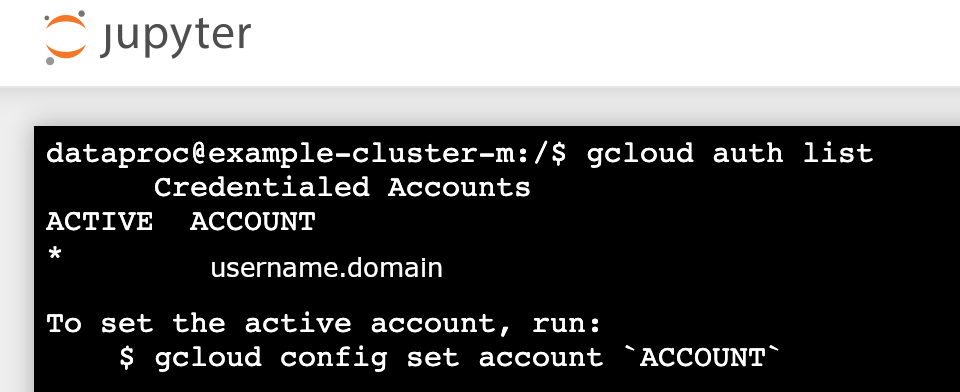
- In un terminale Jupyter, abilita Jupyter per l'autenticazione con Kerberos e invia job Spark.
kinit -kt /etc/security/keytab/dataproc.service.keytab managed-spark/$(hostname -f)
- Esegui
klistper verificare che Jupyter abbia ottenuto un TGT valido.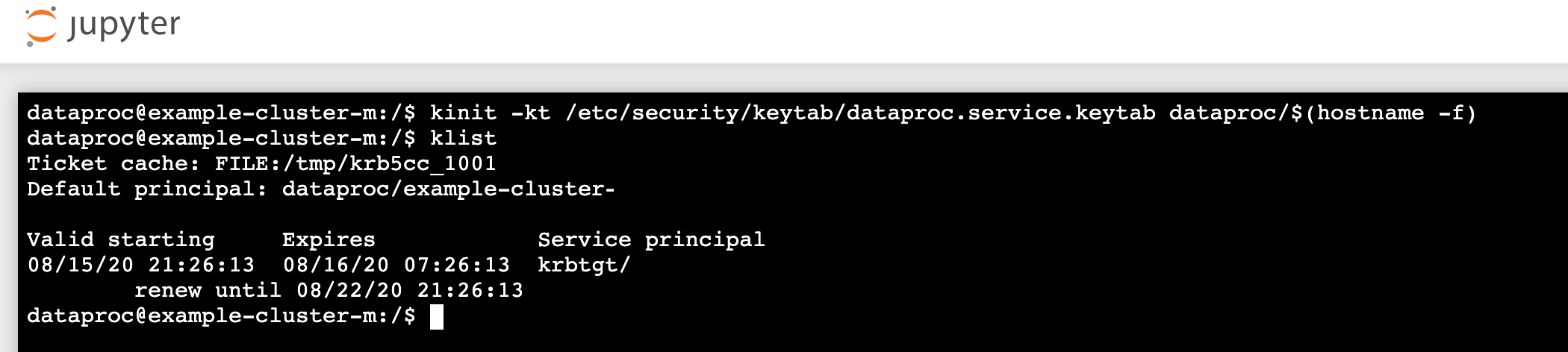
- Esegui
- In un terminale Jupyter, utilizza gcloud CLI per creare un file
rose.txtin un bucket Cloud Storage del tuo progetto.echo "A rose by any other name would smell as sweet" > /tmp/rose.txt
gcloud storage cp /tmp/rose.txt gs://bucket-name/rose.txt
- Contrassegna il file come privato in modo che solo il tuo account utente possa leggerlo o
scriverci. Jupyter utilizzerà le tue credenziali personali quando interagisce
con Cloud Storage.
gcloud storage objects update gs://bucket-name/rose.txt --predefined-acl=private
- Verifica l'accesso privato.
gcloud storage objects describe gs://$BUCKET/rose.txt
acl:
- Contrassegna il file come privato in modo che solo il tuo account utente possa leggerlo o
scriverci. Jupyter utilizzerà le tue credenziali personali quando interagisce
con Cloud Storage.
- email: $USER entity: user-$USER role: OWNER
Console
- Fai clic sul link Component Gateway Jupyter per avviare l'interfaccia utente di Jupyter.
- Verifica che l'autenticazione del cluster personale sia andata a buon fine.
- Avvia un terminale Jupyter
- Esegui
gcloud auth list - Verifica che il tuo nome utente sia l'unico account attivo.
- In un terminale Jupyter, abilita Jupyter per l'autenticazione con Kerberos e invia job Spark.
kinit -kt /etc/security/keytab/dataproc.service.keytab managed-spark/$(hostname -f)
- Esegui
klistper verificare che Jupyter abbia ottenuto un TGT valido.
- Esegui
- In un terminale Jupyter, utilizza gcloud CLI per creare un file
rose.txtin un bucket Cloud Storage nel tuo progetto.echo "A rose by any other name would smell as sweet" > /tmp/rose.txt
gcloud storage cp /tmp/rose.txt gs://bucket-name/rose.txt
- Contrassegna il file come privato in modo che solo il tuo account utente possa leggerlo o
scriverci. Jupyter utilizzerà le tue credenziali personali quando interagisce
con Cloud Storage.
gcloud storage objects update gs://bucket-name/rose.txt --predefined-acl=private
- Verifica l'accesso privato.
gcloud storage objects describe gs://bucket-name/rose.txt
acl:
- Contrassegna il file come privato in modo che solo il tuo account utente possa leggerlo o
scriverci. Jupyter utilizzerà le tue credenziali personali quando interagisce
con Cloud Storage.
- email: $USER entity: user-$USER role: OWNER
Esegui un job PySpark da Jupyter
- Vai a una cartella, poi crea un notebook PySpark.
Esegui un job di conteggio delle parole di base sul file
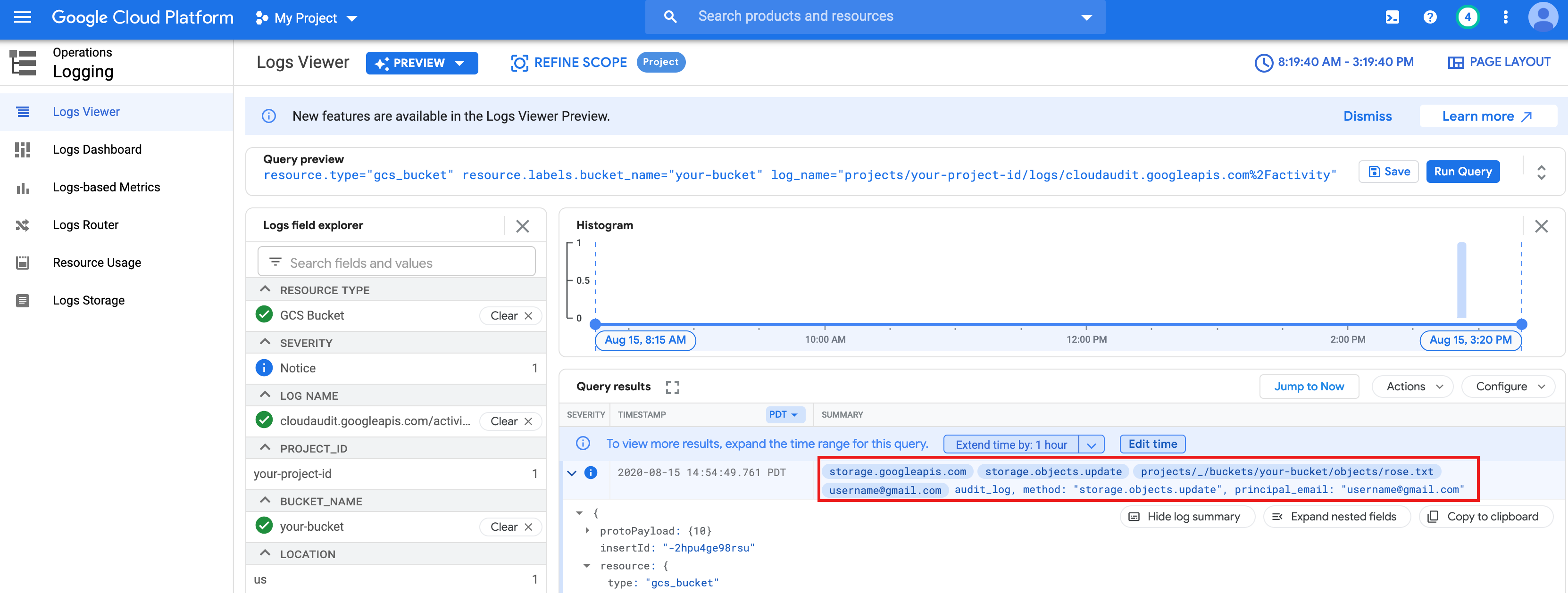
rose.txtche hai creato sopra.text_file = sc.textFile("gs://bucket-name/rose.txt") counts = text_file.flatMap(lambda line: line.sp\lit(" ")) .map(lamb\da word: (word, 1)) .reduceByKey(lambda a, b: a + b) print(counts.collect())rose.txtin Cloud Storage perché viene eseguito con le tue credenziali utente.Puoi anche controllare gli audit log del bucket Cloud Storage per verificare che il job acceda a Cloud Storage con la tua identità (per maggiori informazioni, vedi Audit log di Cloud con Cloud Storage).
Esegui la pulizia
- Elimina il cluster Managed Service for Apache Spark.
gcloud dataproc clusters delete CLUSTER_NAME --region=REGION