


Einige der Open-Source-Standardkomponenten in Google Managed Service for Apache Spark-Clustern bieten Weboberflächen wie Apache Hadoop und Apache Spark. Diese Oberflächen können zum Verwalten und Überwachen von Clusterressourcen und -einrichtungen verwendet werden, wie z. B. YARN ResourceManager, Hadoop Distributed File System (HDFS), MapReduce und Spark. Component Gateway bietet für Standardkomponenten und optionale Komponenten von Managed Service for Apache Spark sicheren Zugriff auf Webendpunkte.
Mit Clustern, die mit unterstützten Managed Service for Apache Spark-Imageversionen erstellt wurden, kann der Zugriff auf die Weboberflächen von Komponenten aktiviert werden, ohne dass SSH-Tunnel benötigt oder Firewallregeln geändert werden müssen, um eingehenden Traffic zuzulassen.
Hinweise
- Nutzer benötigen Identity and Access Management-Berechtigung dataproc.clusters.use, um auf aktivierte Weboberflächen von Komponenten zugreifen zu können. Weitere Informationen finden Sie unter Rollen für Managed Service for Apache Spark.
- Component Gateway kann für den Zugriff auf REST APIs wie Apache Hadoop YARN und Apache Livy und auf Verlaufsserver verwendet werden.
- Wenn Component Gateway aktiviert ist, fügt Managed Service for Apache Spark dem ersten Masterknoten des Clusters die folgenden Dienste hinzu:
- Apache Knox. Das standardmäßige Knox Gateway-SSL-Zertifikat ist ab dem Datum der Clustererstellung 13 Monate lang gültig. Wenn es abläuft, werden alle URLs der Weboberfläche des Component Gateway inaktiv. Informationen zum Abrufen eines neuen Zertifikats finden Sie unter SSL-Zertifikat des Component Gateway neu generieren.
- Inverting Proxy
- Component Gateway ermöglicht keinen direkten Zugriff auf die
node:port-Schnittstellen, fungiert aber für eine bestimmte Teilmenge von Diensten als automatischer Proxy. Wenn Sie auf Dienste zugreifen möchten, die sich auf Knoten (node:port) befinden, sollten Sie einen SSH SOCKS-Proxy verwenden.
Cluster mit Component Gateway erstellen
Google Cloud Console
Die Benutzeroberflächen der Managed Service for Apache Spark-Komponenten (über das Component Gateway) sind standardmäßig aktiviert, wenn Sie einen Cluster mit der Google Cloud Console erstellen. Sie können diese Einstellung deaktivieren, indem Sie das Häkchen aus dem Kästchen Komponenten in der Benutzeroberfläche aktivieren entfernen:
- Öffnen Sie die Seite Cluster erstellen.
- Klicken Sie auf Zusätzliche Konfiguration, um den Bereich zu maximieren.
- Bearbeiten Sie Optionale Komponenten.
- Aktivieren oder deaktivieren Sie im daraufhin geöffneten Steuerfeld das Kästchen Komponenten in der Benutzeroberfläche aktivieren.
- Klicken Sie auf Speichern.
gcloud CLI-Befehl
Führen Sie den gcloud CLI-Befehl gcloud dataproc clusters create lokal in einem Terminalfenster oder in Cloud Shell aus.
gcloud dataproc clusters create cluster-name \
    --enable-component-gateway \
    --region=region \
    other args ...
REST API
Legen Sie das Attribut EndpointConfig.enableHttpPortAccess als Teil einer clusters.create-Anfrage auf true fest.
Über Component Gateway-URLs auf Weboberflächen zugreifen
Wird Component Gateway auf einem Cluster aktiviert, können Sie über Links in der Google Cloud -Konsole auf die Komponenten-Weboberflächen zugreifen, die auf dem ersten Masterknoten des Clusters ausgeführt werden. Component Gateway legt auch endpointConfig.httpPorts mit einer Zuordnung von Portnamen zu URLs fest. Als Alternative zur Verwendung der Konsole können Sie das gcloud-Befehlszeilentool oder die Dataproc REST API verwenden, um sich diese Zuordnungsinformationen anzeigen zu lassen. Kopieren Sie dann die URL und fügen Sie sie in Ihren Browser ein, um eine Verbindung zur Benutzeroberfläche der Komponente herzustellen.
Console
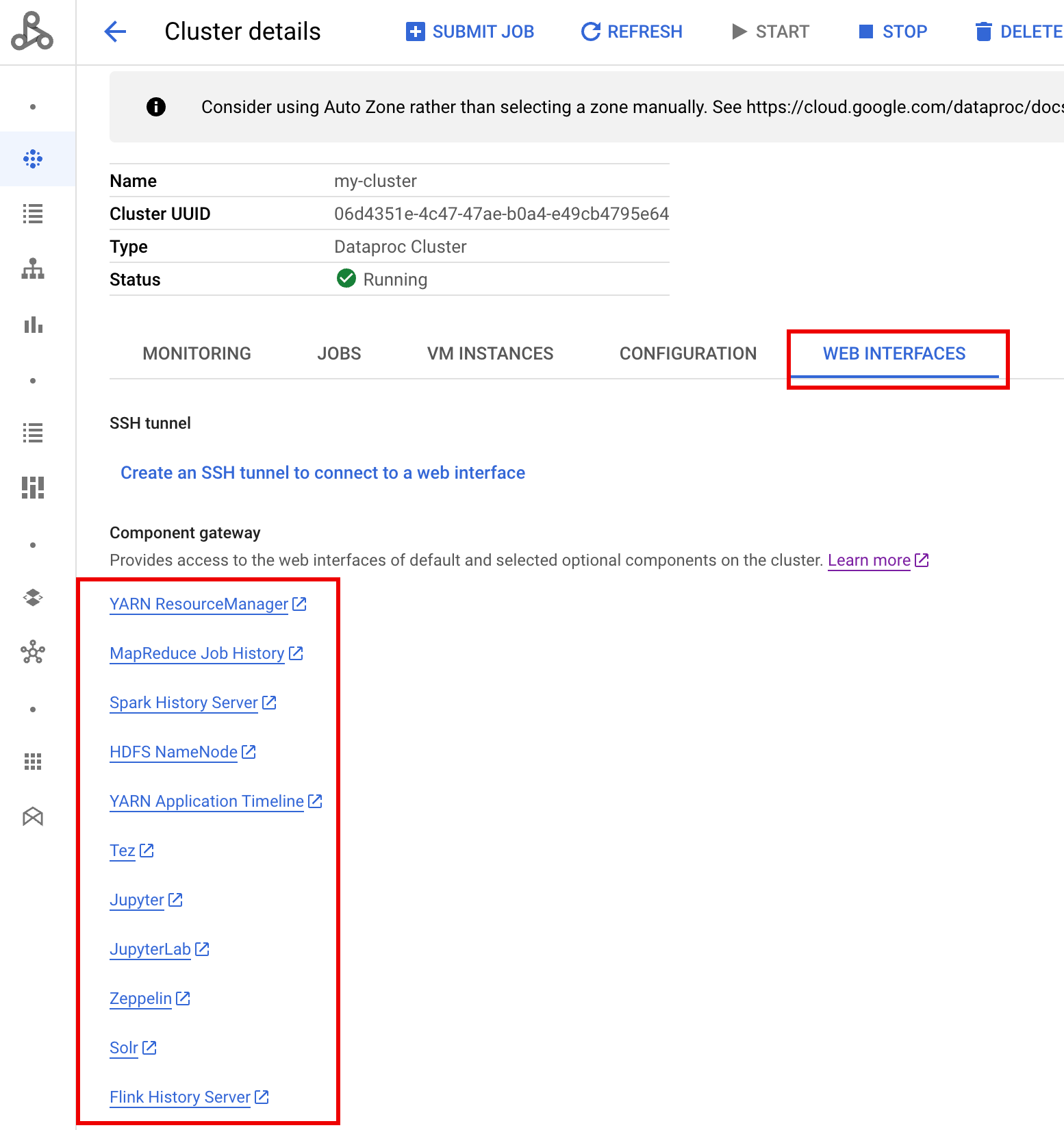
Wechseln Sie in der Google Cloud console zum Formular Cluster für Managed Service for Apache Spark und wählen Sie den entsprechenden Cluster aus, um das Formular Clusterdetails zu öffnen. Klicken Sie auf den Tab Weboberflächen, um eine Liste der Component Gateway-Links zu den Weboberflächen der im Cluster installierten Standardkomponenten und optionalen Komponenten zu öffnen. Klicken Sie auf den entsprechenden Link, um die auf dem Masterknoten des Clusters ausgeführte Weboberfläche in Ihrem lokalen Browser zu öffnen.
gcloud CLI-Befehl
Führen Sie den gcloud CLI-Befehl gcloud dataproc clusters describe lokal in einem Terminalfenster oder in Cloud Shell aus.
gcloud dataproc clusters describe cluster-name \
    --region=region
Beispielausgabe
...
config:
  endpointConfig:
    enableHttpPortAccess: true
    httpPorts:
      HDFS NameNode:
 https://584bbf70-7a12-4120-b25c-31784c94dbb4-dot-dataproc.google.com/hdfs/
      MapReduce Job History:
 https://584bbf70-7a12-4120-b25c-31784c94dbb4-dot-dataproc.google.com/jobhistory/
      Spark HistoryServer:
 https://584bbf70-7a12-4120-b25c-31784c94dbb4-dot-dataproc.google.com/sparkhistory/
      YARN ResourceManager:
 https://584bbf70-7a12-4120-b25c-31784c94dbb4-dot-dataproc.google.com/yarn/
      YARN Application Timeline:
 https://584bbf70-7a12-4120-b25c-31784c94dbb4-dot-dataproc.google.com/apphistory/
...
REST API
Rufen Sie clusters.get auf, um die endpointConfig.httpPorts-Zuordnung von Portnamen zu URLs abzurufen.Component Gateway mit VPC-SC verwenden
Component Gateway unterstützt VPC Service Controls.
Für die Dienstperimetererzwingung werden Anfragen an Schnittstellen über Component Gateway als Teil der Dataproc API-Oberfläche behandelt. Alle Zugriffsrichtlinien, die die Berechtigungen für dataproc.googleapis.com steuern, steuern auch den Zugriff auf Component Gateway-UIs.
Component Gateway unterstützt auch VPC-SC-Konfigurationen, die auf privater Google-Konnektivität für Managed Service for Apache Spark-Cluster ohne externe IP-Adressen basieren. Sie müssen Ihr Netzwerk jedoch manuell konfigurieren, um den Zugriff von der Master-VM von Managed Service for Apache Spark auf *.dataproc.cloud.google.com über den eingeschränkten virtuellen Google-IP-Bereich 199.36.153.4/30 zu ermöglichen. Gehen Sie dazu so vor:
- Folgen Sie der Anleitung, um eine private Verbindung für alle Google APIs zu konfigurieren.
- Konfigurieren Sie entweder DNS mit Cloud DNS oder DNS lokal auf dem Masterknoten von Managed Service for Apache Spark, um Zugriff auf
*.dataproc.cloud.google.comzu gewähren.
DNS mit Cloud DNS konfigurieren
Erstellen Sie eine Cloud DNS-Zone, die den Traffic für *.dataproc.cloud.google.com dem eingeschränkten virtuellen IP-Bereich der Google API zuordnet.
Erstellen Sie für Ihr VPC-Netzwerk eine verwaltete private Zone.
gcloud dns managed-zones create ZONE_NAME \
 --visibility=private \
 --networks=https://www.googleapis.com/compute/v1/projects/PROJECT_ID/global/networks/NETWORK_NAME \
 --description=DESCRIPTION \
 --dns-name=dataproc.cloud.google.com \
 --project=PROJECT_ID
ZONE_NAME ist ein Name für die Zone, die Sie erstellen. Beispiel:
vpcDieser Zonenname wird in jedem der folgenden Schritte verwendet.PROJECT_ID ist die ID des Projekts, in dem Ihr VPC-Netzwerk gehostet wird.
NETWORK_NAME ist der Name Ihres VPC-Netzwerks.
DESCRIPTION ist eine optionale menschenlesbare Beschreibung der verwalteten Zone.
Starten Sie eine Transaktion.
gcloud dns record-sets transaction start --zone=ZONE_NAME
- ZONE_NAME ist Ihr Zonenname.
Fügen Sie DNS-Einträge hinzu.
gcloud dns record-sets transaction add --name=*.dataproc.cloud.google.com. \ --type=A 199.36.153.4 199.36.153.5 199.36.153.6 199.36.153.7 \ --zone=ZONE_NAME \ --ttl=300- ZONE_NAME ist Ihr Zonenname.
gcloud dns record-sets transaction add --name=dataproc.cloud.google.com. \ --type=A 199.36.153.4 199.36.153.5 199.36.153.6 199.36.153.7 \ --zone=ZONE_NAME \ --ttl=300- ZONE_NAME ist Ihr Zonenname.
Führen Sie die Transaktion aus.
gcloud dns record-sets transaction execute --zone=ZONE_NAME --project=PROJECT_ID
ZONE_NAME ist Ihr Zonenname.
PROJECT_ID ist die ID des Projekts, in dem Ihr VPC-Netzwerk gehostet wird.
DNS lokal mit einer Initialisierungsaktion auf dem Masterknoten von Managed Service for Apache Spark konfigurieren
Sie können DNS auf Masterknoten von Managed Service for Apache Spark lokal konfigurieren, um eine private Verbindung zu dataproc.cloud.google.com zu ermöglichen. Dieses Verfahren ist für kurzfristige Tests und die Entwicklung gedacht. Es wird nicht für die Verwendung in Produktionsarbeitslasten empfohlen.
Stellen Sie die Initialisierungsaktion auf Cloud Storage bereit.
cat <<EOF >component-gateway-vpc-sc-dns-init-action.sh #!/bin/bash readonly ROLE="$(/usr/share/google/get_metadata_value attributes/dataproc-role)" if [[ "${ROLE}" == 'Master' ]]; then readonly PROXY_ENDPOINT=$(grep "^dataproc.proxy.agent.endpoint=" \ "/etc/google-managed-spark/dataproc.properties" | \ tail -n 1 | cut -d '=' -f 2- | sed -r 's/\\([#!=:])/\1/g') readonly HOSTNAME=$(echo ${PROXY_ENDPOINT} | \ sed -n -E 's;^https://([^/?#]*).*;\1;p') echo "199.36.153.4 ${HOSTNAME} # Component Gateway VPC-SC" >> "/etc/hosts" fi EOF gcloud storage cp component-gateway-vpc-sc-dns-init-action.sh gs://BUCKET/- BUCKET ist ein Cloud Storage-Bucket, auf den über den Managed Service for Apache Spark-Cluster zugegriffen werden kann.
Erstellen Sie einen Managed Service for Apache Spark-Cluster mit der bereitgestellten Initialisierungsaktion und dem aktivierten Component Gateway.
gcloud dataproc clusters create cluster-name \
    --region=region \
    --initialization-actions=gs://BUCKET/component-gateway-vpc-sc-dns-init-action.sh \
    --enable-component-gateway \
    other args ...
- BUCKET ist der Cloud Storage-Bucket, der in Schritt 1 verwendet wurde.
HTTP APIs über Component Gateway programmatisch verwenden
Component Gateway ist ein Proxy, der Apache Knox enthält. Die von Apache Knox bereitgestellten Endpunkte sind über https://component-gateway-base-url/component-path verfügbar.
Für eine programmatische Authentifizierung bei Component Gateway übergeben Sie den Header Proxy-Authorization mit einem OAuth 2.0-Inhabertoken.
$ ACCESS_TOKEN="$(gcloud auth print-access-token)"
$ curl -H "Proxy-Authorization: Bearer ${ACCESS_TOKEN}" "https://xxxxxxxxxxxxxxx-dot-us-central1.dataproc.googleusercontent.com/yarn/jmx"
{
  "beans" : [ {
    "name" : "Hadoop:service=ResourceManager,name=RpcActivityForPort8031",
    "modelerType" : "RpcActivityForPort8031",
    "tag.port" : "8031",
    "tag.Context" : "rpc",
    "tag.NumOpenConnectionsPerUser" : "{\"yarn\":2}",
    "tag.Hostname" : "demo-cluster-m",
    "ReceivedBytes" : 1928581096,
    "SentBytes" : 316939850,
    "RpcQueueTimeNumOps" : 7230574,
    "RpcQueueTimeAvgTime" : 0.09090909090909091,
    "RpcProcessingTimeNumOps" : 7230574,
    "RpcProcessingTimeAvgTime" : 0.045454545454545456,
...
Component Gateway entfernt den Proxy-Authorization-Header, bevor Anfragen an Apache Knox weitergeleitet werden.
Führen Sie folgenden Befehl aus, um die Basis-URL des Component Gateway zu ermitteln: gcloud dataproc clusters describe:
$ gcloud dataproc clusters describe <var>cluster-name</var> \
--region=<var>region</var>
...
endpointConfig:
enableHttpPortAccess: true
httpPorts:
HDFS NameNode: https://xxxxxxxxxxxxxxx-dot-us-central1.dataproc.googleusercontent.com/hdfs/dfshealth.html
MapReduce Job History: https://xxxxxxxxxxxxxxx-dot-us-central1.dataproc.googleusercontent.com/jobhistory/
Spark History Server: https://xxxxxxxxxxxxxxx-dot-us-central1.dataproc.googleusercontent.com/sparkhistory/
Tez: https://xxxxxxxxxxxxxxx-dot-us-central1.dataproc.googleusercontent.com/apphistory/tez-ui/
YARN Application Timeline: https://xxxxxxxxxxxxxxx-dot-us-central1.dataproc.googleusercontent.com/apphistory/
YARN ResourceManager: https://xxxxxxxxxxxxxxx-dot-us-central1.dataproc.googleusercontent.com/yarn/
...
Die Basis-URL ist das Schema und die Autorisierungsabschnitte der URLs unter httpPorts. In diesem Beispiel ist das https://xxxxxxxxxxxxxxx-dot-us-central1.dataproc.googleusercontent.com/.
SSL-Zertifikat des Component Gateways neu generieren
Das standardmäßige Knox Gateway-SSL-Zertifikat des Component Gateway ist gültig für:
5 Jahre ab dem Erstellungsdatum des Managed Service for Apache Spark-Clusters für Cluster, die mit den Image-Versionen 2.0.93, 2.1.41, 2.2.7 und höher erstellt wurden.
13 Monate ab dem Erstellungsdatum des Managed Service for Apache Spark-Clusters für Cluster, die mit früheren Image-Versionen erstellt wurden.
Wenn das Zertifikat abläuft, werden alle Webinterface-URLs des Component Gateway inaktiv.
Wenn Ihre Organisation das SSL-Zertifikat bereitgestellt hat, fordern Sie ein neues Zertifikat von der Organisation an und ersetzen Sie das alte Zertifikat durch das neue.
Wenn Sie das standardmäßige selbstsignierte SSL-Zertifikat verwenden, erneuern Sie es so:
Stellen Sie mit SSH eine Verbindung zum Clustermaster des Managed Service for Apache Spark-Clusters mit dem Suffix
m-0her.Suchen Sie nach
gateway.jksim Pfad/var/lib/knox/security/keystores/gateway.jks.keytool -list -v -keystore /var/lib/knox/security/keystores/gateway.jks
Verschieben Sie die Datei
gateway.jksin ein Sicherungsverzeichnis.mv /var/lib/knox/security/keystores/gateway.jks /tmp/backup/gateway.jks
Erstellen Sie ein neues selbstsigniertes Zertifikat, indem Sie den Knox-Dienst neu starten.
systemctl restart knox
Prüfen Sie den Status von Component Gateway und Knox.
systemctl status google-dataproc-component-gateway
systemctl status knox
Nächste Schritte
- Erstellen Sie einen Cluster mit Managed Service for Apache Spark-Komponenten.