"Managed Service for Apache Spark" is the new name for the product formerly known as "Dataproc on Compute Engine" (cluster deployment) and "Google Cloud Serverless for Apache Spark" (serverless deployment).
Google utilizza la tecnologia AI per tradurre i contenuti nella tua lingua preferita. Le traduzioni generate dall'AI potrebbero contenere errori.
Utilizzare CMEK con Managed Service per Apache Spark
Mantieni tutto organizzato con le raccolte
Salva e classifica i contenuti in base alle tue preferenze.
Per impostazione predefinita, Managed Service for Apache Spark cripta i contenuti dei clienti at
rest. Managed Service for Apache Spark gestisce la crittografia per conto tuo senza che tu debba fare altro. Questa opzione è denominata crittografia predefinita di Google.
Se vuoi controllare le chiavi di crittografia, puoi utilizzare le chiavi di crittografia gestite dal cliente
(CMEK) in Cloud KMS con i servizi integrati con CMEK, incluso
Managed Service for Apache Spark. L'utilizzo delle chiavi Cloud KMS ti consente di controllare il livello di protezione
, la località, la pianificazione della rotazione, le autorizzazioni di utilizzo e di accesso e i limiti crittografici.
Con Cloud KMS puoi inoltre
monitorare l'utilizzo delle chiavi, visualizzare gli audit log e
controllare i cicli di vita delle chiavi.
Invece di Google, sei tu ad avere la proprietà e la gestione delle chiavi di crittografia della chiave (KEK) simmetriche
che proteggono i tuoi dati. Puoi controllare e
gestire queste chiavi in Cloud KMS.
Dopo aver configurato le risorse con le CMEK, l'esperienza di accesso alle risorse di
Managed Service for Apache Spark è simile all'utilizzo della crittografia predefinita di Google.
Per ulteriori informazioni sulle opzioni di crittografia, consulta Chiavi di crittografia gestite dal cliente (CMEK).
Utilizzo di CMEK
Segui i passaggi descritti in questa sezione per utilizzare CMEK per criptare i dati che Managed Service for Apache Spark scrive sul disco permanente e nel bucket di gestione temporanea di Managed Service for Apache Spark.
Puoi utilizzare Cloud Key Management Service per creare e gestire key ring e chiavi oppure utilizzare
Cloud KMS Autokey per la creazione automatica semplificata di key ring e chiavi.
Utilizzo di Cloud KMS Autokey
Abilita Autokey nella cartella che contiene il tuo progetto.
Crea un handle della chiave.
Quando crei l'handle della chiave, specifica dataproc.googleapis.com/Batch o dataproc.googleapis.com/Session come --resource-type. Autokey genera una chiave e la assegna all'handle della chiave.
Concedi le autorizzazioni ai service account e configura il carico di lavoro batch o di sessione
seguendo i passaggi 4 e 5 della sezione
Creare e utilizzare manualmente le chiavi che segue.
Quando invii il carico di lavoro, specifica il nome risorsa dell'handle della chiave al posto del nome risorsa della chiave nel campo kmsKey.
Creare e utilizzare manualmente le chiavi
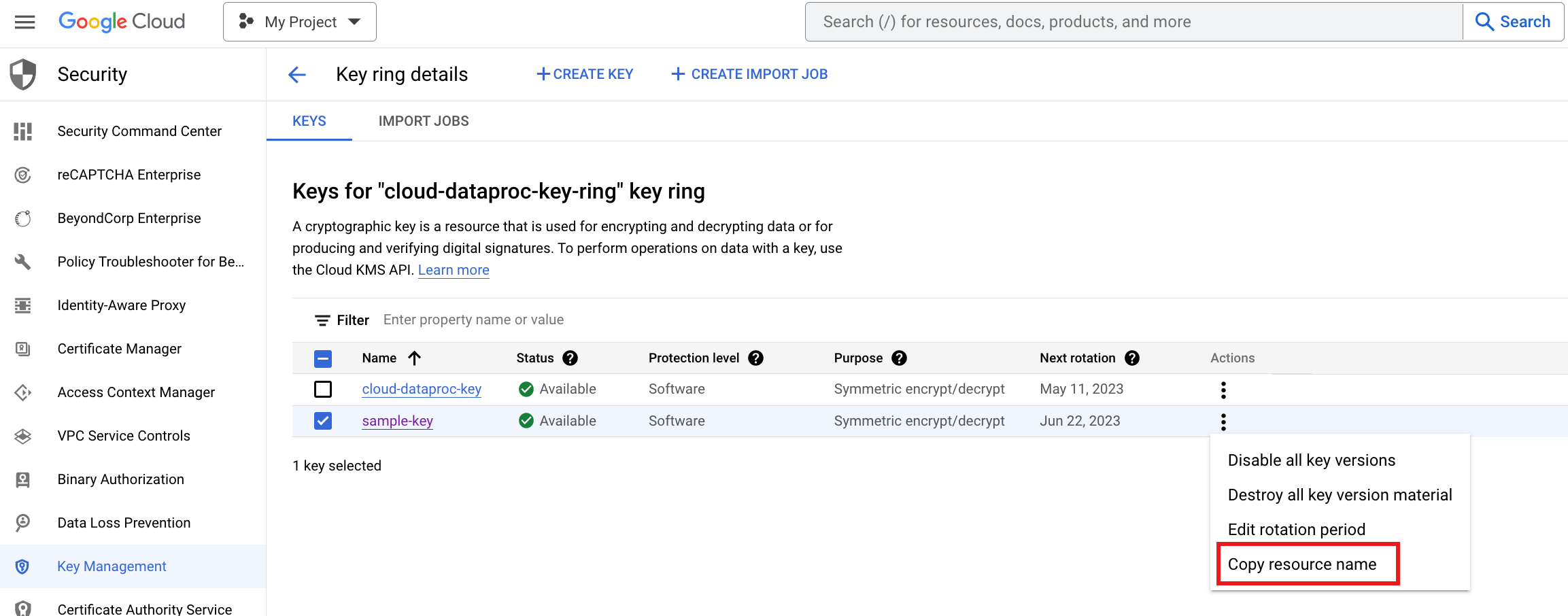
Segui questi passaggi per creare manualmente le chiavi Cloud KMS e utilizzarle con Managed Service for Apache Spark.
KMS_PROJECT_ID: l'ID del tuo Google Cloud progetto che
esegue Cloud KMS. Questo progetto può essere anche il progetto che esegue le risorse di Managed Service for Apache Spark.
PROJECT_NUMBER: il numero di progetto (non l'ID progetto) del tuo Google Cloud progetto che esegue le risorse di Managed Service for Apache Spark.
Abilita l'API Cloud KMS nel progetto che esegue le risorse di Managed Service for Apache Spark.
[[["Facile da capire","easyToUnderstand","thumb-up"],["Il problema è stato risolto","solvedMyProblem","thumb-up"],["Altra","otherUp","thumb-up"]],[["Difficile da capire","hardToUnderstand","thumb-down"],["Informazioni o codice di esempio errati","incorrectInformationOrSampleCode","thumb-down"],["Mancano le informazioni o gli esempi di cui ho bisogno","missingTheInformationSamplesINeed","thumb-down"],["Problema di traduzione","translationIssue","thumb-down"],["Altra","otherDown","thumb-down"]],["Ultimo aggiornamento 2026-07-22 UTC."],[],[]]