"Managed Service for Apache Spark" is the new name for the product formerly known as "Dataproc on Compute Engine" (cluster deployment) and "Google Cloud Serverless for Apache Spark" (serverless deployment).
Google menggunakan teknologi AI untuk menerjemahkan konten ke dalam bahasa pilihan Anda. Terjemahan AI mungkin mengandung kesalahan.
Menggunakan CMEK dengan Managed Service for Apache Spark
Tetap teratur dengan koleksi
Simpan dan kategorikan konten berdasarkan preferensi Anda.
Secara default, Managed Service untuk Apache Spark mengenkripsi konten pelanggan dalam
penyimpanan. Managed Service untuk Apache Spark menangani enkripsi untuk Anda tanpa
tindakan tambahan dari Anda. Opsi ini disebut Enkripsi default Google.
Jika ingin mengontrol kunci enkripsi, Anda dapat menggunakan kunci enkripsi yang dikelola pelanggan
(CMEK) di Cloud KMS dengan layanan yang terintegrasi dengan CMEK, termasuk
Managed Service untuk Apache Spark. Dengan menggunakan kunci Cloud KMS, Anda dapat mengontrol tingkat
perlindungan, lokasi, jadwal rotasi, izin penggunaan dan akses, serta batasan kriptografisnya.
Dengan Cloud KMS, Anda juga dapat melacak penggunaan kunci, melihat log audit, dan mengontrol siklus proses kunci.
Bukan Google yang memiliki dan mengelola
kunci enkripsi kunci (KEK) simetris yang melindungi data Anda. Andalah yang mengontrol dan
mengelola kunci ini di Cloud KMS.
Setelah Anda menyiapkan resource dengan CMEK, pengalaman mengakses
resource Managed Service untuk Apache Spark Anda akan serupa dengan menggunakan enkripsi default Google.
Untuk mengetahui informasi selengkapnya tentang opsi
enkripsi, lihat Kunci enkripsi yang dikelola pelanggan (CMEK).
Menggunakan CMEK
Ikuti langkah-langkah di bagian ini untuk menggunakan CMEK guna mengenkripsi data yang ditulis Managed Service untuk Apache Spark ke disk persisten dan ke bucket penyiapan Managed Service untuk Apache Spark.
Anda dapat menggunakan Cloud Key Management Service untuk membuat dan mengelola ring kunci dan kunci, atau menggunakan
Autokey Cloud KMS untuk
pembuatan otomatis ring kunci dan kunci yang disederhanakan.
Buat handle kunci.
Saat membuat handle kunci, tentukan dataproc.googleapis.com/Batch atau
dataproc.googleapis.com/Session sebagai --resource-type. Autokey
membuat kunci dan menetapkannya ke handle kunci.
Berikan izin ke akun layanan dan konfigurasi batch atau beban kerja sesi Anda dengan mengikuti langkah 4 dan 5 di bagian Membuat dan menggunakan kunci secara manual di bawah.
Saat Anda mengirimkan workload, tentukan nama resource handle kunci, bukan nama resource kunci, di kolom kmsKey.
Membuat dan menggunakan kunci secara manual
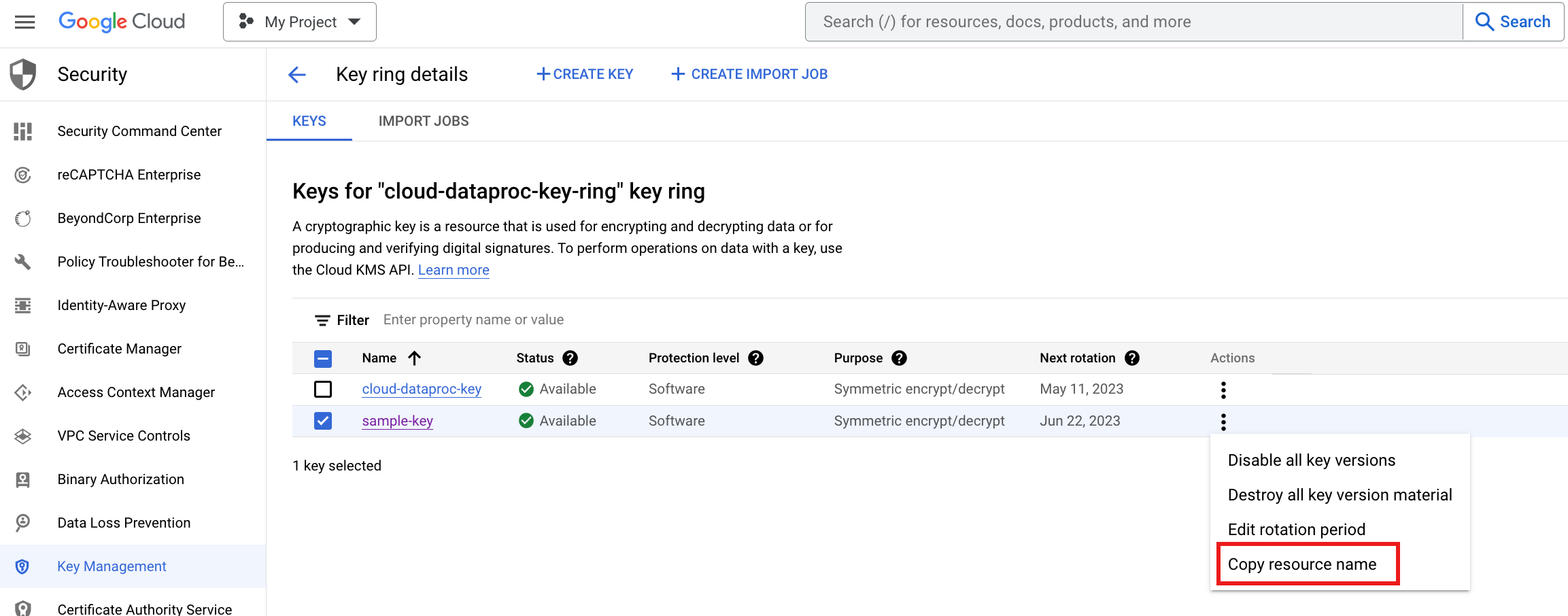
Ikuti langkah-langkah berikut untuk membuat kunci Cloud KMS secara manual dan menggunakannya dengan Managed Service untuk Apache Spark.
KMS_PROJECT_ID: ID project Google Cloud yang menjalankan Cloud KMS. Project ini juga dapat menjadi project yang menjalankan resource Managed Service untuk Apache Spark.
PROJECT_NUMBER: nomor project (bukan project ID) dari project Google Cloud Anda yang menjalankan resource Managed Service untuk Apache Spark.
Aktifkan Cloud KMS API di project yang menjalankan resource Managed Service untuk Apache Spark.
[[["Mudah dipahami","easyToUnderstand","thumb-up"],["Memecahkan masalah saya","solvedMyProblem","thumb-up"],["Lainnya","otherUp","thumb-up"]],[["Sulit dipahami","hardToUnderstand","thumb-down"],["Informasi atau kode contoh salah","incorrectInformationOrSampleCode","thumb-down"],["Informasi/contoh yang saya butuhkan tidak ada","missingTheInformationSamplesINeed","thumb-down"],["Masalah terjemahan","translationIssue","thumb-down"],["Lainnya","otherDown","thumb-down"]],["Terakhir diperbarui pada 2026-09-08 UTC."],[],[]]