


Visualizza la derivazione dei dati per comprendere le relazioni tra le risorse del tuo progetto e i processi che le hanno create. Queste relazioni mostrano come gli asset di dati, come tabelle e set di dati, vengono trasformati da processi come query e pipeline. Questa guida descrive come visualizzare i dettagli della derivazione dei dati nella Google Cloud console o recuperarli utilizzando l'API Data Lineage.
Ruoli e autorizzazioni
La derivazione dei dati tiene traccia automaticamente delle informazioni sulla derivazione quando abiliti l' API Data Lineage. Non sono necessari ruoli di amministratore o editor per acquisire la derivazione per gli asset di dati.
Per visualizzare la derivazione dei dati, devi disporre di autorizzazioni Identity and Access Management (IAM) specifiche. Le informazioni sulla derivazione vengono acquisite in tutti i progetti, quindi devi disporre delle autorizzazioni in più progetti.
Quando visualizzi la tracciabilità in Knowledge Catalog, BigQuery o Vertex AI: devi disporre delle autorizzazioni per visualizzare le informazioni sulla tracciabilità nel progetto in cui le stai visualizzando.
Quando visualizzi la tracciabilità registrata in altri progetti: devi disporre delle autorizzazioni per visualizzare le informazioni sulla tracciabilità nei progetti in cui è stata registrata.
Per ottenere le autorizzazioni necessarie per visualizzare la tracciabilità dei dati, chiedi all'amministratore di concederti i seguenti ruoli IAM:
- Visualizzatore derivazione dati (
roles/datalineage.viewer) nel progetto in cui viene registrata la derivazione e nel progetto in cui viene visualizzata -
Visualizza i dettagli della tabella BigQuery:
Visualizzatore dati BigQuery (
roles/bigquery.dataViewer) nel progetto di archiviazione della tabella -
Visualizza i dettagli del job BigQuery:
Visualizzatore risorse BigQuery (
roles/bigquery.resourceViewer) nel progetto di computing del job -
Visualizza i dettagli di altri asset catalogati:
Visualizzatore catalogo Dataplex (
roles/dataplex.catalogViewer) nel progetto in cui sono archiviate le voci di catalogo
Per saperne di più sulla concessione dei ruoli, consulta Gestisci l'accesso a progetti, cartelle e organizzazioni.
Questi ruoli predefiniti contengono le autorizzazioni necessarie per visualizzare la derivazione dei dati. Per vedere quali sono esattamente le autorizzazioni richieste, espandi la sezione Autorizzazioni obbligatorie:
Autorizzazioni obbligatorie
Per visualizzare la derivazione dei dati sono necessarie le seguenti autorizzazioni:
-
Visualizza i dettagli della tabella BigQuery:
bigquery.tables.get- il progetto di archiviazione della tabella -
Visualizza i dettagli del job BigQuery:
bigquery.jobs.get- il progetto di computing del job
Potresti anche ottenere queste autorizzazioni con ruoli personalizzati o altri ruoli predefiniti.
Tipi di visualizzazioni della derivazione dei dati
Puoi visualizzare le informazioni sulla tracciabilità come grafico interattivo o come elenco strutturato nella Google Cloud console.
Per una descrizione dettagliata degli elementi del grafico (come nodi, bordi, icone di processo ed etichette) e delle colonne disponibili nelle visualizzazioni elenco, consulta Informazioni sulla visualizzazione della derivazione dei dati in Knowledge Catalog.
Abilita la tracciabilità dei dati
Abilita la tracciabilità dei dati per iniziare a monitorare automaticamente le informazioni sulla tracciabilità per i sistemi supportati. Per impostazione predefinita, l'abilitazione dell'API attiva il monitoraggio della derivazione per la maggior parte dei servizi supportati. Per controllare l'inserimento della derivazione di Managed Service for Apache Spark, consulta Controlla l'inserimento della derivazione per un servizio.
Devi abilitare l'API Data Lineage sia nel progetto in cui visualizzi la derivazione sia nei progetti in cui viene registrata. Per saperne di più, consulta Tipi di progetti.
- Per acquisire le informazioni sulla derivazione:
-
Nella Google Cloud console, nella pagina Selettore progetto, seleziona il progetto in cui vuoi registrare la tracciabilità.
Abilita l'API Data Lineage.
- Ripeti i passaggi precedenti per ogni progetto in cui vuoi registrare la tracciabilità.
-
Nel progetto in cui visualizzi la derivazione, abilita l'API Data Lineage e l'API Dataplex.
Controlla l'inserimento della derivazione per un servizio
Puoi abilitare o disabilitare selettivamente il monitoraggio automatico della tracciabilità per servizi specifici a livello di progetto, cartella o organizzazione.
Per informazioni dettagliate su come queste configurazioni vengono applicate gerarchicamente tramite l'albero delle risorse, consulta Controlla l'inserimento della derivazione.
Visualizza tracciabilità
Per monitorare la trasformazione e lo spostamento dei dati tra i sistemi, puoi visualizzare la tracciabilità dei dati utilizzando la Google Cloud consoleo l'API.
Console
Puoi accedere alle informazioni sulla tracciabilità dei dati nella Google Cloud console da vari punti di partenza:
- Knowledge Catalog: vai alla pagina Cerca di Knowledge Catalog, seleziona Knowledge Catalog come modalità di ricerca, cerca la voce che vuoi visualizzare e poi fai clic su di essa. Per saperne di più, consulta Cerca risorse in Knowledge Catalog.
- BigQuery: vai alla pagina BigQuery e apri la tabella per cui vuoi visualizzare la tracciabilità dei dati.
- Vertex AI: vai alla pagina Set di dati o Model Registry e fai clic sul set di dati o sul modello per cui vuoi visualizzare la tracciabilità dei dati.
Per visualizzare il grafico della derivazione:
Fai clic sulla scheda Derivazione.
Si apre la visualizzazione Grafico predefinita, che mostra la tracciabilità a livello di tabella tra sistemi e regioni. Per saperne di più, consulta Visualizzazione grafico della derivazione.
Per esplorare manualmente il grafico della tracciabilità, fai clic su Espandi accanto a un nodo per caricare altri cinque nodi alla volta.
Per saperne di più, consulta Esplora manualmente il grafico della derivazione.
Fai clic su un nodo nella visualizzazione Grafico.
Si apre il riquadro Dettagli con informazioni sull'asset, come il nome completo e il tipo. Per saperne di più, consulta Dettagli del nodo.
Fai clic su un bordo con un'icona di processo nella visualizzazione Grafico.
Si apre il riquadro Query. Per saperne di più, consulta Esamina la logica di trasformazione e Controlla e visualizza la cronologia delle esecuzioni.
- Per esaminare la logica di trasformazione, fai clic sulla scheda Dettagli.
- Per visualizzare il controllo e la cronologia delle esecuzioni, fai clic sulla scheda Esecuzioni.
Nel riquadro Esplora derivazione , seleziona i criteri di filtro, ad esempio, Direzione, Tipo di dipendenza o Intervallo di tempo , quindi fai clic su Applica.
Si apre una visualizzazione mirata all'interno di una regione specifica (anteprima). Questa visualizzazione espande automaticamente il grafico fino a tre livelli di nodi. Per saperne di più, consulta Applica i filtri per una visualizzazione della tracciabilità mirata.
Nella visualizzazione Grafico mirata, seleziona un nodo e poi, nel riquadro dei dettagli del nodo, fai clic su Visualizza percorso per visualizzare il percorso di tracciabilità dal nodo selezionato alla voce principale (solo nella visualizzazione mirata).
Per saperne di più, consulta Visualizzazione del percorso di tracciabilità.
Per visualizzare la tracciabilità a livello di colonna (solo per i job BigQuery e Managed Service for Apache Spark), esegui una delle seguenti operazioni:
- In una visualizzazione Grafico mirata, fai clic sull'icona della colonna in una tabella.
Icona della colonna - Nel riquadro Esplora derivazione , filtra per nome della colonna e fai clic su Applica.
Per saperne di più, consulta Tracciabilità a livello di colonna.
- In una visualizzazione Grafico mirata, fai clic sull'icona della colonna in una tabella.
Fai clic su Reimposta.
Questa azione rimuove tutti i filtri applicati e ti riporta all'inizio della visualizzazione del grafico.
Fai clic su Elenco per passare alla visualizzazione elenco.
La visualizzazione Elenco offre rappresentazioni tabulari semplificate e dettagliate della tracciabilità sia a livello di tabella che di colonna, sincronizzate con la visualizzazione Grafico. Per impostazione predefinita, viene visualizzata la visualizzazione elenco semplificata e puoi passare alla visualizzazione elenco dettagliata per analizzare le singole relazioni origine-destinazione. Puoi configurare le colonne visualizzate ed esportare i dati di tracciabilità. Per saperne di più, consulta Visualizzazione elenco della tracciabilità.
Java
import com.google.api.gax.rpc.ApiException;
import com.google.cloud.datacatalog.lineage.v1.BatchSearchLinkProcessesRequest;
import com.google.cloud.datacatalog.lineage.v1.EntityReference;
import com.google.cloud.datacatalog.lineage.v1.EventLink;
import com.google.cloud.datacatalog.lineage.v1.LineageClient;
import com.google.cloud.datacatalog.lineage.v1.LineageEvent;
import com.google.cloud.datacatalog.lineage.v1.Link;
import com.google.cloud.datacatalog.lineage.v1.ListLineageEventsRequest;
import com.google.cloud.datacatalog.lineage.v1.ListRunsRequest;
import com.google.cloud.datacatalog.lineage.v1.LocationName;
import com.google.cloud.datacatalog.lineage.v1.ProcessLinks;
import com.google.cloud.datacatalog.lineage.v1.Run;
import com.google.cloud.datacatalog.lineage.v1.SearchLinksRequest;
import java.io.IOException;
import java.util.ArrayList;
import java.util.HashSet;
import java.util.LinkedList;
import java.util.List;
import java.util.Queue;
import java.util.Set;

public class ViewLineageExample {

  public static void main(String[] args) throws IOException {
    // TODO(developer): Replace these variables before running the sample.
    String projectId = "my-project-id";
    String location = "us";
    String targetFullyQualifiedName = "bigquery:my-project-id.my_dataset.my_table";
    int maxDepth = 3;

    viewLineage(projectId, location, targetFullyQualifiedName, maxDepth);
  }

  static class Node {
    String fqn;
    int depth;
    Node(String fqn, int depth) {
      this.fqn = fqn;
      this.depth = depth;
    }
  }

  public static void viewLineage(
      String projectId, String location, String targetFullyQualifiedName, int maxDepth)
      throws IOException {
    // Initialize client that will be used to send requests. This client only needs
    // to be created once, and can be reused for multiple requests.
    try (LineageClient client = LineageClient.create()) {
      String parent = LocationName.of(projectId, location).toString();

      Set<String> visitedNodes = new HashSet<>();
      Queue<Node> queue = new LinkedList<>();

      visitedNodes.add(targetFullyQualifiedName);
      queue.offer(new Node(targetFullyQualifiedName, 0));

      while (!queue.isEmpty()) {
        Node current = queue.poll();
        System.out.printf("\nExploring node (Depth %d): %s\n", current.depth, current.fqn);

        if (current.depth >= maxDepth) {
          continue;
        }

        EntityReference targetEntity =
            EntityReference.newBuilder().setFullyQualifiedName(current.fqn).build();
        SearchLinksRequest searchLinksRequest =
            SearchLinksRequest.newBuilder().setParent(parent).setTarget(targetEntity).build();

        List<String> linkNames = new ArrayList<>();
        try {
          // 1. Search for links related to the target entity
          for (Link link : client.searchLinks(searchLinksRequest).iterateAll()) {
            linkNames.add(link.getName());
          }
        } catch (ApiException e) {
          System.out.printf("  Failed to retrieve links for %s: %s\n", current.fqn, e.getMessage());
          continue;
        }

        if (linkNames.isEmpty()) {
          continue;
        }

        // 2. Batch search for processes in chunks of 100
        for (int i = 0; i < linkNames.size(); i += 100) {
          List<String> batch = linkNames.subList(i, Math.min(linkNames.size(), i + 100));
          BatchSearchLinkProcessesRequest batchSearchRequest =
              BatchSearchLinkProcessesRequest.newBuilder()
                  .setParent(parent)
                  .addAllLinks(batch)
                  .build();

          try {
            for (ProcessLinks processLinks :
                client.batchSearchLinkProcesses(batchSearchRequest).iterateAll()) {
              String processName = processLinks.getProcess();
              System.out.printf("  Process: %s\n", processName);

              // 3. List runs for the process
              ListRunsRequest runsRequest =
                  ListRunsRequest.newBuilder().setParent(processName).build();
              for (Run run : client.listRuns(runsRequest).iterateAll()) {
                System.out.printf("    Run: %s\n", run.getName());

                // 4. List events for the run
                ListLineageEventsRequest eventsRequest =
                    ListLineageEventsRequest.newBuilder().setParent(run.getName()).build();
                for (LineageEvent event : client.listLineageEvents(eventsRequest).iterateAll()) {
                  for (EventLink eventLink : event.getLinksList()) {
                    String sourceFqn = eventLink.getSource().getFullyQualifiedName();
                    // If exploring upstream, queue the source
                    if (!sourceFqn.isEmpty() && !visitedNodes.contains(sourceFqn)) {
                      visitedNodes.add(sourceFqn);
                      queue.offer(new Node(sourceFqn, current.depth + 1));
                    }
                  }
                }
              }
            }
          } catch (ApiException e) {
            System.out.printf("  Failed to retrieve processes/runs: %s\n", e.getMessage());
          }
        }
      }
    }
  }
}
Python
from google.cloud import datacatalog_lineage_v1
from google.api_core.exceptions import GoogleAPICallError

def view_lineage(project_id: str, location: str, target_fully_qualified_name: str, max_depth: int = 3):
    """Retrieves lineage for a given entity using a depth-limited search."""
    client = datacatalog_lineage_v1.LineageClient()
    parent = f"projects/{project_id}/locations/{location}"

    # Store visited nodes to avoid infinite loops in cyclic graphs
    visited_nodes = set([target_fully_qualified_name])
    queue = [(target_fully_qualified_name, 0)]

    while queue:
        current_node, current_depth = queue.pop(0)
        print(f"\nExploring node (Depth {current_depth}): {current_node}")

        if current_depth >= max_depth:
            continue

        target_entity = datacatalog_lineage_v1.EntityReference(
            fully_qualified_name=current_node
        )
        search_links_request = datacatalog_lineage_v1.SearchLinksRequest(
            parent=parent,
            target=target_entity,
        )

        try:
            links = list(client.search_links(request=search_links_request))
        except GoogleAPICallError as e:
            print(f"  Failed to retrieve links for {current_node}: {e.message}")
            continue

        if not links:
            continue

        # Extract link names to query processes in batches
        link_names = [link.name for link in links]

        # Batch max size is 100
        for i in range(0, len(link_names), 100):
            batch = link_names[i:i + 100]
            batch_request = datacatalog_lineage_v1.BatchSearchLinkProcessesRequest(
                parent=parent,
                links=batch
            )

            try:
                for process_links in client.batch_search_link_processes(request=batch_request):
                    process_name = process_links.process
                    print(f"  Process: {process_name}")

                    runs_request = datacatalog_lineage_v1.ListRunsRequest(parent=process_name)
                    for run in client.list_runs(request=runs_request):
                        print(f"    Run: {run.name}")

                        events_request = datacatalog_lineage_v1.ListLineageEventsRequest(parent=run.name)
                        for event in client.list_lineage_events(request=events_request):
                            for event_link in event.links:
                                source_fqn = event_link.source.fully_qualified_name

                                # If exploring upstream, queue the source
                                if source_fqn and source_fqn not in visited_nodes:
                                    visited_nodes.add(source_fqn)
                                    queue.append((source_fqn, current_depth + 1))

            except GoogleAPICallError as e:
                 print(f"  Failed to retrieve processes/runs: {e.message}")
Perfeziona la visualizzazione della derivazione
Per perfezionare la visualizzazione della tracciabilità, puoi utilizzare le opzioni di evidenziazione e filtro in Esplora tracciabilità:
Per cercare progetti, set di dati o nomi di entità specifici, utilizza il riquadro Filtri.
Dopo aver applicato i filtri, i nodi di tracciabilità che corrispondono ai criteri di filtro vengono considerati nodi corrispondenti. Puoi perfezionare la visualizzazione dei nodi corrispondenti e non corrispondenti.
Nel grafico della derivazione, fai clic sull' Altre azioni icona accanto al pulsante Cancella filtri per visualizzare le opzioni di visualizzazione.
Seleziona una o entrambe le seguenti opzioni:
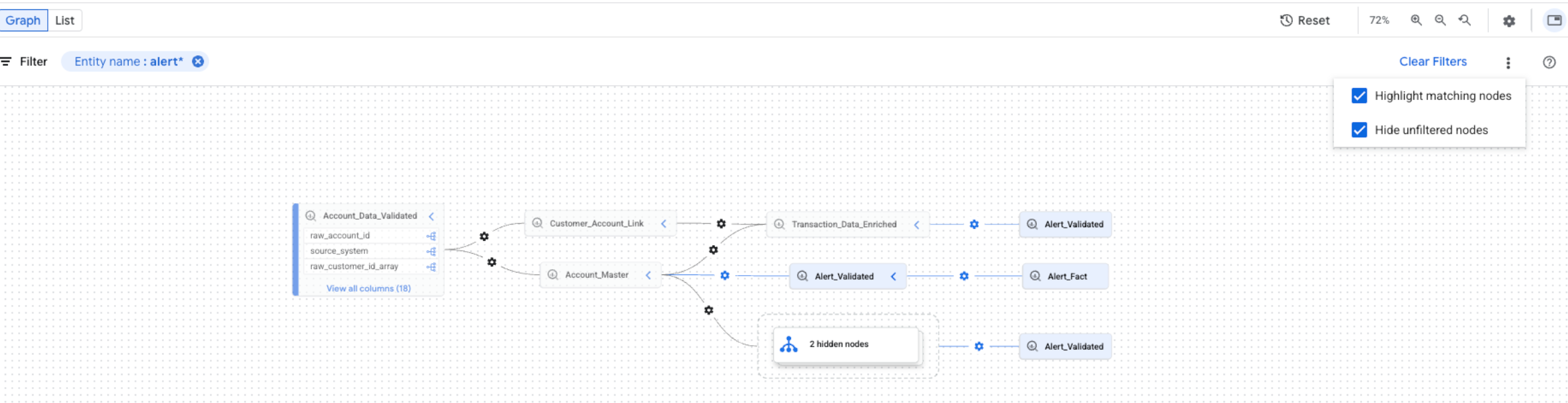
Puoi selezionare entrambe le opzioni contemporaneamente. Se entrambe le opzioni sono selezionate, i nodi non filtrati vengono nascosti e i nodi corrispondenti vengono evidenziati nella visualizzazione del grafico filtrato.
Passaggi successivi
- Monitora la derivazione dei dati per i job di copia e query di una tabella BigQuery.
- Scopri di più sul modello di informazioni sulla derivazione dei dati.
- Scopri di più sulle considerazioni e sulle limitazioni relative alla derivazione dei dati.
- Scopri di più sul logging di controllo della derivazione dei dati.
- Scopri come risolvere i problemi relativi alla tracciabilità dei dati.
- Scopri come eseguire l'integrazione con OpenLineage.
- Scopri come utilizzare la derivazione dei dati con Managed Service for Apache Spark.