


Datenherkunft für eine BigQuery-Tabelle nachverfolgen
In diesem Dokument wird beschrieben, wie Sie die Herkunft von Daten in BigQuery-Tabellen nachverfolgen. Die Datenherkunft ist der Prozess, bei dem nachvollzogen wird, woher Daten stammen, wie sie transformiert werden und wohin sie im Laufe der Zeit übertragen werden. Die Datenherkunft zu verstehen, ist entscheidend, um die Compliance sicherzustellen, Datenprobleme zu beheben und Ursachenanalysen durchzuführen.
In dieser Kurzanleitung erfahren Sie, wie Sie mit der Datenherkunft für BigQuery-Tabellen beginnen:
Kopieren Sie zwei Tabellen aus einem öffentlich verfügbaren
new_york_taxi_trips-Dataset.Kombinieren Sie die Gesamtzahl der Taxifahrten aus beiden Tabellen in einer neuen Tabelle.
Sehen Sie sich ein Lineage-Visualisierungsdiagramm für alle drei Vorgänge an.
Hinweis
So richten Sie Ihr Projekt ein:
- Melden Sie sich in Ihrem Google Cloud -Konto an. Wenn Sie mit Google Cloudnoch nicht vertraut sind, erstellen Sie ein Konto, um die Leistungsfähigkeit unserer Produkte in der Praxis sehen und bewerten zu können. Neukunden erhalten außerdem ein Guthaben von 300 $, um Arbeitslasten auszuführen, zu testen und bereitzustellen.
-
In the Google Cloud console, on the project selector page, select or create a Google Cloud project.
Roles required to select or create a project
- Select a project: Selecting a project doesn't require a specific IAM role—you can select any project that you've been granted a role on.
-
Create a project: To create a project, you need the Project Creator role
(
roles/resourcemanager.projectCreator), which contains theresourcemanager.projects.createpermission. Learn how to grant roles.
-
If you're using an existing project for this guide, verify that you have the permissions required to complete this guide. If you created a new project, then you already have the required permissions.
-
Verify that billing is enabled for your Google Cloud project.
Enable the Dataplex, BigQuery, and Data Lineage APIs.
Roles required to enable APIs
To enable APIs, you need the Service Usage Admin IAM role (
roles/serviceusage.serviceUsageAdmin), which contains theserviceusage.services.enablepermission. Learn how to grant roles.-
In the Google Cloud console, on the project selector page, select or create a Google Cloud project.
Roles required to select or create a project
- Select a project: Selecting a project doesn't require a specific IAM role—you can select any project that you've been granted a role on.
-
Create a project: To create a project, you need the Project Creator role
(
roles/resourcemanager.projectCreator), which contains theresourcemanager.projects.createpermission. Learn how to grant roles.
-
If you're using an existing project for this guide, verify that you have the permissions required to complete this guide. If you created a new project, then you already have the required permissions.
-
Verify that billing is enabled for your Google Cloud project.
Enable the Dataplex, BigQuery, and Data Lineage APIs.
Roles required to enable APIs
To enable APIs, you need the Service Usage Admin IAM role (
roles/serviceusage.serviceUsageAdmin), which contains theserviceusage.services.enablepermission. Learn how to grant roles.
Erforderliche Rollen
Bitten Sie Ihren Administrator, Ihnen die folgenden IAM-Rollen zuzuweisen, um die Berechtigungen zu erhalten, die Sie zum Aufrufen von Diagrammen zur Herkunftsvisualisierung benötigen:
- Dataplex Catalog Viewer (
roles/dataplex.catalogViewer) für das Knowledge Catalog-Ressourcenprojekt (früher Dataplex Universal Catalog) - Data Lineage-Betrachter (
roles/datalineage.viewer) für das Projekt, in dem Sie BigQuery verwenden - BigQuery-Datenbetrachter (
roles/bigquery.dataViewer) für das Projekt, in dem Sie BigQuery verwenden
Weitere Informationen zum Zuweisen von Rollen finden Sie unter Zugriff auf Projekte, Ordner und Organisationen verwalten.
Sie können die erforderlichen Berechtigungen auch über benutzerdefinierte Rollen oder andere vordefinierte Rollen erhalten.
Öffentliches Dataset zum Projekt hinzufügen
Rufen Sie in der Google Cloud Console die Seite "BigQuery" auf.
Klicken Sie im linken Bereich auf Explorer:

Wenn Sie den linken Bereich nicht sehen, klicken Sie auf Linken Bereich maximieren, um ihn zu öffnen.
Klicken Sie im Bereich Explorer auf Daten hinzufügen.
Wählen Sie im Bereich Daten hinzufügen die Option Öffentliche Datasets aus.
Suchen Sie im Bereich Marketplace nach
NYC TLC Tripsund klicken Sie auf das Ergebnis NYC TLC Trips.Klicken Sie auf Dataset aufrufen.
Dadurch wird das Projekt des öffentlichen Datasets als Referenz hinzugefügt, die Sie im Bereich Explorer aufrufen können. Im Detailbereich werden die Dataset-Informationen angezeigt, einschließlich Informationen wie Dataset-ID, Speicherort der Daten und Zuletzt geändert.
Dataset in Ihrem Projekt erstellen
Klicken Sie im linken Bereich auf Explorer:
Wählen Sie im Bereich Explorer das Projekt aus, in dem Sie das Dataset erstellen möchten.
Klicken Sie auf Aktionen und dann auf Dataset erstellen.
Geben Sie auf der Seite Dataset erstellen im Feld Dataset-ID Folgendes ein:
data_lineage_demo. Übernehmen Sie für alle anderen Felder die Standardwerte.Klicken Sie auf Dataset erstellen.
Klicken Sie im Bereich Explorer auf Datasets und dann auf das neu hinzugefügte
data_lineage_demo.
Im Detailbereich werden die Dataset-Informationen angezeigt.
Zwei öffentlich zugängliche Tabellen in Ihr Dataset kopieren
Öffnen Sie einen Abfrageeditor: Klicken Sie im Detailbereich neben dem Tab
data_lineage_demoauf SQL-Abfrage. Mit diesem Schritt wird ein Tab mit dem NamenUntitlederstellt.Kopieren Sie im Abfrageeditor die erste Tabelle, indem Sie die folgende Abfrage eingeben. Ersetzen Sie
PROJECT_IDdurch die Kennung Ihres Projekts.CREATE TABLE `PROJECT_ID.data_lineage_demo.nyc_green_trips_2021` COPY `bigquery-public-data.new_york_taxi_trips.tlc_green_trips_2021`Klicken Sie auf Ausführen. In diesem Schritt wird die erste Tabelle mit dem Namen
nyc_green_trips_2021erstellt.Klicken Sie im Bereich Abfrageergebnisse auf Tabelle aufrufen. In diesem Schritt wird der Inhalt der ersten Tabelle angezeigt.
Kopieren Sie im Abfrageeditor die zweite Tabelle, indem Sie die vorherige Abfrage durch die folgende Abfrage ersetzen. Ersetzen Sie
PROJECT_IDdurch die Kennung Ihres Projekts.CREATE TABLE `PROJECT_ID.data_lineage_demo.nyc_green_trips_2022` COPY `bigquery-public-data.new_york_taxi_trips.tlc_green_trips_2022`Klicken Sie auf Ausführen. In diesem Schritt wird die zweite Tabelle mit dem Namen
nyc_green_trips_2022erstellt.Klicken Sie im Bereich Abfrageergebnisse auf Tabelle aufrufen. In diesem Schritt wird der Inhalt der zweiten Tabelle angezeigt.
Daten in einer neuen Tabelle zusammenfassen
Geben Sie im Abfrageeditor die folgende Abfrage ein. Ersetzen Sie
PROJECT_IDdurch die ID Ihres Projekts.CREATE TABLE `PROJECT_ID.data_lineage_demo.total_green_trips_22_21` AS SELECT vendor_id, COUNT(*) AS number_of_trips FROM ( SELECT vendor_id FROM `PROJECT_ID.data_lineage_demo.nyc_green_trips_2022` UNION ALL SELECT vendor_id FROM `PROJECT_ID.data_lineage_demo.nyc_green_trips_2021` ) GROUP BY vendor_idKlicken Sie auf Ausführen. In diesem Schritt wird eine kombinierte Tabelle mit dem Namen
total_green_trips_22_21erstellt.Klicken Sie im Bereich Abfrageergebnisse auf Tabelle aufrufen. In diesem Schritt wird die zusammengeführte Tabelle angezeigt.
Herkunftsdiagramm in Knowledge Catalog ansehen
Rufen Sie in der Google Cloud Console die Seite Suchen im Knowledge Catalog auf.
Wenn Ihre Suchplattform auf Data Catalog festgelegt ist, wählen Sie im Menü Suchplattform auswählen die Option Knowledge Catalog aus.
Geben Sie
total_green_trips_22_21in das Suchfeld ein und klicken Sie auf Suchen.Klicken Sie in der Ergebnisliste auf
total_green_trips_22_21. In diesem Schritt wird der Tab Details der BigQuery-Tabelle angezeigt.Klicken Sie auf den Tab Lineage.
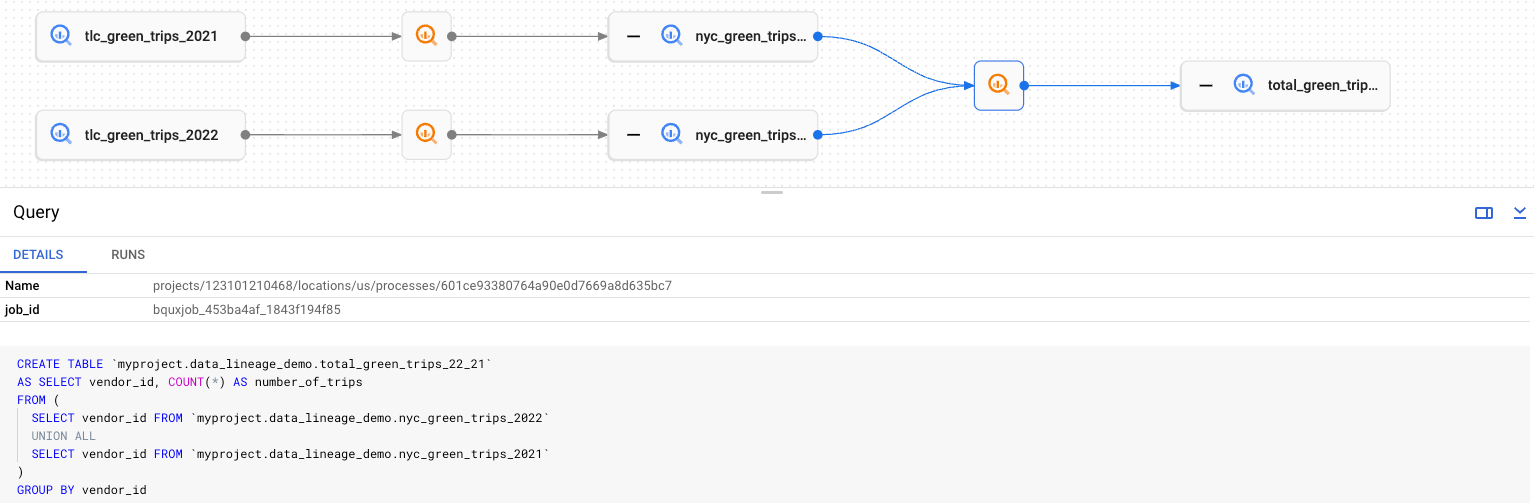
Im Lineage-Diagramm stellt jeder rechteckige Knoten eine Tabelle dar, entweder eine Original-, eine kopierte oder eine kombinierte Tabelle. In diesem Fall können Sie folgende Aktionen ausführen:
Wenn Sie die Quelle einer Tabelle ein- oder ausblenden möchten, klicken Sie auf + (Maximieren) oder – (Minimieren).
Klicken Sie auf einen Knoten, um Tabelleninformationen aufzurufen. In diesem Schritt wird der Bereich Knotendetails angezeigt.
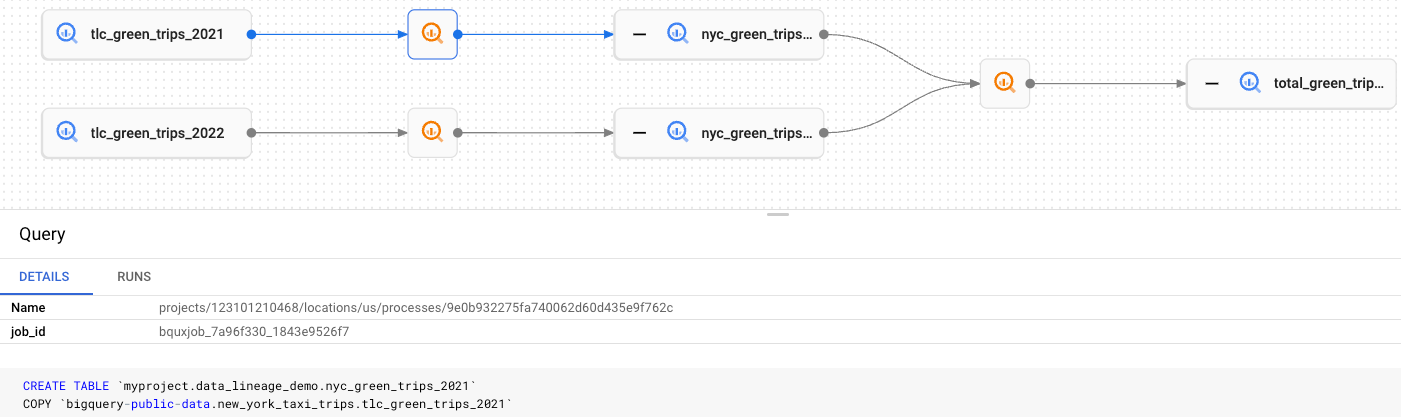
Klicken Sie auf
 , um Prozessinformationen aufzurufen.
In diesem Schritt wird der Bereich Details für den Prozess angezeigt, in dem der Job zu sehen ist, mit dem eine Quelltabelle in eine Zieltabelle transformiert wurde.
, um Prozessinformationen aufzurufen.
In diesem Schritt wird der Bereich Details für den Prozess angezeigt, in dem der Job zu sehen ist, mit dem eine Quelltabelle in eine Zieltabelle transformiert wurde.
Bereinigen
Mit den folgenden Schritten vermeiden Sie, dass Ihrem Google Cloud -Konto die auf dieser Seite verwendeten Ressourcen in Rechnung gestellt werden:
Projekt löschen
- Wechseln Sie in der Google Cloud -Console zur Seite Ressourcen verwalten.
- Wählen Sie in der Projektliste das Projekt aus, das Sie löschen möchten, und klicken Sie dann auf Löschen.
- Geben Sie im Dialogfeld die Projekt-ID ein und klicken Sie auf Shut down (Beenden), um das Projekt zu löschen.
Dataset löschen
Rufen Sie in der Google Cloud Console die Seite BigQuery auf.
Klicken Sie im linken Bereich auf Explorer:
Suchen Sie im Bereich Explorer nach dem von Ihnen erstellten Dataset
data_lineage_demo.Klicken Sie auf das Dataset und dann auf Löschen.
Bestätigen Sie den Löschvorgang.