


La derivazione dei dati ti aiuta a capire come i dati si spostano nei tuoi sistemi monitorando le relazioni tra gli asset di dati e i processi che li trasformano. Puoi visualizzare queste informazioni sulla derivazione come grafici ed elenchi nella Google Cloud console.
Questo documento descrive la granularità della derivazione dei dati a livello di tabella e di colonna e fornisce istruzioni per l'utilizzo delle visualizzazioni grafiche ed elenco per esplorare la derivazione dei dati nella Google Cloud console.
Per informazioni dettagliate sul modello dei dati sottostante, consulta il modello di informazioni sulla derivazione dei dati.
Differenze tra la derivazione a livello di tabella e a livello di colonna
La derivazione dei dati ti consente di tracciare l'origine e il percorso di trasformazione dei dati sia a livello di tabella che di colonna.
Quando utilizzare la derivazione a livello di tabella
La derivazione a livello di tabella fornisce una panoramica generale delle pipeline di dati mostrando le relazioni tra le tabelle intere. Utilizza la derivazione a livello di tabella per attività a livello macro, ad esempio:
Rilevamento dati. Un analista che crea una nuova dashboard può utilizzare la derivazione a livello di tabella per risalire a una tabella di riepilogo fino alle sue origini e verificare che i dati provengano da un database autorevole.
Pianificazione della migrazione. Un amministratore di database che pianifica la migrazione di un database principale può utilizzare la derivazione a livello di tabella per identificare tutti i report e le dashboard downstream che dipendono da esso.
Controllo e governance. Un responsabile della governance dei dati può utilizzare la derivazione a livello di tabella e di colonna per verificare il flusso dei dati da una tabella contenente informazioni che consentono l'identificazione personale (PII) in una pipeline.
Quando utilizzare la derivazione a livello di colonna
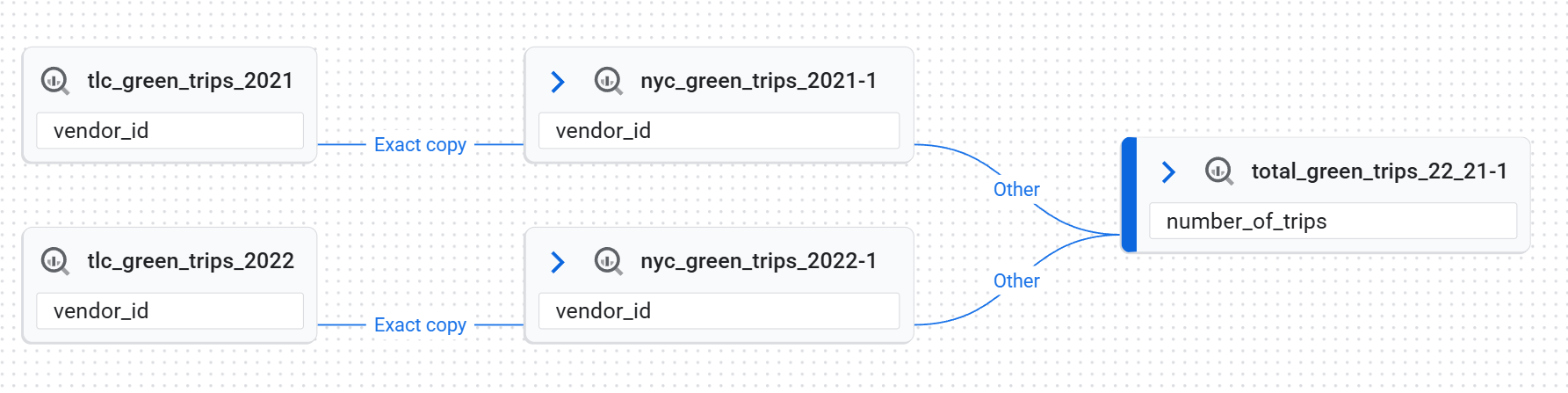
La derivazione a livello di colonna fornisce una visualizzazione più granulare monitorando il flusso di dati tra le singole colonne. In questa visualizzazione, i link all'interno di un evento di derivazione rappresentano la relazione tra una colonna di origine e una colonna di destinazione. Ognuno di questi link a livello di colonna ha un tipo di dipendenza che descrive la trasformazione:
Exact copy: i valori vengono copiati tra le colonne.Other: altri tipi di dipendenze tra le colonne.
Utilizza la derivazione a livello di colonna per attività come le seguenti:
Analisi delle cause principali. Se un analista di dati trova un valore errato in una colonna, può utilizzare la derivazione a livello di colonna per risalire alle colonne di origine e trovare la causa principale.
Analisi dell'impatto. Prima che un data engineer ritiri una colonna, può utilizzare la derivazione a livello di colonna per trovare tutte le colonne downstream che dipendono da essa.
Verifica dell'origine dati per le metriche. Un analista di dati può utilizzare la derivazione a livello di colonna per identificare le colonne di origine utilizzate per calcolare una metrica senza decifrare una query SQL complessa.
La derivazione a livello di colonna viene raccolta automaticamente per i seguenti tipi di job BigQuery:
Per i job Managed Service for Apache Spark, il supporto dipende dal tipo e dalla versione della dipendenza Open Lineage utilizzata da Managed Service for Apache Spark. La versione minima supportata è la 1.34. Di seguito sono riportate le versioni minime supportate delle immagini dei cluster Managed Service for Apache Spark:
- 3.0.3
- 2.3.22
- 2.2.75
- 2.1.107
Di seguito sono riportate le versioni minime supportate del runtime di Managed Service for Apache Spark:
- 3.0.3
- 2.3.20
Visualizzazioni della derivazione nella Google Cloud console
La derivazione dei dati nella Google Cloud console ti consente di interagire con le informazioni sulla derivazione in due modi: puoi esplorare il grafico della derivazione in più regioni disponibili oppure utilizzare il riquadro Esplora derivazioni per ottenere una visualizzazione più mirata all'interno di una regione specifica. Puoi anche passare dalla visualizzazione Grafico alla visualizzazione Elenco per analizzare il flusso di dati a diversi livelli di dettaglio.
Le visualizzazioni della derivazione sono disponibili solo per le voci di Knowledge Catalog (in precedenza Dataplex Universal Catalog), BigQuery e le risorse Vertex AI (modelli, set di dati, visualizzazioni dello store di funzionalità e gruppi di funzionalità).
Per visualizzare le diverse visualizzazioni descritte in questo documento, consulta Utilizzare la derivazione dei dati con i Google Cloud sistemi.
Visualizzazione grafico della derivazione
La visualizzazione Grafico visualizza il flusso e le relazioni degli asset di dati tra sistemi e regioni, aiutandoti a comprendere l'architettura dei dati, a tracciare le origini e le destinazioni e a identificare i pattern. Questi grafici di derivazione, generati dal servizio API Data Lineage per una voce specifica di Knowledge Catalog, mostrano come i dati vengono trasformati nel tempo, visualizzando i flussi upstream, downstream o entrambi da una voce radice selezionata.
L'API Data Lineage riceve automaticamente le informazioni sugli asset dai sistemi supportati e tramite chiamate API per le origini personalizzate.
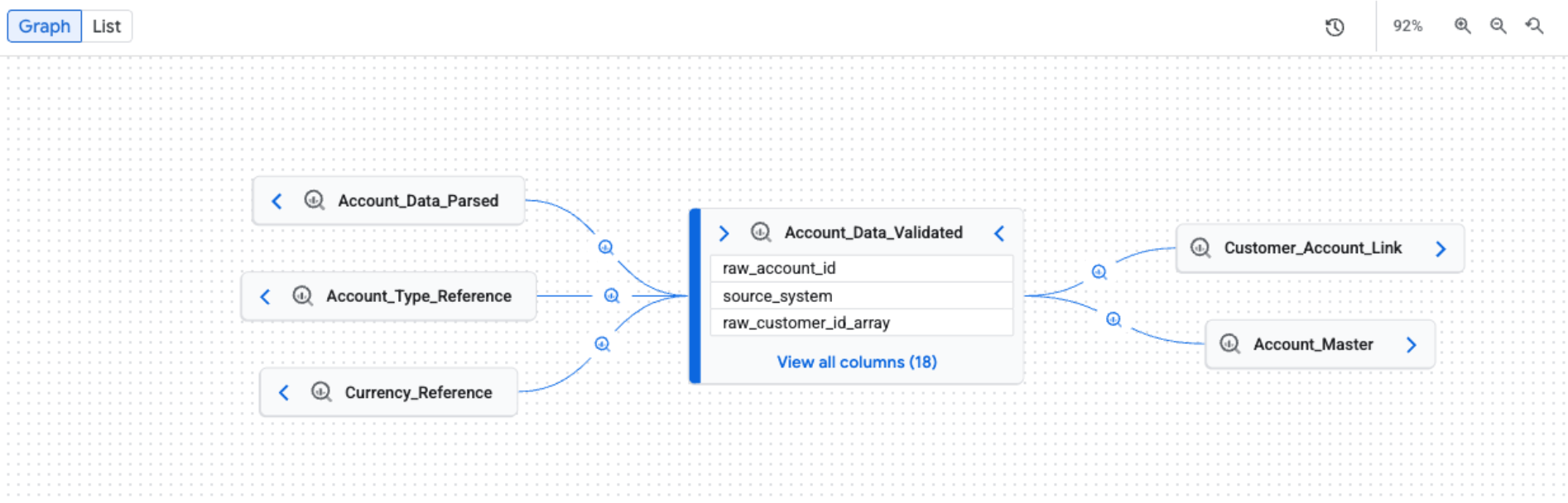
Di seguito sono riportati gli elementi chiave del grafico:
Nodi. I nodi rappresentano le entità di dati. In una visualizzazione a livello di tabella, un nodo mostra il nome della tabella e le relative colonne. In una visualizzazione a livello di colonna, ogni nodo rappresenta una tabella e una colonna specifiche.
Frecce. Le frecce sono le linee che collegano i nodi e rappresentano i processi che si verificano tra di essi. L'aspetto di una freccia dipende dalla visualizzazione della derivazione:
- Nella visualizzazione a livello di tabella, le frecce hanno icone che indicano le trasformazioni dei dati.
- Nella visualizzazione a livello di colonna, le frecce hanno etichette che indicano le trasformazioni dei dati. Ad esempio, un'etichetta della freccia potrebbe indicare
Exact copyper descrivere come una colonna di origine è stata copiata in una colonna di destinazione.
Etichette e icone dei processi. Le etichette e le icone dei processi vengono visualizzate sulle frecce per fornire ulteriori informazioni sulla trasformazione.
- Icone. Le icone rappresentano il processo di trasformazione. Quando esplori manualmente il grafico, le icone sulle frecce rappresentano il sistema di origine del processo (ad esempio BigQuery o Vertex AI). Se sono coinvolti più processi, viene visualizzata un'icona "Più processi". Se il sistema di origine del processo è sconosciuto, viene utilizzata un'icona a forma di ingranaggio. Quando applichi i filtri, viene utilizzata un'icona a forma di ingranaggio per tutti i processi.
- Etichette. Nella visualizzazione della derivazione a livello di colonna, un'etichetta descrive il tipo di dipendenza tra le colonne:
Exact copyoOther.
Esplorare il grafico della derivazione
Quando apri la scheda Derivazione, viene visualizzata la visualizzazione Grafico predefinita. La visualizzazione predefinita fornisce una panoramica generale dei sistemi e delle regioni, con un'espansione manuale e incrementale del grafico che può caricare cinque nodi alla volta. Le icone dei processi sulle frecce rappresentano il sistema di origine o indicano più processi.
Filtrare ed evidenziare le visualizzazioni della derivazione dei dati
Per i grafici di derivazione di grandi dimensioni e complessi, puoi applicare filtri o evidenziazioni per ridurre il rumore visivo e concentrarti sull'esplorazione della derivazione all'interno di una regione specifica. Utilizza il riquadro Esplora derivazioni per impostare i criteri. Quando vengono applicati i filtri, nella parte superiore delle visualizzazioni Grafico ed Elenco viene visualizzata una barra dei filtri che mostra i filtri attivi come chip.
Per perfezionare la visualizzazione della derivazione, puoi scegliere una delle seguenti modalità:
Evidenzia: i nodi corrispondenti vengono evidenziati visivamente con colori e bordi, mentre il grafico completo rimane visibile. In questo modo puoi individuare asset specifici senza perdere il contesto generale del grafico della derivazione.
Filtra: i nodi non corrispondenti vengono nascosti e il grafico viene semplificato per mostrare solo i nodi corrispondenti e i percorsi tra di essi. Tutti gli asset non corrispondenti che fanno parte di un percorso tra i nodi corrispondenti vengono raggruppati in nodi compressi. Questa modalità è utile per ridurre la complessità e concentrarsi solo sugli asset pertinenti e sulle relative relazioni dirette.
Per filtrare o evidenziare la derivazione, utilizza i seguenti criteri:
- Progetto: filtra per Google Cloud ID progetto.
- Sistema: filtra in base al sistema in cui si trova l'asset di dati (ad esempio, BigQuery o Cloud Storage).
- Nome entità: filtra in base al nome dell'asset. Puoi utilizzare
*per le ricerche con caratteri jolly (solo prefisso e suffisso, ad esempio*tableotest*). - Sottotipo: filtra in base al sottotipo di asset (ad esempio
dashboardomodel). - Nome colonna: filtra la derivazione in base al nome della colonna per visualizzare i dettagli a livello di colonna.
- Direzione: mostra la derivazione upstream, downstream o entrambe.
- Intervallo di tempo: filtra la derivazione in base a un'ora di inizio o di fine specifica.
- Tipo di dipendenza: filtra la derivazione a livello di colonna in base al tipo di dipendenza.
Esempi di opzioni disponibili includono
AlloExact copy.
Per ridurre ulteriormente il disordine, puoi selezionare Nascondi tabelle temporanee BigQuery per nascondere gli asset temporanei creati da BigQuery, ad esempio le tabelle nei set di dati i cui nomi iniziano con _script.
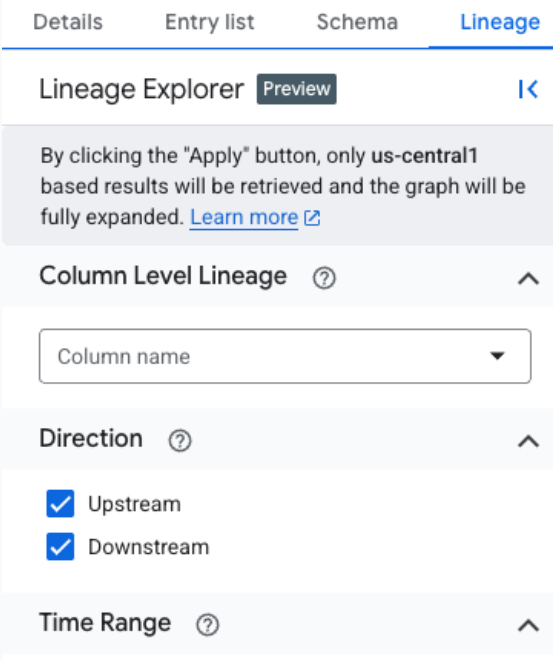
La visualizzazione mirata nella scheda Grafico espande automaticamente il grafico fino a tre livelli, caricando tutta la derivazione che corrisponde ai criteri di filtro. Esplora derivazioni recupera fino a 10 livelli del grafico della derivazione, ma per impostazione predefinita vengono espansi solo i primi tre livelli. Puoi espandere il grafico per visualizzare i livelli rimanenti facendo clic sulle frecce.
La visualizzazione mirata supporta la derivazione a livello di tabella e di colonna, inclusa la visualizzazione del percorso da qualsiasi nodo selezionato alla radice. In questa visualizzazione mirata, viene utilizzata un'icona a forma di ingranaggio generica per tutti i processi.

Per visualizzare la derivazione a livello di colonna, utilizza uno dei seguenti metodi:
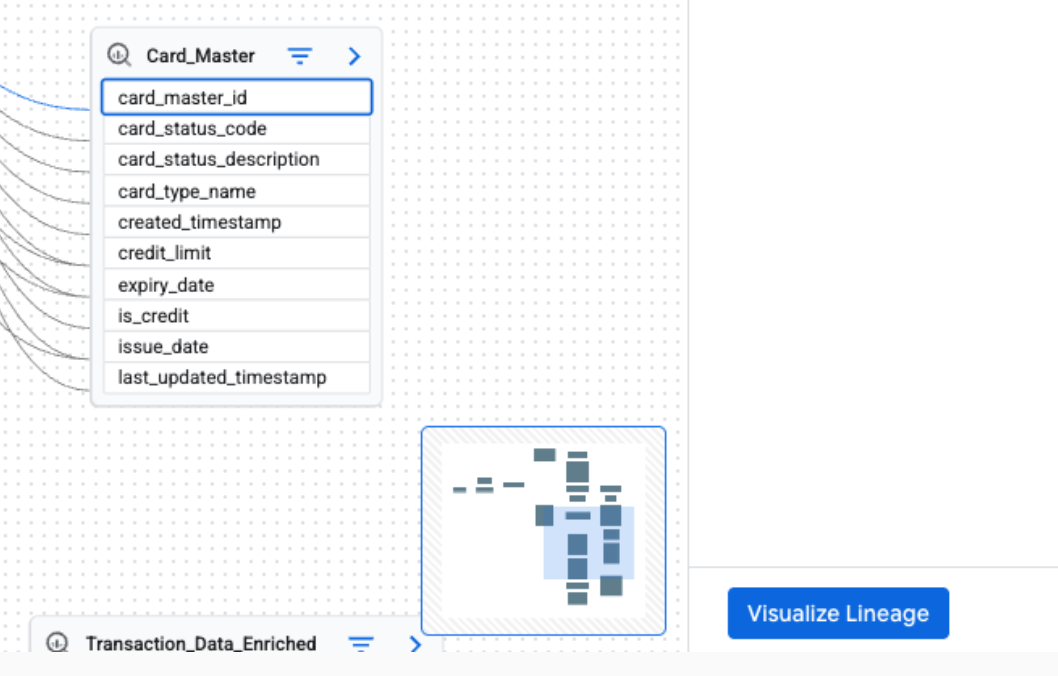
In una visualizzazione Grafico mirata, fai clic sull'icona della colonna in una tabella per passare alla derivazione a livello di colonna.
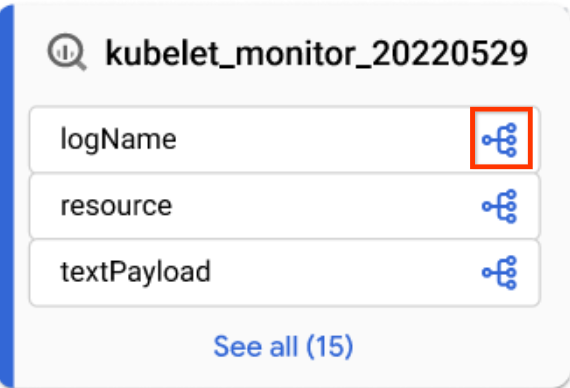
Icona della colonna Nella visualizzazione Grafico predefinita o nella visualizzazione Grafico mirata, applica un nome di colonna nel riquadro Esplora derivazioni.
Per rimuovere tutti i filtri e tornare alla visualizzazione predefinita, fai clic su Reimposta.
Per passare dalla modalità di evidenziazione a quella di filtro, consulta Perfezionare la visualizzazione della derivazione.
Visualizzare i dettagli del nodo di derivazione
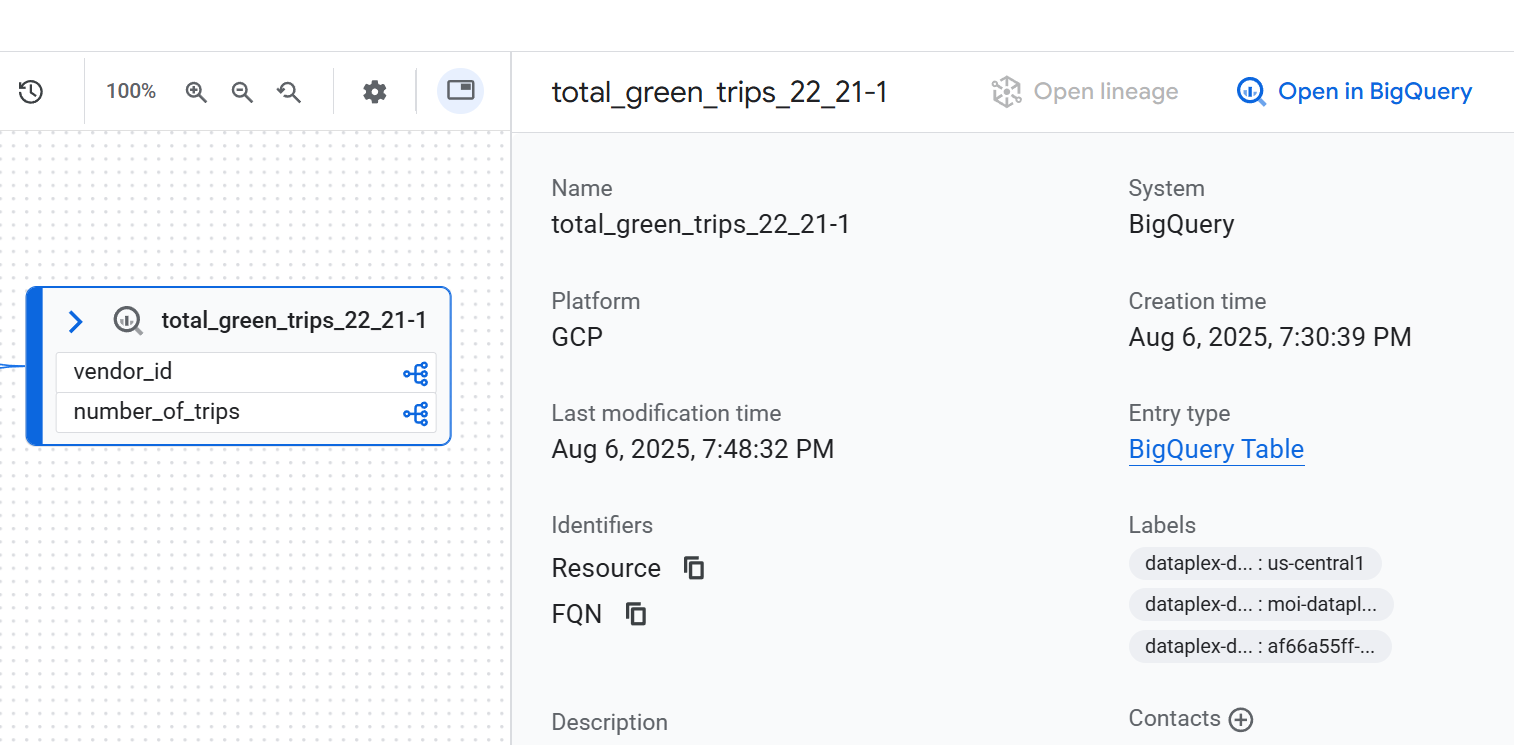
Per visualizzare i dettagli di un nodo, fai clic sul nodo. Viene visualizzato un riquadro laterale che mostra informazioni dettagliate sull'asset di dati selezionato. Ad esempio, in una visualizzazione della derivazione a livello di tabella, se fai clic su un nodo vengono visualizzate informazioni come il nome completo dell'asset, il tipo e altri attributi pertinenti.
Visualizzare la cronologia delle esecuzioni della derivazione
Un grafico di derivazione completo è il risultato di esecuzioni di molti job diversi. Ogni job crea un link specifico nel grafico. Più esecuzioni vengono registrate come nuove esecuzioni, ma non modificano l'aspetto statico del grafico.
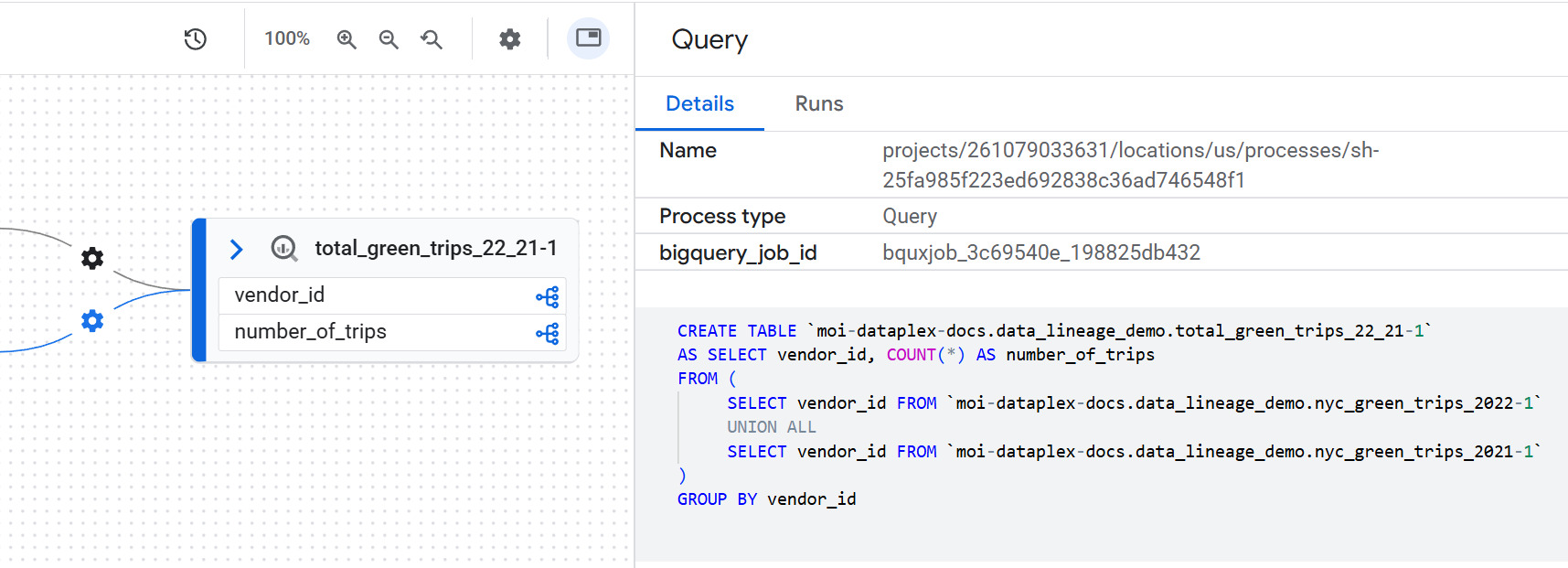
Per visualizzare i dettagli di queste singole esecuzioni, fai clic su una freccia con un processo nel grafico. Nel riquadro Query visualizzato, fai clic sulla scheda Esecuzioni.
Ispezionare la logica di trasformazione dei dati
Per comprendere la logica di business di una trasformazione senza cercare il codice, puoi visualizzare la query SQL esatta eseguita. Per visualizzare il codice SQL, fai clic su una freccia con un processo nel grafico. Nel riquadro laterale visualizzato, fai clic sulla scheda Dettagli.
Visualizzare un percorso di derivazione dei dati
La visualizzazione del percorso di derivazione ti aiuta a tracciare il percorso da qualsiasi nodo selezionato nel grafico alla voce radice. Quando selezioni un nodo e fai clic su Visualizza percorso, il grafico evidenzia solo i nodi e i processi che formano il percorso di derivazione diretto alla voce radice.
Per visualizzare la visualizzazione del percorso di derivazione, nel riquadro Esplora derivazioni applica un filtro per creare una visualizzazione Grafico mirata. Poi, nella visualizzazione Grafico mirata, seleziona un nodo. Nel riquadro dei dettagli del nodo selezionato, fai clic su Visualizza percorso.
La visualizzazione del percorso di derivazione è disponibile per la derivazione a livello di tabella e di colonna. Puoi anche utilizzare la visualizzazione del percorso di derivazione nella visualizzazione Elenco.
Visualizzazione elenco della derivazione
La visualizzazione Elenco offre una rappresentazione tabulare e strutturata della derivazione, sincronizzata con la visualizzazione Grafico. Ti aiuta a ordinare, filtrare e scaricare gli asset di dati. Questa visualizzazione è ideale per analizzare le relazioni origine-destinazione, descrivere in dettaglio gli asset coinvolti ed esportare i dati di derivazione.
La visualizzazione Elenco è disponibile sia per la derivazione a livello di tabella che a livello di colonna. Puoi passare dalle seguenti visualizzazioni elenco dettagliate e semplificate:
Visualizzazione elenco semplificata: questa visualizzazione è utile per ottenere un elenco compresso, univoco di tutti gli asset coinvolti nella derivazione. Le colonne come Sistema, Progetto, Entità, Nome completo (Nome completo), Direzione e Profondità ti aiutano a visualizzare tutti gli asset di dati nella derivazione, dove si trovano, la loro origine originale e la loro distanza dall' asset centrale in fase di analisi. È ideale per una panoramica generale di tutte le entità che partecipano al flusso di dati. È la visualizzazione predefinita.
Visualizzazione elenco dettagliata: questa visualizzazione è progettata per analizzare le singole relazioni origine-destinazione. Fornendo colonne separate per Origine e Destinazione, puoi visualizzare ogni link di trasformazione dei dati specifico. Questa visualizzazione è ideale per le attività che richiedono una conoscenza approfondita di come i dati si spostano tra coppie specifiche di asset, ad esempio il controllo dei singoli flussi di dati, la comprensione delle dipendenze tra le tabelle o l'esportazione di record di derivazione dettagliati per ogni connessione.
Visualizzazione elenco della derivazione a livello di tabella
Questa visualizzazione mostra le relazioni tra le tabelle nel loro complesso. Utilizza i filtri forniti per selezionare le colonne che ti servono.
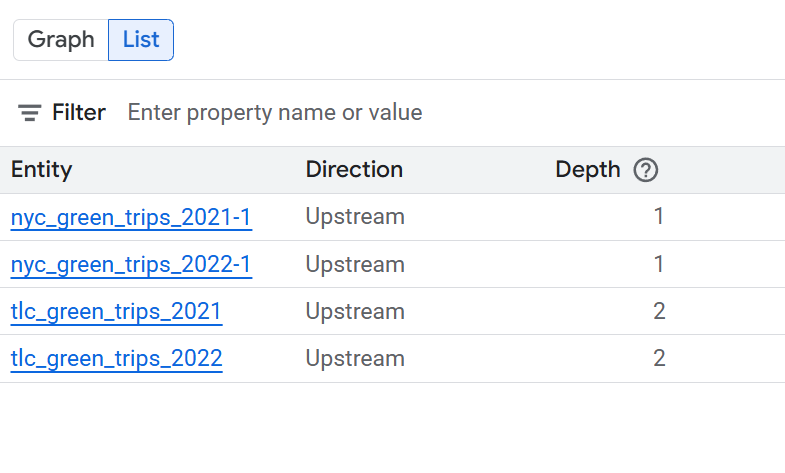
Espandi le seguenti sezioni per visualizzare le colonne disponibili nelle visualizzazioni elenco a livello di tabella.
Colonne disponibili nella visualizzazione elenco semplificata a livello di tabella
- Sistema: il sistema in cui si trova l'asset di dati. Esempi includono [BigQuery](/bigquery/docs).
- Progetto: l' Google Cloud ID progetto contenente l'asset di dati.
- Entità: il nome dell'asset di dati. Esempi includono un nome di tabella.
- FQN: il nome completo dell'entità o della colonna di origine originale.
- Direzione: indica se l'asset elencato è upstream (origine) o downstream (destinazione) nel flusso di derivazione.
- Profondità: il numero di passaggi di derivazione dall'asset centrale in fase di analisi.
Colonne disponibili nella visualizzazione elenco dettagliata a livello di tabella
- Sistema di origine: il sistema in cui si trova l'asset di dati di origine. Esempi includono BigQuery.
- Progetto di origine: l' Google Cloud ID progetto contenente l'asset di dati di origine.
- Origine: il nome dell'asset di dati di origine. Esempi includono un nome di tabella.
- Nome completo di origine: il nome completo dell'entità di origine.
- Sistema di destinazione: il sistema in cui si trova l'asset di dati di destinazione. Esempi includono BigQuery.
- Progetto di destinazione: l' Google Cloud ID progetto contenente l'asset di dati di destinazione.
- Destinazione: il nome dell'asset di dati di destinazione. Esempi includono un nome di tabella.
- Nome completo di destinazione: il nome completo dell'entità di destinazione.
- Direzione: indica se l'asset elencato è upstream (origine) o downstream (destinazione) nel flusso di derivazione.
- Profondità: il numero di passaggi di derivazione dall'asset centrale in fase di analisi.
Visualizzazione elenco della derivazione a livello di colonna
Questa visualizzazione mostra le relazioni tra le singole colonne nelle tabelle di origine e di destinazione. Utilizza i filtri forniti per selezionare le colonne che ti servono.
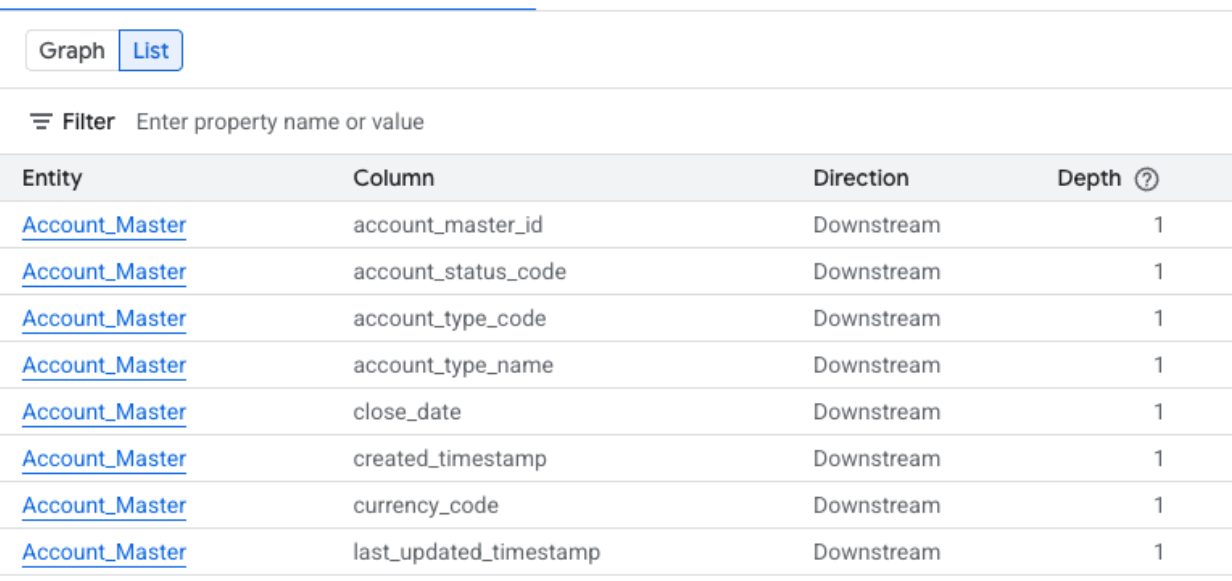
Espandi le seguenti sezioni per visualizzare le colonne disponibili nelle visualizzazioni elenco a livello di colonna.
Colonne disponibili nella visualizzazione elenco semplificata a livello di colonna
- Sistema: il sistema in cui si trova l'asset di dati. Esempi includono BigQuery.
- Progetto: l' Google Cloud ID progetto contenente l'asset di dati.
- Entità: il nome dell'asset di dati. Esempi includono un nome di tabella.
- Colonna: la colonna specifica scelta nel riquadro Esplora derivazioni all'interno dell'entità.
- FQN: il nome completo dell'entità di origine originale o della colonna.
- Direzione: indica se l'asset elencato è upstream (origine) o downstream (destinazione) nel flusso di derivazione.
- Profondità: il numero di passaggi di derivazione dall'asset centrale in fase di analisi.
Colonne disponibili nella visualizzazione elenco dettagliata a livello di colonna
- Sistema di origine: il sistema in cui si trova l'asset di dati di origine.
- Progetto di origine: l' Google Cloud ID progetto contenente l'asset di dati di origine.
- Nome completo di origine: il nome completo della colonna di origine.
- Sistema di destinazione: il sistema in cui si trova l'asset di dati di destinazione.
- Progetto di destinazione: l' Google Cloud ID progetto contenente l'asset di dati di destinazione.
- Nome completo di destinazione: il nome completo della colonna di destinazione.
- Direzione: indica se il flusso di dati è upstream o downstream.
- Tipi di dipendenza: descrive la natura della relazione tra le colonne.
- Profondità: il numero di passaggi di derivazione dall'asset centrale in fase di analisi.
Passaggi successivi
Scopri di più sulle origini della derivazione.
Scopri come monitorare la derivazione dei dati per i job di copia e query delle tabelle BigQuery.
Scopri come utilizzare la derivazione dei dati con i Google Cloud sistemi.