


Knowledge Catalog (舊稱 Dataplex Universal Catalog) 會自動剖析 BigQuery 和 Iceberg REST Catalog 資料表,方便您瞭解及分析資料。
剖析就像是取得資料的詳細健康報告,這項功能會提供重要統計資料,例如常見值、資料分布情形,以及缺少多少項目 (空值計數)。這項資訊可加快分析速度。
資料剖析 建議資料品質檢查規則 確保資料保持可靠。
概念模型
Knowledge Catalog 可讓您建立資料剖析掃描作業,進一步瞭解資料剖析。資料剖析掃描是Knowledge Catalog 資料掃描的一種,可分析 BigQuery 或 Iceberg REST 目錄資料表,產生統計洞察資料。
下圖說明 Knowledge Catalog 如何掃描資料,並回報統計特徵。
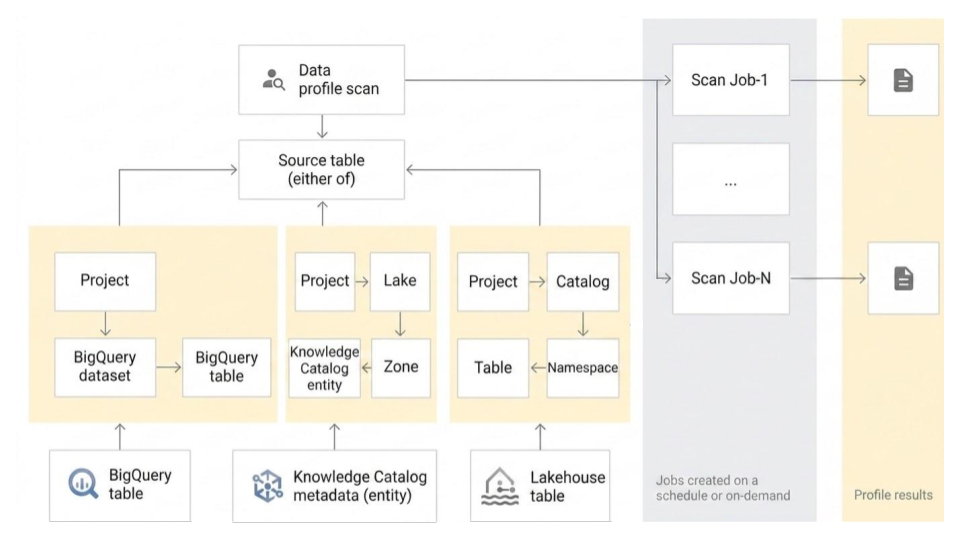
資料剖析掃描作業會與一個 BigQuery 資料表或 Iceberg REST Catalog 資料表建立關聯,並掃描該資料表以產生資料剖析結果。資料剖析掃描支援多種設定選項。
設定選項
本節說明執行資料剖析掃描時可用的設定選項。
剖析模式
您可以選擇下列其中一種剖析模式:
標準:這是預設模式。系統會根據您指定的取樣和篩選器掃描資料,提供全面且可自訂的設定檔。標準模式適合詳細分析及長期監控資料特徵。
輕巧 (預覽版):這個模式提供低延遲設定檔掃描,可在幾秒內傳回結果。這項服務著重速度和成本效益,可支援下列用途:
- 根據即時資料特徵,為 AI 代理回覆內容建立基準
- 大規模預先產生剖析資料,兼顧成本效益,方便全球資料探索
- 在互動式資料探索期間提供快速健康報告
輕量模式有下列限制:
- 與標準剖析模式不同,您無法在輕量掃描中修改範圍、篩選器或取樣大小。
- 不支援 BigQuery 檢視區塊和外部資料表。
非結構化 (搶先版): 這個模式會使用獨立的非結構化資料剖析掃描 (
UnstructuredDataProfileSpec),由 Vertex AI Gemini 模型提供技術支援,分析非結構化檔案 (例如 Cloud Storage 中的 PDF) 的實際質性內容,並使用現有的 BigQuery 物件資料表。與結構化剖析模式 (標準和輕量) 不同,非結構化資料的資料剖析掃描作業會執行語意推論,以擷取業務實體 (NodeType) 和關係 (EdgeType),並將Graph Profile方面 (dataplex-types.global.graph-profile) 附加至目錄項目,以及將資料以程式輔助方式具體化為實體 BigQuery 資料表或檢視。結構化剖析模式則會計算空值計數和值分布等統計指標。注意:非結構化資料的資料剖析掃描作業目前僅提供公開預先發布版,且只能使用 Dataplex REST API 執行。不支援 Google Cloud 控制台和 Google Cloud CLI 工作流程。
詳情請參閱「關於非結構化資料洞察」、「使用非結構化資料的探索掃描」(適用於 Cloud Storage 探索掃描),以及「使用非結構化資料的資料剖析」(適用於獨立物件資料表剖析)。
排程選項
您可以排定資料剖析掃描的執行頻率,也可以視需要執行掃描。如果掃描工作執行時間超出預期,可以取消工作。
執行身分
根據預設,Knowledge Catalog 會使用集中式服務代理程式 (service-PROJECT_NUMBER@gcp-sa-dataplex.iam.gserviceaccount.com) 執行資料剖析掃描作業。
您也可以指定自訂服務帳戶 (自備服務帳戶) 或使用自己的使用者憑證 (EUC),覆寫這個預設執行身分。這麼做有幾個好處:
- 最小權限原則:只將特定資料剖析工作所需的確切身分與存取權管理 (IAM) 權限,授予專屬服務帳戶,盡量減少過度佈建的存取權。
- 精細的存取控管:將權限範圍限定在特定資源,以便與 BigQuery 中的資料列層級和資料欄層級存取政策整合。
- 提升稽核能力:為特定掃描作業指派自訂服務帳戶或使用者憑證,讓稽核記錄中的活動追蹤和記錄作業更加清楚。
- 帳單整合:使用自訂執行身分時,處理和儲存費用會直接集中在 BigQuery 下方 (略過 Knowledge Catalog Premium SKU)。這樣一來,您就能享有 BigQuery 企業折扣和運算單元使用承諾。
如需如何設定自訂執行身分的操作說明,請參閱「設定執行身分」。
範圍
如果是標準剖析掃描,您可以指定要掃描的資料範圍:
完整資料表:資料剖析檔掃描會掃描整個資料表。 系統會先對整個資料表套用抽樣、資料列篩選器和資料欄篩選器, 再計算剖析統計資料。
增量:在資料剖析掃描中掃描您指定的增量資料。在表格中指定要當做增量的
Date或Timestamp資料欄。通常這是用來將資料表分區的資料欄。系統會先對增量資料套用抽樣、資料列篩選器和資料欄篩選器,再計算剖析統計資料。
篩選資料
如果是標準剖析掃描,您可以使用列篩選器和欄篩選器,篩選要剖析的資料。使用篩選器有助於縮短執行時間、降低成本,並排除私密和不必要的資料。輕量剖析掃描不支援資料欄篩選器和資料列篩選器。
資料列篩選器:資料列篩選器可讓您著重於特定時間範圍或特定區隔 (例如區域) 的資料。舉例來說,您可以篩除特定日期之前的時間戳記資料。
資料欄篩選器:資料欄篩選器可讓您在表格中納入和排除特定資料欄,以執行資料剖析掃描。
範例資料
如果是標準剖析掃描,您可以指定要從資料中取樣的記錄百分比,以執行資料剖析掃描。對較小的資料樣本建立資料設定檔掃描,可縮短執行時間,並降低查詢整個資料集的成本。
多項資料剖析掃描作業
您可以使用 Google Cloud 控制台,一次建立多項資料剖析掃描作業。您可以從一個資料集選取最多 100 個資料表,並為每個資料集建立資料剖析檔掃描。詳情請參閱「建立多項資料剖析掃描作業」。
將掃描結果匯出至 BigQuery 資料表
您可以將資料剖析掃描結果匯出至 BigQuery 資料表,以供進一步分析。如要自訂報表,您可以將 BigQuery 資料表資料連結至 Looker 資訊主頁。您可以跨多項掃描作業使用相同的結果資料表,建立匯總報表。
資料剖析結果
資料剖析結果包含下列值:
| 欄類型 | 資料剖析結果 |
|---|---|
| 數值資料欄 |
|
| 字串資料欄 |
|
| 其他非巢狀資料欄 (日期、時間、時間戳記、二進位等) |
|
| 所有其他巢狀或複雜資料類型資料欄 (例如記錄、陣列、JSON),或任何具有重複模式的資料欄。 |
|
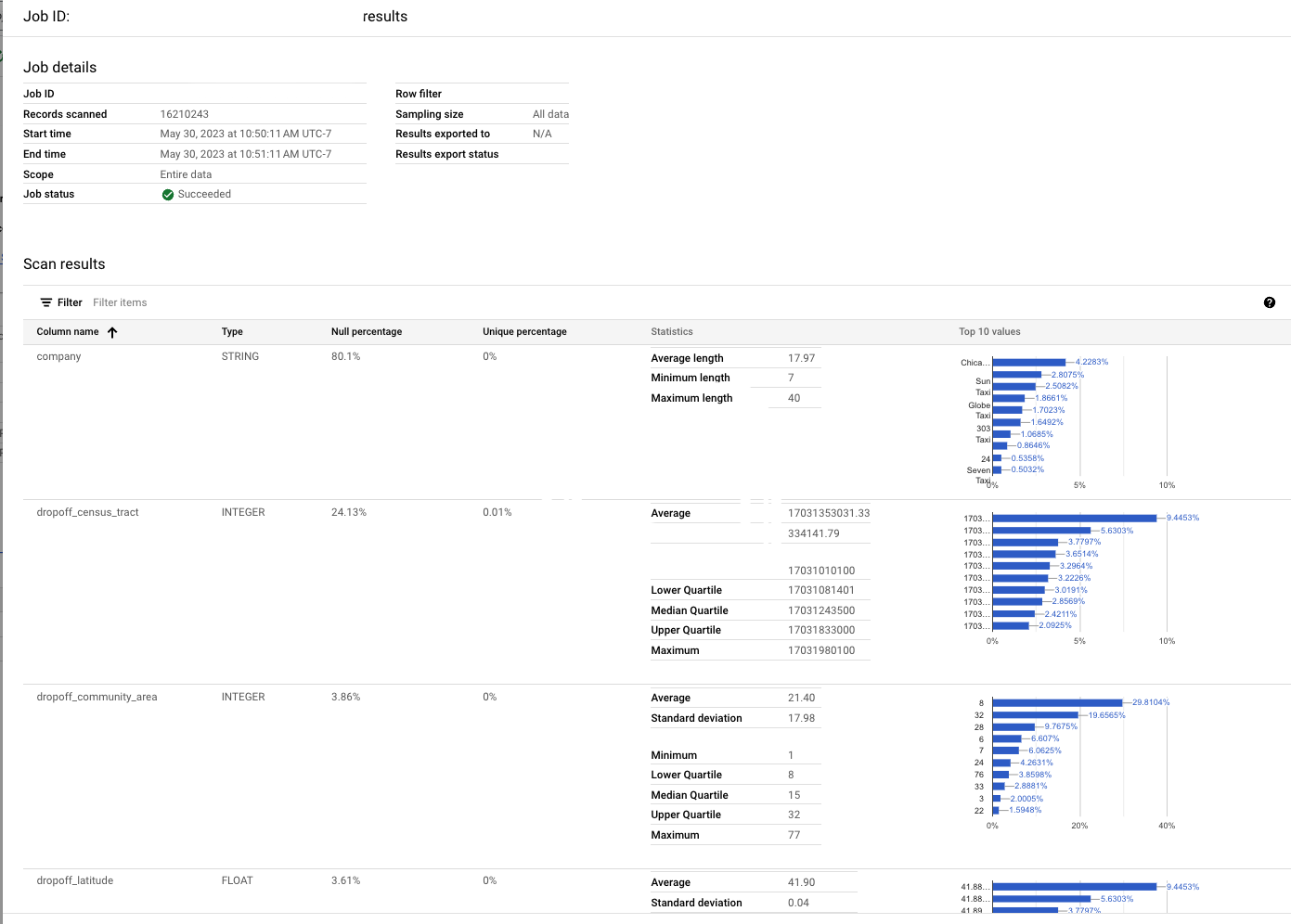
結果會顯示每個工作中掃描的記錄數。
回報與監控
您可以透過下列報表和方法,監控及分析資料剖析結果:
在 BigQuery 和 Knowledge Catalog 頁面中,發布來源資料表的報表
如果您將資料剖析掃描作業設定為將結果發布至 BigQuery 和 Knowledge Catalog,即可在 BigQuery 和 Knowledge Catalog 中,透過來源資料表的「資料剖析檔」分頁,查看最新的資料剖析掃描結果。任何專案都能存取這些結果。
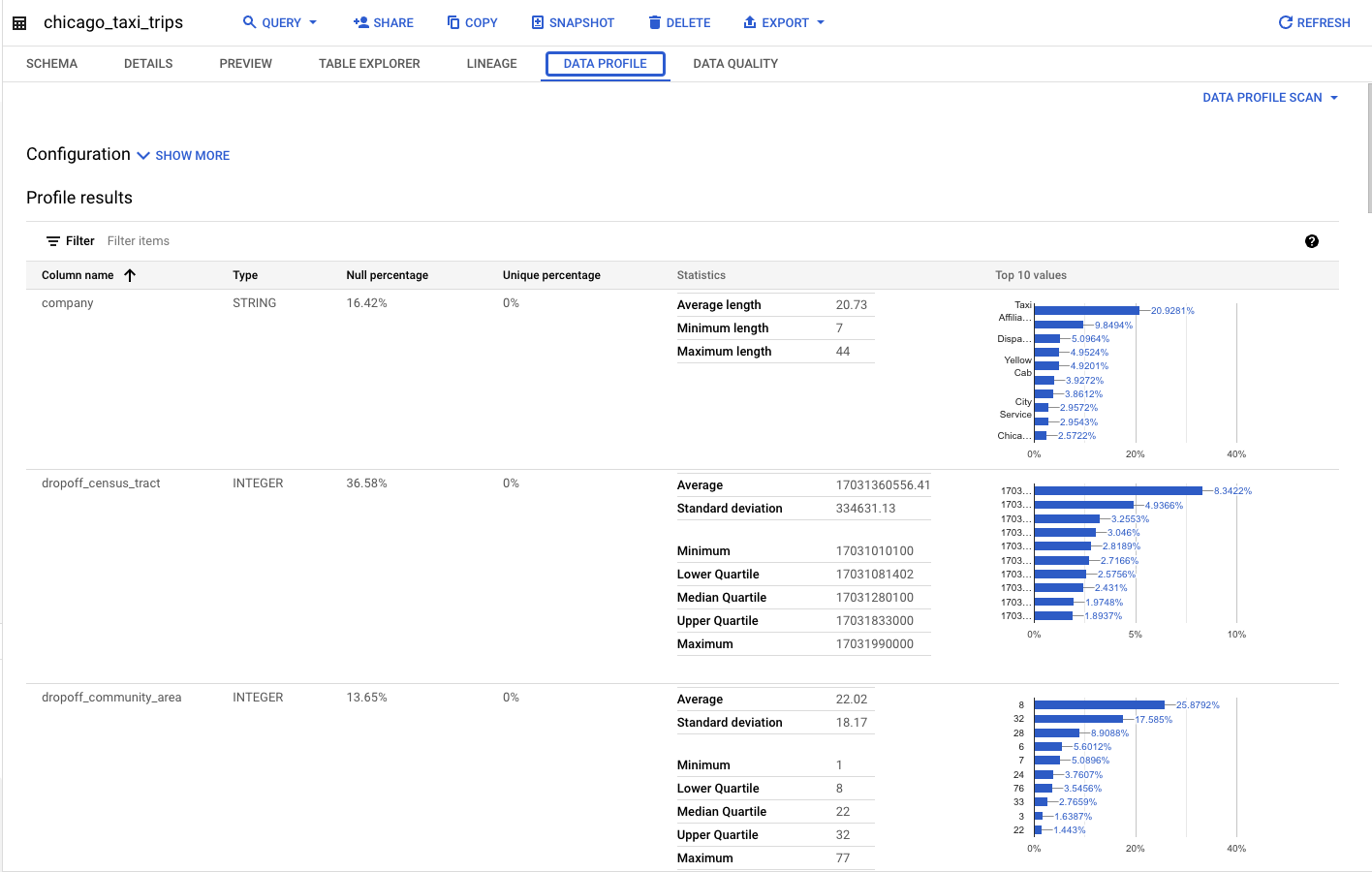
歷來資料,按工作劃分的報表
在 Knowledge Catalog 和 BigQuery 的「資料剖析與品質」>「資料剖析掃描」頁面中,您可以查看最新和歷來工作的詳細報表。包括欄層級的設定檔資訊和使用的設定。
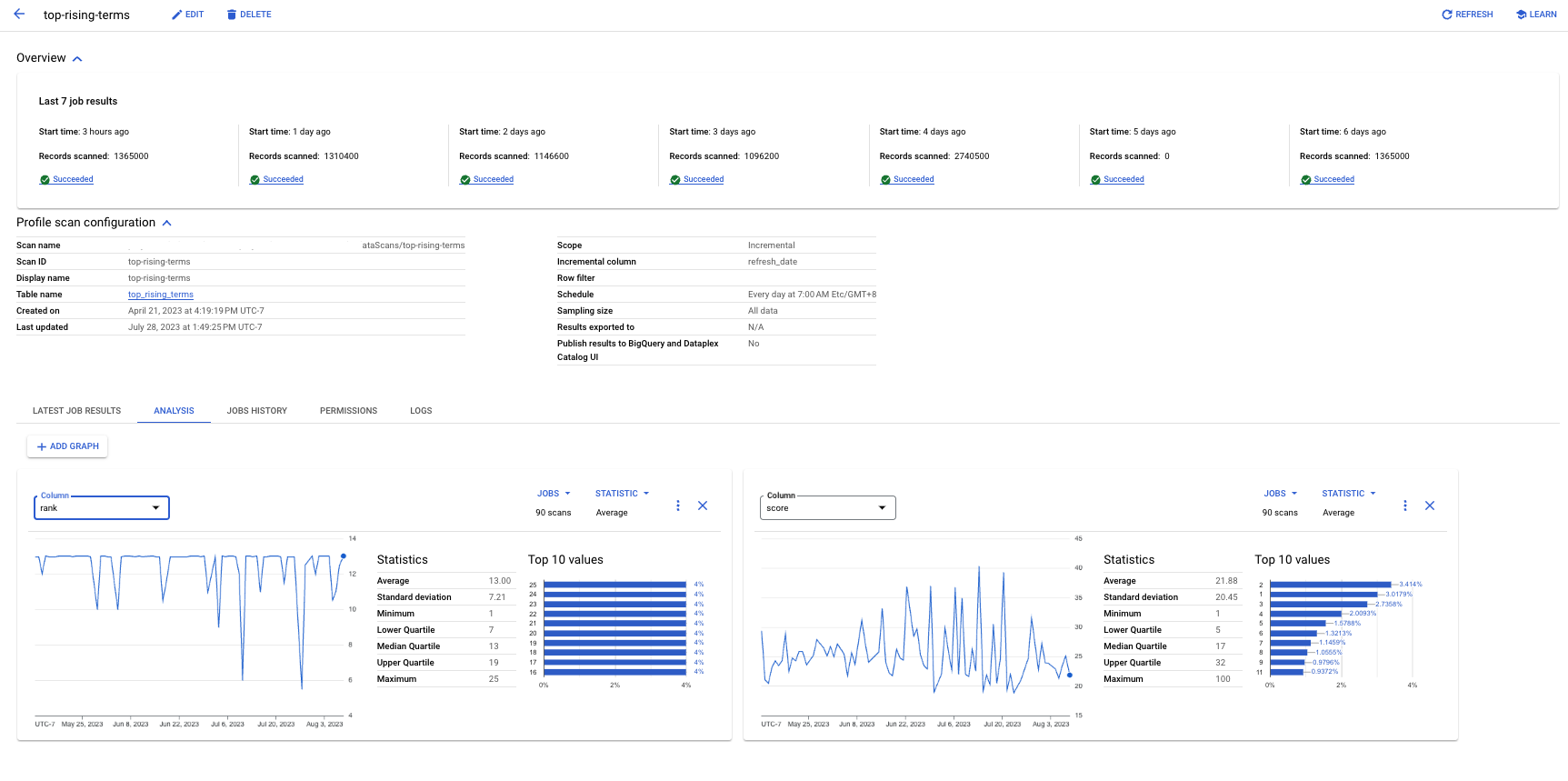
「分析」分頁
在 Knowledge Catalog 和 BigQuery 的「資料剖析與品質」>「資料剖析掃描」頁面中,您可以使用「分析」分頁,查看多個資料剖析檔工作期間內,特定資料欄統計資料的趨勢。舉例來說,如果您有增量掃描,可以查看一段時間內值的平均趨勢。
建立專屬資訊主頁或數據分析
如果您已設定資料剖析掃描作業,將結果匯出至 BigQuery 資料表,則可以使用數據分析等工具建構自己的資訊主頁。
限制
- 您只能對 BigQuery 和 Iceberg REST Catalog 資料表執行資料剖析掃描作業。
- 資料剖析作業支援所有欄類型 (
BIGNUMERIC除外) 的 BigQuery 資料表。為含有BIGNUMERIC資料欄的表格建立掃描作業時,會發生驗證錯誤,且無法順利建立。
定價
如要進一步瞭解定價,請參閱「Knowledge Catalog 定價」。
後續步驟
- 瞭解如何使用資料剖析功能。
- 如要進一步瞭解可用於建立資料剖析掃描作業的 Terraform 資源,請參閱下列內容:
- Terraform 登錄中的 Knowledge Catalog 資料掃描資源。
- GitHub 上的 Knowledge Catalog 資料掃描資源說明文件,支援以 YAML 為基礎的規則設定。
- 瞭解自動分析資料品質。
- 瞭解如何使用自動分析資料品質。
- 瞭解如何生成資料洞察以探索資料。