


Neste tutorial, mostramos como criar um pipeline reutilizável que lê dados do Cloud Storage, realiza verificações de qualidade de dados e grava no Cloud Storage.
Os pipelines reutilizáveis têm uma estrutura de pipeline regular, mas é possível alterar a configuração de cada nó de pipeline com base nas configurações fornecidas por um servidor HTTP. Por exemplo, um pipeline estático pode ler dados do Cloud Storage, aplicar transformações e gravar em uma tabela de saída do BigQuery. Se você quiser que a transformação e a tabela de saída do BigQuery mudem com base no arquivo do Cloud Storage lido pelo pipeline, crie um pipeline reutilizável.
Objetivos
- Use o plug-in Argument Setter do Cloud Storage para permitir que o pipeline leia diferentes entradas em cada execução.
- Use o plug-in Argument Setter do Cloud Storage para permitir que o pipeline realize diferentes verificações de qualidade em cada execução.
- Grave os dados de saída de cada execução no Cloud Storage.
Custos
Neste documento, você vai usar os seguintes componentes faturáveis do Google Cloud:
- Cloud Data Fusion
- Cloud Storage
Para gerar uma estimativa de custo baseada na projeção de uso deste tutorial, use a calculadora de preços.
Antes de começar
- Faça login na sua conta do Google Cloud . Se você começou a usar o Google Cloud, crie uma conta para avaliar o desempenho de nossos produtos em situações reais. Clientes novos também recebem US$ 300 em créditos para executar, testar e implantar cargas de trabalho.
-
In the Google Cloud console, on the project selector page, select or create a Google Cloud project.
Roles required to select or create a project
- Select a project: Selecting a project doesn't require a specific IAM role—you can select any project that you've been granted a role on.
-
Create a project: To create a project, you need the Project Creator role
(
roles/resourcemanager.projectCreator), which contains theresourcemanager.projects.createpermission. Learn how to grant roles.
-
Verify that billing is enabled for your Google Cloud project.
-
In the Google Cloud console, on the project selector page, select or create a Google Cloud project.
Roles required to select or create a project
- Select a project: Selecting a project doesn't require a specific IAM role—you can select any project that you've been granted a role on.
-
Create a project: To create a project, you need the Project Creator role
(
roles/resourcemanager.projectCreator), which contains theresourcemanager.projects.createpermission. Learn how to grant roles.
-
Verify that billing is enabled for your Google Cloud project.
Ative as APIs Cloud Data Fusion, Cloud Storage, BigQuery e Dataproc, caso alguma delas ainda não esteja ativada.
Funções necessárias para ativar APIs
Para ativar APIs, você precisa da permissão
serviceusage.services.enable. Se você criou o projeto, provavelmente já tem essa permissão com o papel de Proprietário (roles/owner). Caso contrário, é possível receber essa permissão com o papel de Administrador do Service Usage (roles/serviceusage.serviceUsageAdmin). Saiba como conceder papéis.- Crie uma instância do Cloud Data Fusion.
Navegar até a interface da Web do Cloud Data Fusion
Ao usar o Cloud Data Fusion, você usa o Google Cloud console e a interface da Web separada do Cloud Data Fusion. No console do Google Cloud , é possível criar um projeto do console do Google Cloud e criar e excluir instâncias do Cloud Data Fusion. Na interface da Web do Cloud Data Fusion, é possível usar as várias páginas, como o Pipeline Studio ou o Wrangler, para acessar os recursos do Cloud Data Fusion.
No console do Google Cloud , abra a página Instâncias.
Na coluna Ações da instância, clique no link Visualizar instância. A interface da Web do Cloud Data Fusion é aberta em uma nova guia do navegador.
Implantar o plug-in Argument Setter do Cloud Storage
Na interface da Web do Cloud Data Fusion, acesse a página Studio.
No menu Ações, clique em Definidor de argumentos do GCS.
Ler do Cloud Storage
- Na interface da Web do Cloud Data Fusion, acesse a página Studio.
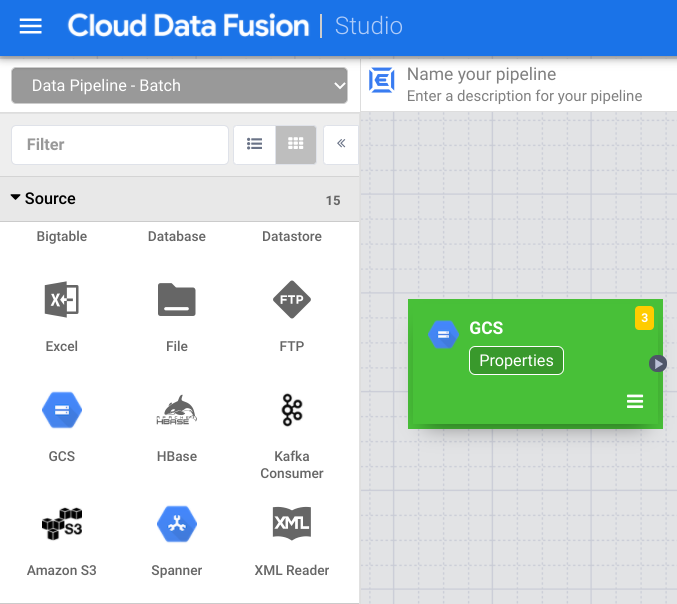
- Clique em arrow_drop_down Origem e selecione Cloud Storage. O nó de uma origem do Cloud Storage aparece no pipeline.
No nó do Cloud Storage, clique em Propriedades.
No campo Nome de referência, insira um nome.
No campo Caminho, digite
${input.path}. Essa macro controla o caminho de entrada do Cloud Storage nas diferentes execuções do pipeline.No painel direito "Esquema de saída", remova o campo offset do esquema de saída clicando no ícone de lixeira na linha do campo "offset".
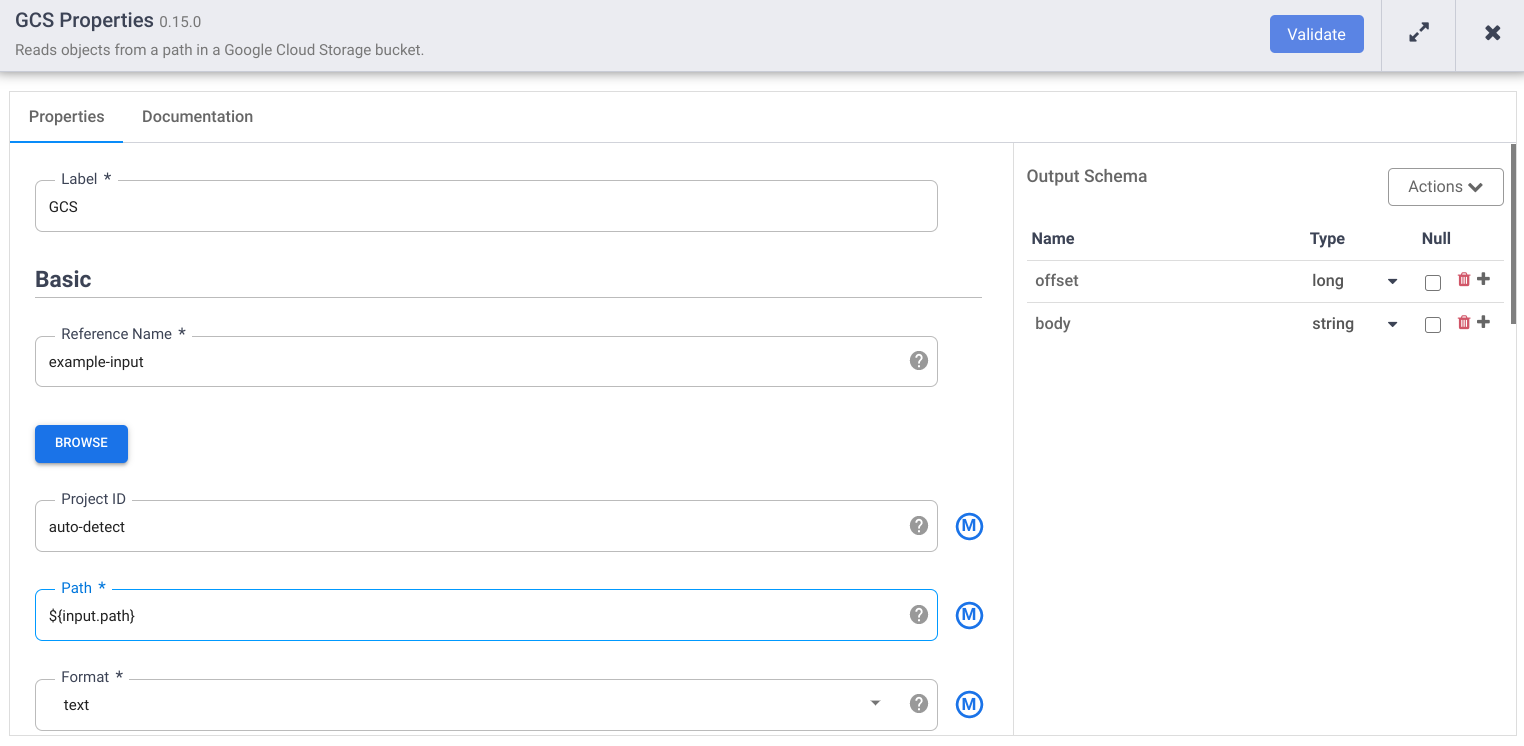
Clique em Validar e corrija os erros.
Clique em para sair da caixa de diálogo Propriedades.
Transformar os dados
- Na interface da Web do Cloud Data Fusion, acesse seu pipeline de dados na página Studio.
- No menu suspenso Transformar arrow_drop_down, selecione Wrangler.
- Na tela do Pipeline Studio, arraste uma seta do nó do Cloud Storage para o nó do Wrangler.
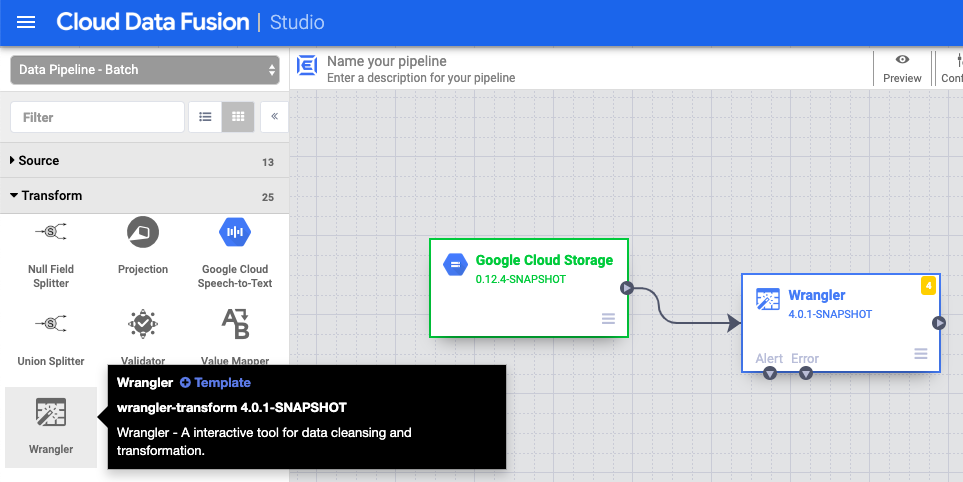
- Acesse o nó do Wrangler no pipeline e clique em Propriedades.
- Em Nome do campo de entrada, digite
body. - No campo Receita, digite
${directives}. Essa macro controla a lógica de transformação nas diferentes execuções do pipeline.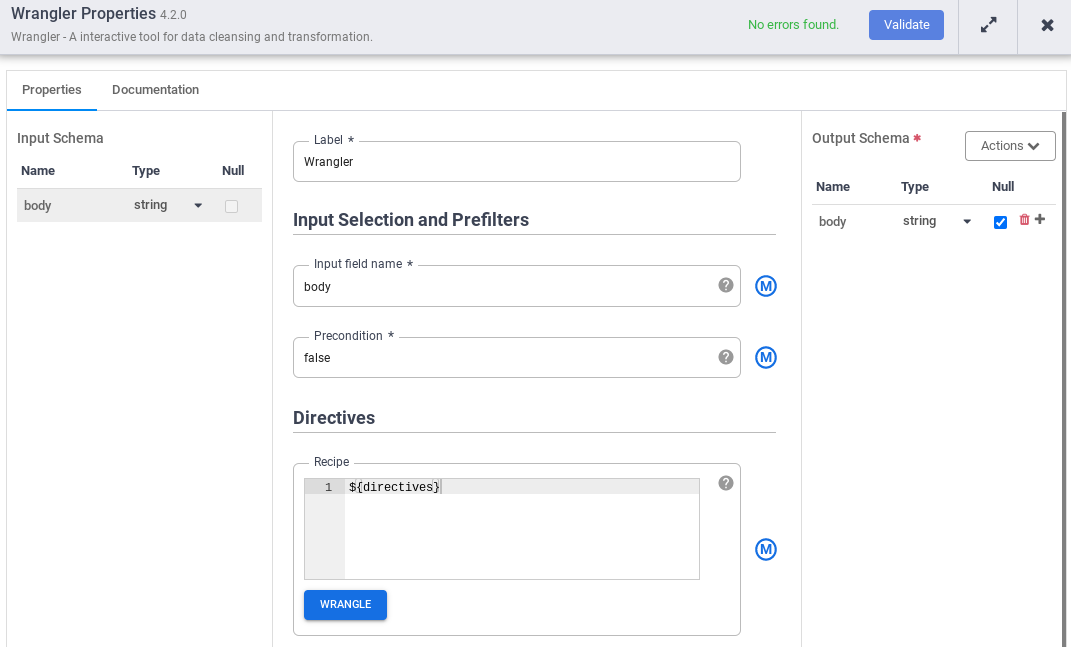
- Clique em Validar e corrija os erros.
- Clique em para sair da caixa de diálogo Propriedades.
Gravar no Cloud Storage
- Na interface da Web do Cloud Data Fusion, acesse seu pipeline de dados na página Studio.
- No menu suspenso Coletor arrow_drop_down, selecione Cloud Storage.
- Na tela do Pipeline Studio, arraste uma seta do nó do Wrangler para o nó do Cloud Storage que você acabou de adicionar.
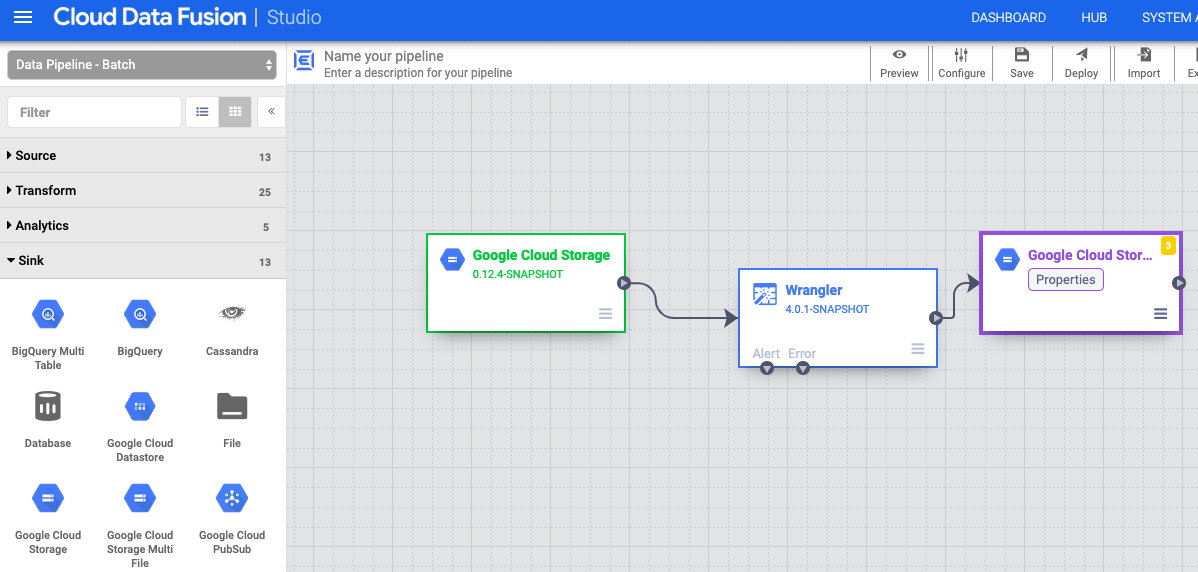
- Acesse o nó do coletor do Cloud Storage no pipeline e clique em Propriedades.
- No campo Nome de referência, insira um nome.
- No campo Caminho, insira o caminho de um bucket do Cloud Storage no projeto, onde o pipeline possa gravar os arquivos de saída. Se você não tiver um bucket do Cloud Storage, crie um.
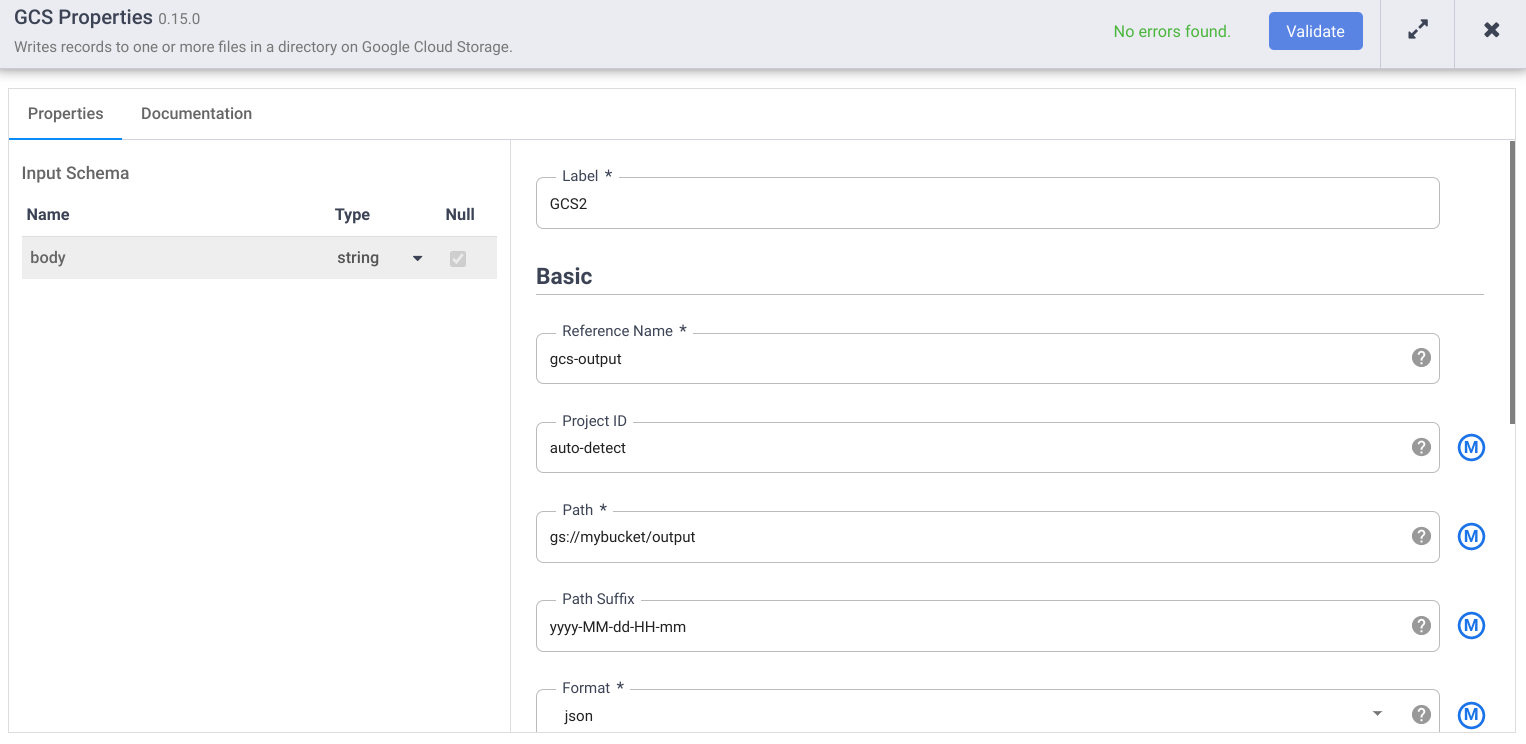
- Clique em Validar e corrija os erros.
- Clique em para sair da caixa de diálogo Propriedades.
Definir os argumentos da macro
- Na interface da Web do Cloud Data Fusion, acesse seu pipeline de dados na página Studio.
- No menu suspenso arrow_drop_down Condições e ações, clique em Definidor de argumentos do GCS.
- Na tela do Pipeline Studio, arraste uma seta do nó "Argument Setter" do Cloud Storage para o nó de origem do Cloud Storage.
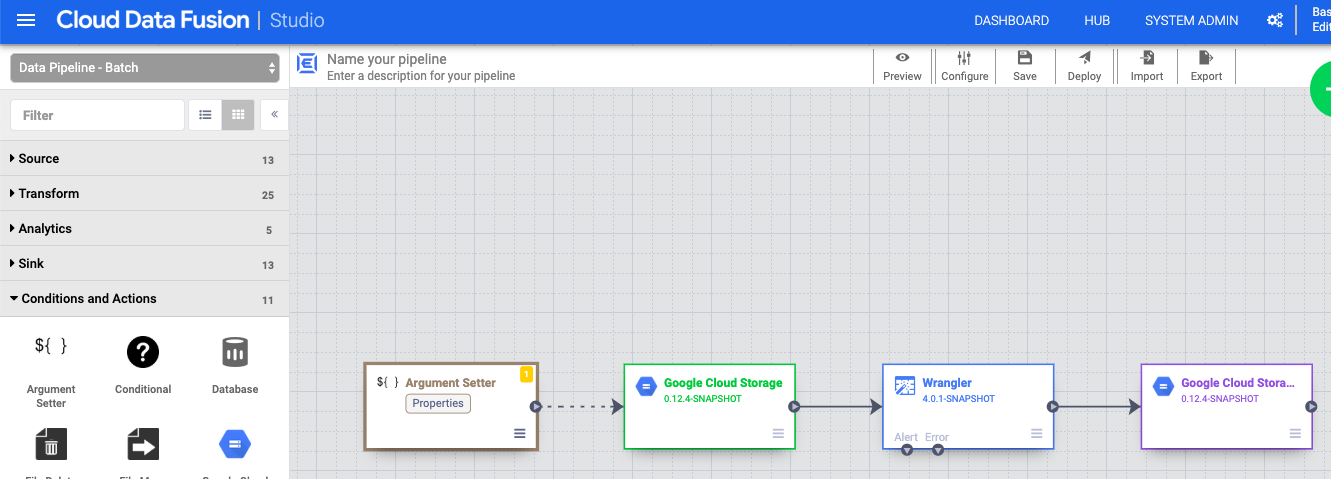
- Acesse o nó "Argument Setter" do Cloud Storage no pipeline e clique em Propriedades.
No campo URL, insira o seguinte URL:
gs://reusable-pipeline-tutorial/args.jsonO URL corresponde a um objeto de acesso público no Cloud Storage com o seguinte conteúdo:
{
  "arguments" : [
    {
      "name": "input.path",
      "value": "gs://reusable-pipeline-tutorial/user-emails.txt"
    },
    {
      "name": "directives",
      "value": "send-to-error !dq:isEmail(body)"
    }
  ]
}
O primeiro dos dois argumentos é o valor de
input.path. O caminhogs://reusable-pipeline-tutorial/user-emails.txté um objeto de acesso público no Cloud Storage com os seguintes dados de teste:alice@example.com bob@example.com craig@invalid@example.comO segundo argumento é o valor de
directives. O valorsend-to-error !dq:isEmail(body)configura o Administrador para filtrar as linhas que não são um endereço de e-mail válido. Por exemplo,craig@invalid@example.comé filtrado.Clique em Validar para garantir que você não tem erros.
Clique em para sair da caixa de diálogo Propriedades.
Implantar e executar o pipeline
Na barra superior da página Pipeline Studio, clique em Nomear seu pipeline. Nomeie o pipeline e clique em Salvar.
Clique em Implantar.
Para abrir os Argumentos do tempo de execução e conferir os argumentos
input.pathedirectivesda macro (tempo de execução), clique no menu suspenso arrow_drop_down ao lado de Executar.Deixe os campos de valor em branco para notificar o Cloud Data Fusion de que o nó do Argument Setter do Cloud Storage no pipeline vai definir os valores desses argumentos durante o tempo de execução.
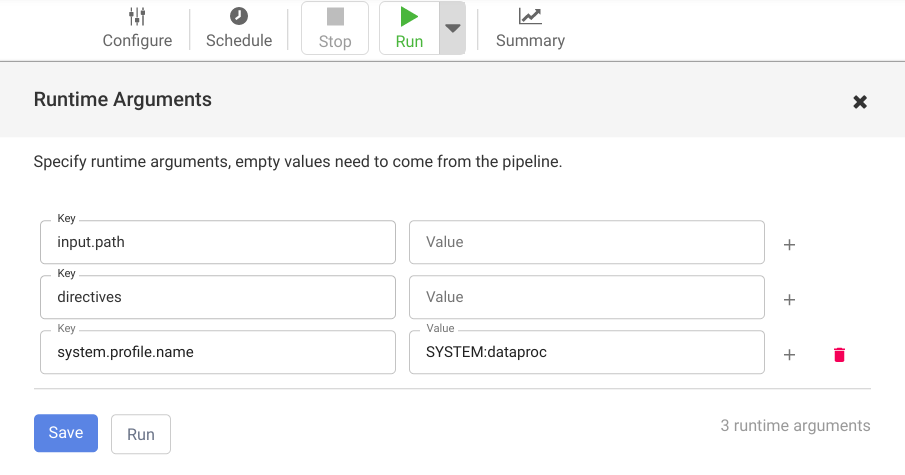
Clique em Executar.
Limpar
Para evitar cobranças na sua conta do Google Cloud pelos recursos usados no tutorial, exclua o projeto que os contém ou mantenha o projeto e exclua os recursos individuais.
Depois de concluir o tutorial, limpe os recursos que você criou no Google Cloud para que eles não consumam sua cota e você não receba cobranças por eles no futuro. Nas seções a seguir, você aprenderá a excluir e desativar esses recursos.
Excluir a instância do Cloud Data Fusion
Siga as instruções para excluir sua instância do Cloud Data Fusion.
Excluir o projeto
O jeito mais fácil de evitar cobranças é excluindo o projeto que você criou para o tutorial.
Para excluir o projeto:
- No console Google Cloud , acesse a página Gerenciar recursos.
- Na lista de projetos, selecione o projeto que você quer excluir e clique em Excluir .
- Na caixa de diálogo, digite o ID do projeto e clique em Encerrar para excluí-lo.
A seguir
- Leia os guias de instruções.
- Veja outro tutorial