


שימוש בתוסף של מקור נתונים של אצווה ב-Salesforce כדי לנתח נתוני לידים ב-BigQuery
במאמר הזה מוסבר איך להשתמש בתוסף של מקור נתונים באצוות של Salesforce ב-Cloud Data Fusion כדי לנתח נתוני לידים ב-BigQuery.
לחצו על תראו לי איך כדי לקרוא הסבר מפורט על המשימה ישירות במסוף Google Cloud :
תרחיש
נניח שמנהל שיווק מתכנן קמפיין שיווק באימייל שמטרגט קהל ספציפי מאוד כדי לקדם מוצר חדש. יש לכם רשימה של לידים ב-Salesforce Sales Cloud. לפני שיוצרים קמפיין ממוקד, כדאי להשתמש בתוסף של מקור נתונים מסוג batch של Salesforce ב-Cloud Data Fusion כדי לחלץ נתונים ספציפיים של לידים, וכך להבין טוב יותר את קהל היעד.
לפני שמתחילים
- נכנסים לחשבון Google Cloud . אם אתם משתמשים חדשים ב- Google Cloud, צרו חשבון כדי שתוכלו להעריך את הביצועים של המוצרים שלנו בתרחישים מהעולם האמיתי. לקוחות חדשים מקבלים בחינם גם קרדיט בשווי 300$ להרצה, לבדיקה ולפריסה של עומסי העבודה.
-
In the Google Cloud console, on the project selector page, select or create a Google Cloud project.
Roles required to select or create a project
- Select a project: Selecting a project doesn't require a specific IAM role—you can select any project that you've been granted a role on.
-
Create a project: To create a project, you need the Project Creator role
(
roles/resourcemanager.projectCreator), which contains theresourcemanager.projects.createpermission. Learn how to grant roles.
-
Verify that billing is enabled for your Google Cloud project.
-
In the Google Cloud console, on the project selector page, select or create a Google Cloud project.
Roles required to select or create a project
- Select a project: Selecting a project doesn't require a specific IAM role—you can select any project that you've been granted a role on.
-
Create a project: To create a project, you need the Project Creator role
(
roles/resourcemanager.projectCreator), which contains theresourcemanager.projects.createpermission. Learn how to grant roles.
-
Verify that billing is enabled for your Google Cloud project.
מפעילים את ממשקי ה-API של Cloud Data Fusion, BigQuery, Cloud Storage ו-Dataproc, אם הם עדיין לא מופעלים.
תפקידים שנדרשים להפעלת ממשקי API
כדי להפעיל ממשקי API, נדרשת ההרשאה
serviceusage.services.enable. אם יצרתם את הפרויקט, סביר להניח שכבר יש לכם את ההרשאה הזו דרך התפקיד 'בעלים' (roles/owner). אחרת, תוכלו לקבל את ההרשאה הזו דרך התפקיד 'אדמין בממשק Service Usage' (roles/serviceusage.serviceUsageAdmin). איך מקצים תפקידים- יצירת מכונת Cloud Data Fusion
- מגדירים חיבור ל-Salesforce API על ידי יצירת אפליקציה מקושרת של Salesforce ל-Cloud Data Fusion.
ניהול הרשאות
ליצור ולהקצות את התפקידים וההרשאות הנדרשים בהתאמה אישית.
יצירת תפקיד בהתאמה אישית והוספת הרשאות
נכנסים לדף Roles במסוף Google Cloud :
לוחצים על יצירת תפקיד.
בשדה Title, מזינים
Custom Role-Tutorial.לוחצים על הוספת הרשאות.
בחלון Add permissions, בוחרים את ההרשאות הבאות ולוחצים על Add:
bigquery.datasets.createbigquery.jobs.createstorage.buckets.create
לוחצים על יצירה.
הקצאת תפקיד בהתאמה אישית לחשבון השירות של Compute Engine שמוגדר כברירת מחדל
עוברים לדף Instances ב-Cloud Data Fusion:
לוחצים על השם של המופע.
חשוב לרשום את חשבון השירות של Compute Engine שמוגדר כברירת מחדל. המידע הזה מופיע בדף הפרטים של המופע.
הפורמט של שם חשבון השירות של Compute Engine שמוגדר כברירת מחדל ב-Cloud Data Fusion הוא
CUSTOMER_PROJECT_NUMBER-compute@developer.gserviceaccount.com.נכנסים לדף IAM:
בסרגל Filer, מזינים את השם של חשבון השירות שמוגדר כברירת מחדל ב-Compute Engine.
בחשבון השירות של Compute Engine שמוגדר כברירת מחדל, לוחצים על עריכה.
לוחצים על הוספת תפקיד נוסף.
בשדה Select a role (בחירת תפקיד), בוחרים באפשרות Custom Role-Tutorial (תפקיד בהתאמה אישית – הדרכה).
לוחצים על Save.
הגדרת הפלאגין של מקור הנתונים באצווה של Salesforce ב-Cloud Data Fusion
עוברים לדף Instances ב-Cloud Data Fusion:
במופע שלכם, לוחצים על View instance (הצגת המופע). ממשק האינטרנט של Cloud Data Fusion נפתח.
עוברים לדף Studio.
לוחצים על מרכז.
בסרגל החיפוש, מזינים
Salesforce.לוחצים על Salesforce plugins (תוספי Salesforce) ואז על Deploy (פריסה).
בחלון Salesforce plugins deploy (פריסת תוספים של Salesforce), לוחצים על Finish (סיום).
בסיום הפריסה, תוצג תיבת דו-שיח עם הודעה על הצלחה.
בתיבת הדו-שיח, לוחצים על יצירת צינור.
מוצג הדף Cloud Data Fusion Studio.
בוחרים באפשרות צינור עיבוד נתונים – אצווה כסוג צינור עיבוד הנתונים.
בתפריט מקור, לוחצים על Salesforce.
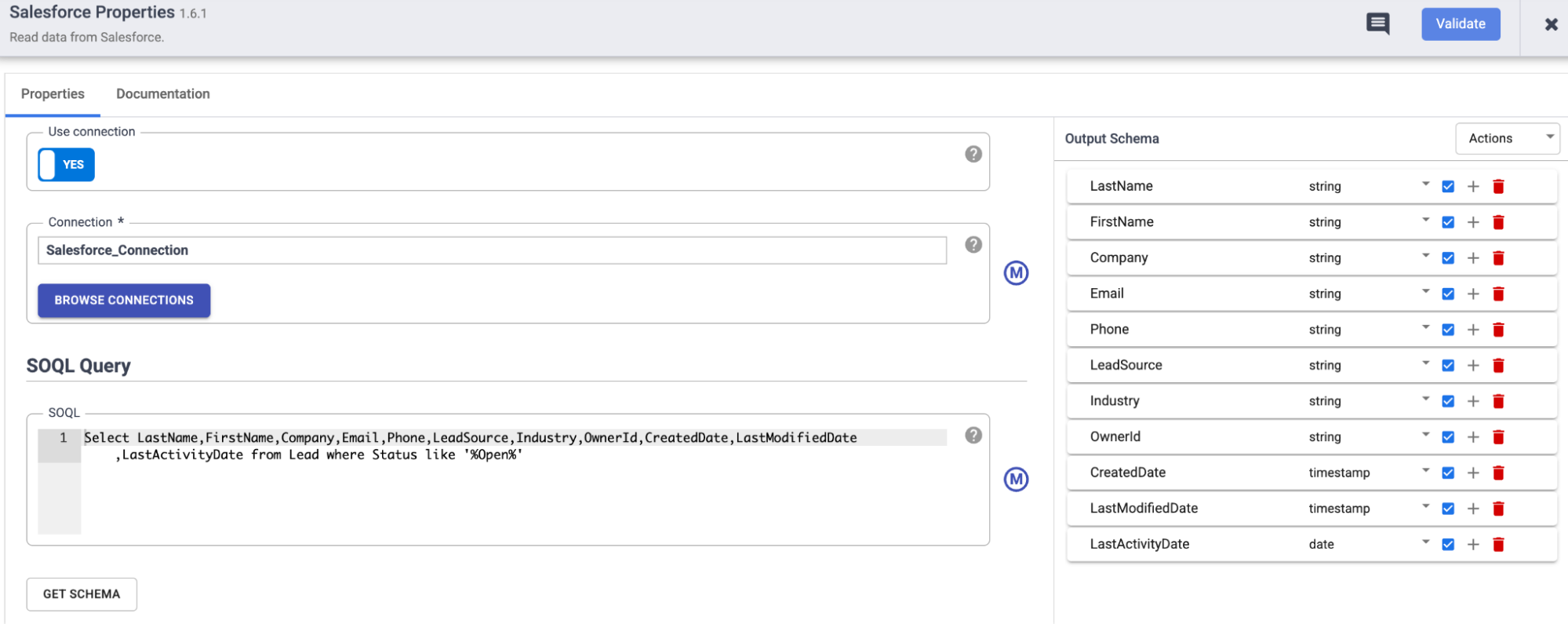
עוברים לצומת Salesforce ולוחצים על Properties (מאפיינים). ייפתח דף המאפיינים של הפלאגין Salesforce.
בשדה שם הפניה, מזינים שם למקור. לדוגמה,
Leads_generated.בקטע חיבור, לוחצים על המתג שימוש בחיבור.
לוחצים על עיון בחיבורים. נפתח החלון Browse connections.
לוחצים על הוספת חיבור ובוחרים באפשרות Salesforce.
בחלון יצירת חיבור ל-Salesforce, לוחצים על הכרטיסייה הגדרה ומבצעים את הפעולות הבאות:
בשדה שם, מזינים שם שיעזור לזהות את החיבור, לדוגמה,
Salesforce_connection.בקטע Credentials (פרטי כניסה), מזינים את הפרטים הבאים של חשבון Salesforce:
- שם המשתמש
- סיסמה
- טוקן צרכן
- סוד צרכן
- טוקן אבטחה
לוחצים על בדיקת החיבור. אם הפרטים שהוזנו נכונים, הבדיקה תצליח ותופיע ההודעה 'החיבור בוצע בהצלחה'.
לוחצים על יצירה.
בוחרים באפשרות Salesforce_connection וחוזרים לדף המאפיינים של התוסף Salesforce.
חילוץ נתונים מתוסף של מקור נתונים למעקב אחרי קבוצות ב-Salesforce
בדף המאפיינים של הפלאגין Salesforce, בקטע SOQL query, מזינים את השאילתה הבאה:
Select LastName,FirstName,Company,Email,Phone,LeadSource,Industry,OwnerId,CreatedDate,LastModifiedDate,LastActivityDate from Lead where Status like '%Open%'השאילתה הזו מאחזרת את הפרטים של ליד פוטנציאלי שנדרשים להפעלת קמפיין מאובייקט sObject
Lead.כדי לקבוע את התוקף של סכימת האובייקט, לוחצים על קבלת סכימה.
כדי לסנן את הרשומות לפי תאריך או שעה ספציפיים להפעלת הקמפיין, צריך להשתמש בשדות הבאים:
- השינוי האחרון בוצע אחרי
- השינוי האחרון בוצע לפני
- משך הזמן
- הזחה
ביצוע טרנספורמציה של נתונים באמצעות הפלאגין Wrangler
משתמשים בתוסף Wrangler ב-Cloud Data Fusion כדי לנקות את הנתונים ולהוסיף להם ערך:
חוזרים לדף Studio.
בתפריט Transform, לוחצים על Wrangler.
מחברים את Wrangler לתוסף של מקור אצווה ב-Salesforce.
עוברים אל הפלאגין Wrangler ולוחצים על Properties (מאפיינים). ייפתח דף המאפיינים של התוסף Wrangler.
מוודאים שסכימת הקלט מאוכלסת.
לוחצים על Wrangle.
בחלונית חיבורים, בוחרים חיבור תקין.
בוחרים את אובייקט ה-sObject שרוצים לשנות – לדוגמה,
Lead.מבצעים טרנספורמציה של הנתונים באמצעות ההוראות הנדרשות:
keep :LastName,:FirstName,:Company,:Phone,:Email,:LeadSource,:OwnerId,
:CreatedDate,:LastModifiedDate,:LastActivityDatemerge :FirstName :LastName :Name ' '
fill-null-or-empty :Email 'no email found'
mask-number :Phone ########xxxxxxxx
format-date :LastActivityDate yyyy-MM-dd HH:mm:ss
drop :LastName,:FirstName
טעינת נתונים ל-BigQuery
חוזרים לדף Studio.
בתפריט Sink, לוחצים על BigQuery.
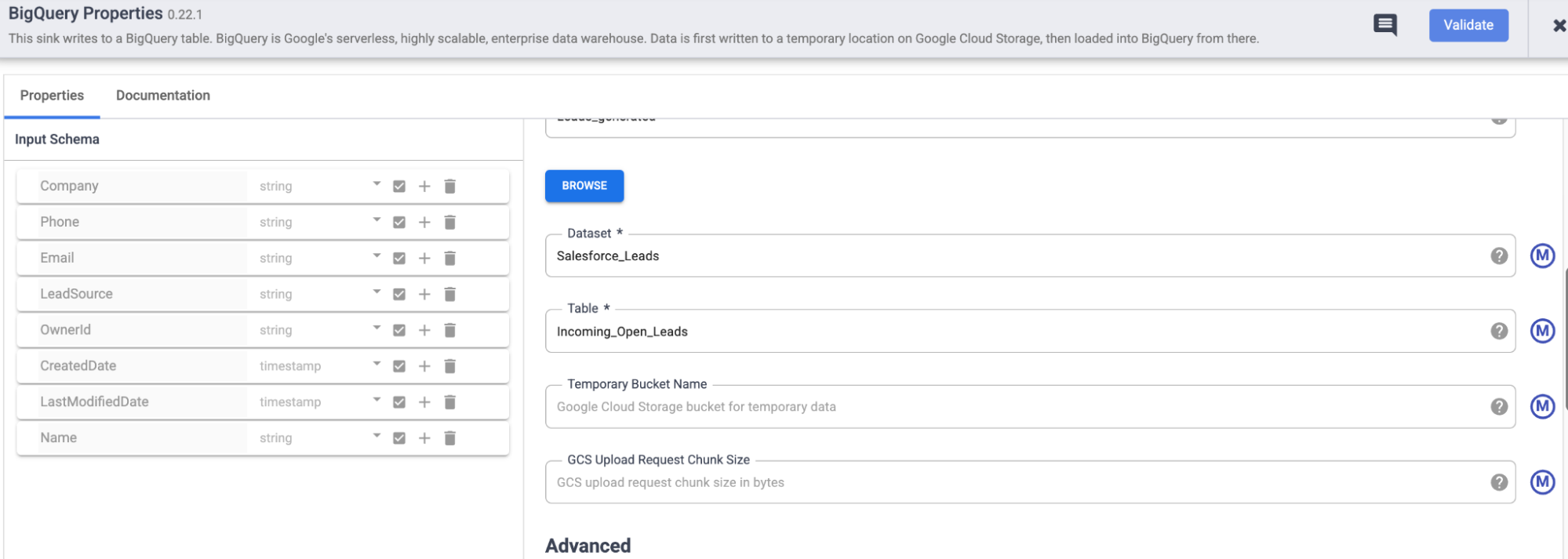
עוברים לצומת BigQuery ולוחצים על Properties (מאפיינים). ייפתח דף המאפיינים של התוסף BigQuery.
בקטע Basic, בשדה Reference name, מזינים שם לזיהוי של יעד הנתונים. לדוגמה,
Leads_generated.בשדה Dataset (מערך נתונים), מזינים את מערך הנתונים שאליו שייכת הטבלה. לדוגמה,
Salesforce_Leads.בשדה טבלה, מזינים את הטבלה שבה רוצים לאחסן את הרשומות שחולצו. לדוגמה,
Incoming_Open_Leads.כדי לאמת את הפלאגין, לוחצים על אימות.
פריסה, תזמון והפעלה של צינור עיבוד הנתונים
כדי לפרוס את צינור עיבוד הנתונים, לוחצים על פריסה.
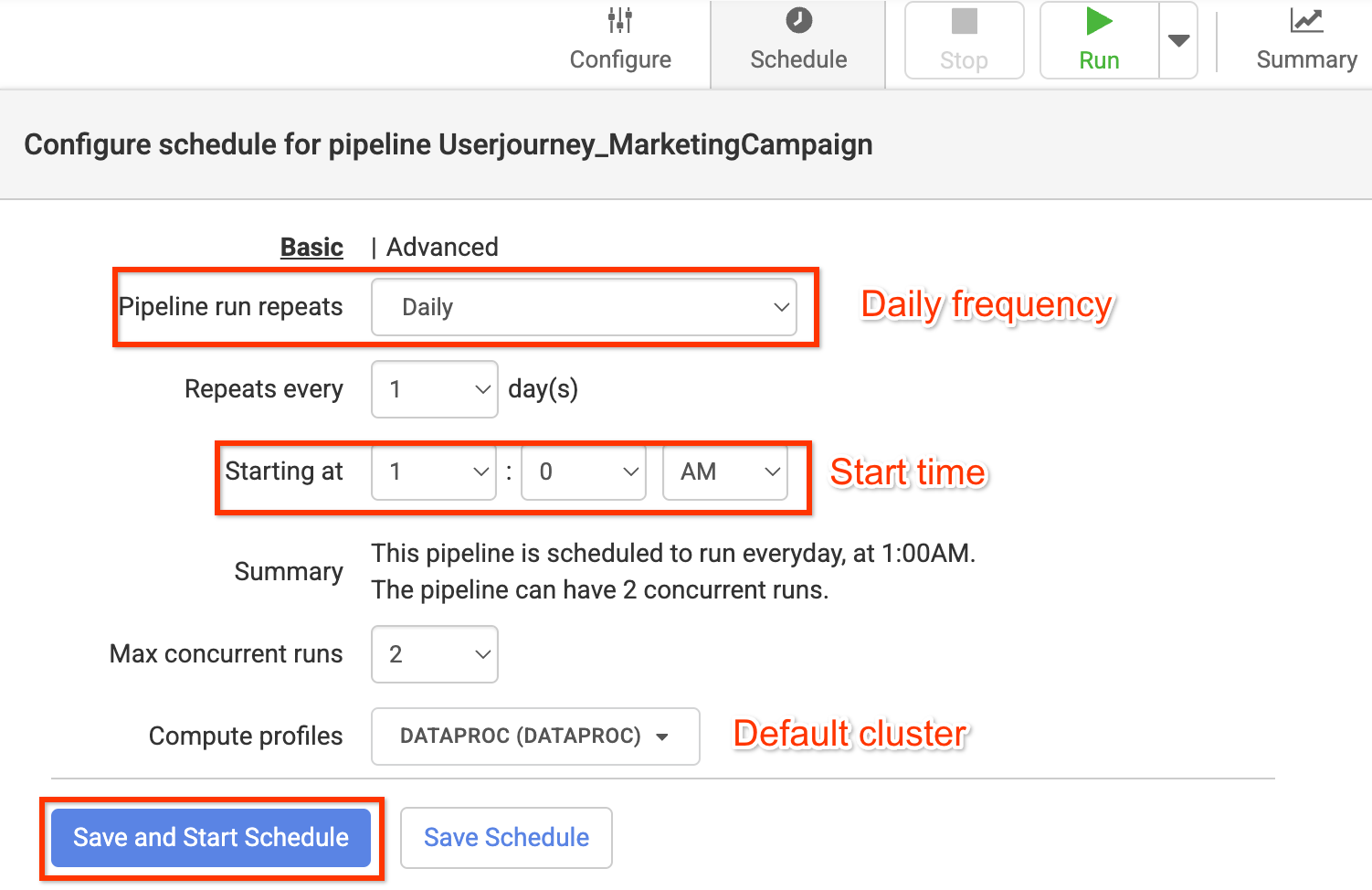
כדי להגדיר לוח זמנים מתאים לרענון באמצעות כלי לתזמון:
- לוחצים על תזמון.
מזינים את הפרטים הבאים:
- חזרה על הרצת פייפליין
- חזרה כל
- החל מ-
- מקסימום הרצות בו-זמניות
- פרופילי מחשוב
לוחצים על שמירה והתחלת התזמון.
כדי להריץ את צינור הנתונים, לוחצים על הפעלה.
אימות חילוץ הנתונים והטמעתם
במסוף Google Cloud , עוברים לדף BigQuery:
מחפשים את מערך הנתונים
Salesforce_Leadsואת שם הטבלהIncoming_Open_Leadsכדי לראות את הרשומות שחולצו.כדי להריץ את השאילתה, לוחצים על Query.
ניתוח נתוני הלידים מאפשר להבין טוב יותר את הקהל ולספק קמפיינים מותאמים אישית בהיקף גדול.
הסרת המשאבים
כדי לא לצבור חיובים לחשבון Google Cloud על המשאבים שבהם השתמשתם בדף הזה, פועלים לפי השלבים הבאים:
מחיקת מכונת Cloud Data Fusion
כדי למחוק את מכונת Cloud Data Fusion, פועלים לפי ההוראות הבאות.
מחיקת הפרויקט
הדרך הקלה ביותר לבטל את החיוב היא למחוק את הפרויקט שיצרתם בשביל המדריך הזה.
כדי למחוק את הפרויקט:
- במסוף Google Cloud , נכנסים לדף Manage resources.
- ברשימת הפרויקטים, בוחרים את הפרויקט שרוצים למחוק ולוחצים על Delete.
- כדי למחוק את הפרויקט, כותבים את מזהה הפרויקט בתיבת הדו-שיח ולוחצים על Shut down.