


בדף הזה מוסבר איך להתחבר ל-Salesforce APIs כשמשתמשים בתוספים של Salesforce ב-Cloud Data Fusion. יוצרים אפליקציה מקושרת ב-Salesforce, שהיא נקודת כניסה לגישה לממשקי API של Salesforce. צריך ליצור את האפליקציה כדי לשלב מכונת Cloud Data Fusion עם מכונת Salesforce. אחרי שיוצרים את האפליקציה ב-Salesforce, קוראים לממשקי ה-API שלה על ידי הוספת פרטי הכניסה שלה, כמו מפתחות Consumer ו-Consumer Secret, אל מאפייני הפלאגין.
יצירת אפליקציית Salesforce מקושרת ל-Cloud Data Fusion
כדי ליצור אפליקציית Salesforce מקושרת, מבצעים את השלבים הבאים. מידע נוסף זמין בתיעוד של Salesforce בנושא הגדרת הגדרות בסיסיות של אפליקציה מקושרת.
- נכנסים ל-Salesforce באמצעות חשבון המפתחים.
- בממשק האינטרנט של Salesforce, עוברים לתפריט Account (חשבון) ולוחצים על Setup (הגדרה).
- ברשימה Apps, בוחרים באפשרות App Manager.
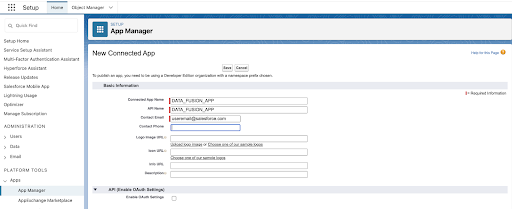
- לוחצים על New Connected App (אפליקציה מקושרת חדשה).
- בדף Manage Connected App (ניהול אפליקציה מקושרת), מזינים שם, שם API וכתובת אימייל של איש קשר. בדוגמאות במדריך הזה השתמשנו בשם
DATA_FUSION_APP. מפעילים את הגדרות OAuth. מידע נוסף מופיע במאמר הפעלת הגדרות OAuth לשילוב API.
כשמגדירים את Salesforce ב-Cloud Data Fusion, מזינים את הערכים הבאים:
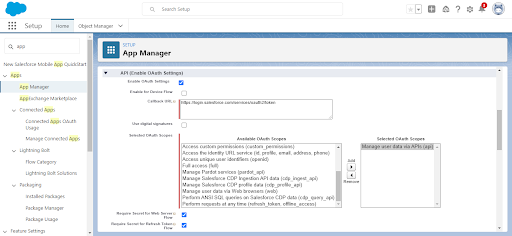
- בשדה כתובת URL לקריאה חוזרת (callback), מזינים את הערך הבא:
- בסביבת ייצור, מזינים
https://login.salesforce.com/services/oauth2/token. - בארגז חול, מזינים
https://test.salesforce.com/services/oauth2/token. - אם יש לכם דומיין מותאם אישית שמופעל בארגון, צריך להשתמש בכתובת ה-URL המותאמת אישית, שהפורמט שלה הוא
https://CUSTOM_DOMAIN1.my.salesforce.com/services/oauth2/token.
- בסביבת ייצור, מזינים
בשדה Selected OAuth Scopes (היקפי OAuth שנבחרו), בוחרים באפשרות Manage user data via APIs (api) (ניהול נתוני משתמשים באמצעות ממשקי API) ולוחצים על Add (הוספה).
לוחצים על Save.
- בשדה כתובת URL לקריאה חוזרת (callback), מזינים את הערך הבא:
ניהול האפליקציה המקושרת של Salesforce ל-Cloud Data Fusion
בממשק האינטרנט של Salesforce, בדף החדש Connected App שנפתח, לוחצים על Manage > Edit Policies.
בדף עריכת אפליקציה מקושרת שנפתח, בוחרים באפשרויות הבאות:
- בשדה משתמשים מורשים, בוחרים באפשרות כל המשתמשים יכולים להעניק לעצמם הרשאה.
- בשדה IP Relaxation, בוחרים באפשרות Relax IP Restrictions.
לוחצים על Save.
קבלת מאפיינים מ-Salesforce
בקטעים הבאים מוסבר איך למצוא פרטי הגדרה ב-Salesforce.
אחזור טוקנים של צרכנים להגדרות של התוסף
כשמגדירים מאפיינים של מקור נתונים של Salesforce באצווה ב-Cloud Data Fusion, צריך להזין טוקן צרכן ומפתח סודי של צרכן מ-Salesforce. כדי לקבל אותם, מבצעים את השלבים הבאים:
- עוברים לממשק האינטרנט של Salesforce.
- עוברים לקטע API (Enable OAuth Settings). רושמים בצד את טוקן הצרכן ואת הסוד לשימוש עם טוקן הצרכן. מזינים את פרטי הכניסה האלה כשמגדירים את הפלאגין ב-Cloud Data Fusion.
קבלת אסימון האבטחה להגדרות הפלאגין
התוסף דורש טוקן אבטחה לאימות ב-Salesforce. כדי לקבל את טוקן האבטחה, פועלים לפי השלבים שמפורטים במסמכי Salesforce בנושא איפוס טוקן האבטחה.
המאמרים הבאים
- מגדירים את מקור האצווה של Salesforce ב-Cloud Data Fusion.