


בדף הזה מוסבר איך להגדיר את צינור הנתונים לקריאת נתונים מטבלה של Microsoft SQL Server.
לפני שמתחילים
- נכנסים לחשבון Google Cloud . אם אתם משתמשים חדשים ב- Google Cloud, צרו חשבון כדי שתוכלו להעריך את הביצועים של המוצרים שלנו בתרחישים מהעולם האמיתי. לקוחות חדשים מקבלים בחינם גם קרדיט בשווי 300$ להרצה, לבדיקה ולפריסה של עומסי העבודה.
-
In the Google Cloud console, on the project selector page, select or create a Google Cloud project.
Roles required to select or create a project
- Select a project: Selecting a project doesn't require a specific IAM role—you can select any project that you've been granted a role on.
-
Create a project: To create a project, you need the Project Creator role
(
roles/resourcemanager.projectCreator), which contains theresourcemanager.projects.createpermission. Learn how to grant roles.
-
Verify that billing is enabled for your Google Cloud project.
-
In the Google Cloud console, on the project selector page, select or create a Google Cloud project.
Roles required to select or create a project
- Select a project: Selecting a project doesn't require a specific IAM role—you can select any project that you've been granted a role on.
-
Create a project: To create a project, you need the Project Creator role
(
roles/resourcemanager.projectCreator), which contains theresourcemanager.projects.createpermission. Learn how to grant roles.
-
Verify that billing is enabled for your Google Cloud project.
מפעילים את ממשקי ה-API של Cloud Data Fusion, BigQuery, Cloud Storage ו-Dataproc, אם הם עדיין לא מופעלים.
תפקידים שנדרשים להפעלת ממשקי API
כדי להפעיל ממשקי API, נדרשת ההרשאה
serviceusage.services.enable. אם יצרתם את הפרויקט, סביר להניח שכבר יש לכם את ההרשאה הזו דרך התפקיד 'בעלים' (roles/owner). אחרת, תוכלו לקבל את ההרשאה הזו דרך התפקיד 'אדמין בממשק Service Usage' (roles/serviceusage.serviceUsageAdmin). איך מקצים תפקידים- יצירת מכונת Cloud Data Fusion
- מסד הנתונים של SQL Server צריך לאפשר חיבורים מ-Cloud Data Fusion. מטעמי אבטחה, מומלץ להשתמש במכונת Cloud Data Fusion פרטית.
פתיחת מכונת Cloud Data Fusion
נכנסים לדף Instances של Cloud Data Fusion במסוף Google Cloud .
בעמודה פעולות של המכונה, לוחצים על הצגת המכונה כדי לפתוח את המכונה ב-Cloud Data Fusion.
אחסון הסיסמה ל-SQL Server כמפתח מאובטח
מוסיפים את הסיסמה של SQL Server כמפתח מאובטח במופע של Cloud Data Fusion.
ב-Cloud Data Fusion, לוחצים על System Admin (ניהול מערכת).
לוחצים על הכרטיסייה Configuration.
לוחצים על ביצוע קריאות HTTP.

בוחרים באפשרות PUT.
בשדה הנתיב, מזינים
namespaces/NAMESPACE_ID/securekeys/password.בשדה Body (גוף), מזינים
{"data":"password"}. מחליפים את password בסיסמה של SQL Server.לוחצים על שליחה.
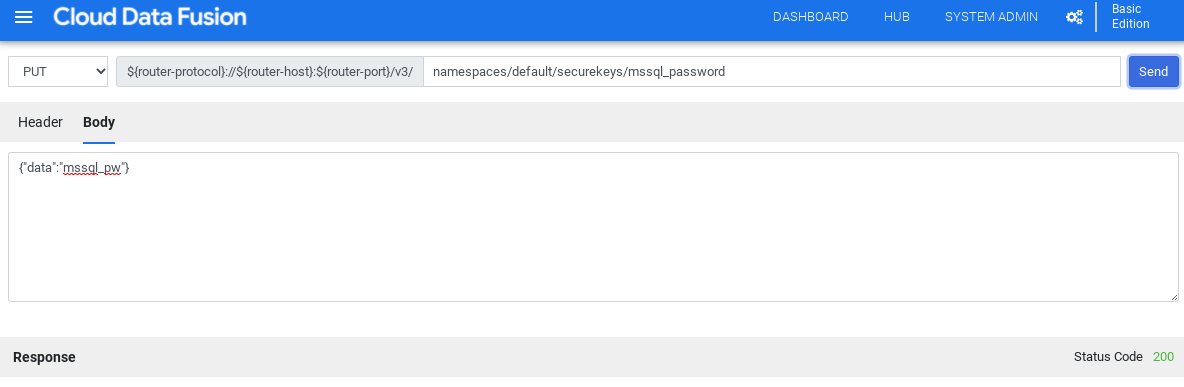
כדי להמשיך, התשובה צריכה לכלול קוד סטטוס 200.
קבלת מנהל ההתקן של JDBC ל-SQL Server
אפשר להוריד את הדרייבר מ-Hub או מ-Pipeline Studio ב-Cloud Data Fusion.
מפצל
בממשק המשתמש של Cloud Data Fusion, לוחצים על Hub.
בסרגל החיפוש, מזינים
SQL Server JDBC Driverובוחרים את הדרייבר.לוחצים על הורדה. פועלים לפי השלבים להורדה שמוצגים.
לוחצים על פריסה. מעלים את קובץ ה-JAR מהשלב הקודם.
לוחצים על סיום.
Pipeline Studio
עוברים אל Microsoft.com.
בוחרים את ההורדה הרצויה ולוחצים על הורדה.
ב-Cloud Data Fusion, לוחצים על menu Menu ועוברים לדף Pipeline Studio.
לוחצים על הוספה.
לוחצים על העלאה ליד הנהג.
בוחרים את קובץ ה-JAR שנמצא בתיקייה
jre7.לוחצים על הבא.
כדי להגדיר את ה-driver, מזינים שם ושם כיתה.
לוחצים על סיום.
פריסת הפלאגין SQL Server
ב-Cloud Data Fusion, לוחצים על Hub.
בסרגל החיפוש, מזינים
SQL Server Plugins.לוחצים על SQL server plugins (תוספים לשרת SQL).
לוחצים על פריסה.
לוחצים על סיום.
לוחצים על יצירת צינור.
התחברות ל-SQL Server
אפשר להתחבר ל-SQL Server מ-Cloud Data Fusion ב-Wrangler או ב-Pipeline Studio.
Wrangler
ב-Cloud Data Fusion, לוחצים על menu תפריט ועוברים לדף Wrangler.
לוחצים על הוספת חיבור.
נפתח החלון הוספת חיבור.
לוחצים על SQL Server כדי לוודא שהמנהל התקן מותקן.
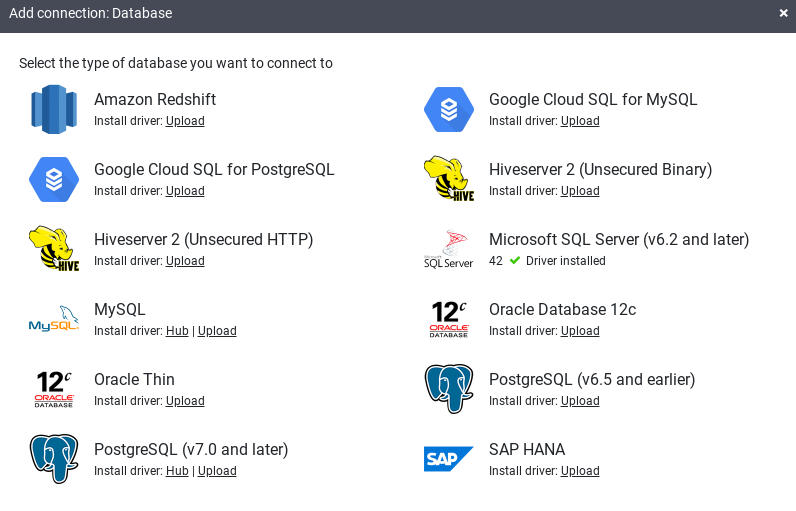
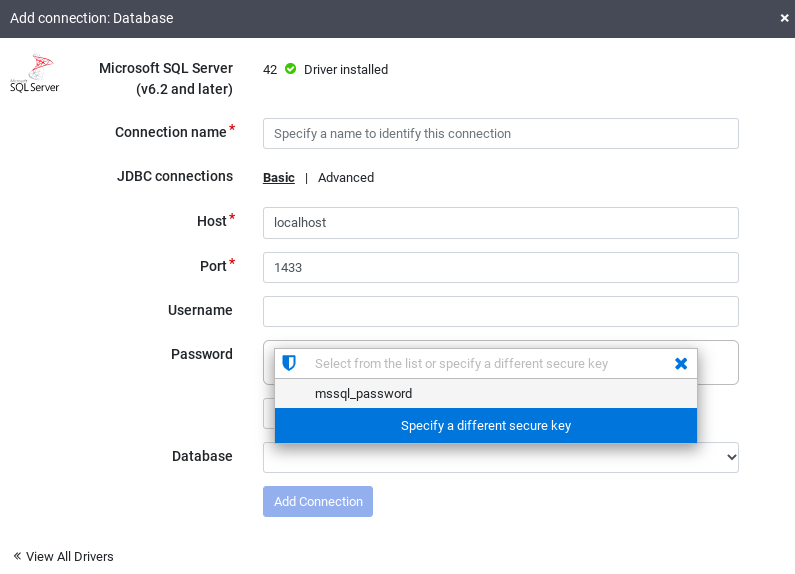
מזינים את הפרטים בשדות החובה של החיבור. בשדה סיסמה, בוחרים את המפתח המאובטח ששמרתם קודם. היא מוודאת שהסיסמה מאוחזרת באמצעות Cloud KMS.
כדי לבדוק שאפשר ליצור חיבור למסד הנתונים, לוחצים על בדיקת החיבור.
לוחצים על הוספת חיבור.
אחרי שמחברים את מסד הנתונים של SQL Server ויוצרים צינור שקורא מהטבלה של SQL Server, אפשר להחיל טרנספורמציות ולכתוב את הפלט ליעד.
Pipeline Studio
פותחים את מכונת Cloud Data Fusion ועוברים לדף Pipeline Studio.
מרחיבים את התפריט מקור ולוחצים על SQL Server.
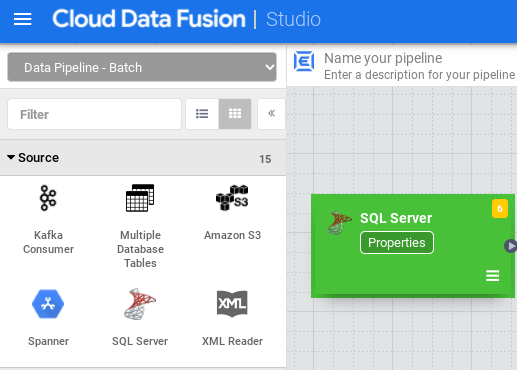
בצומת SQL Server, לוחצים על Properties (מאפיינים).
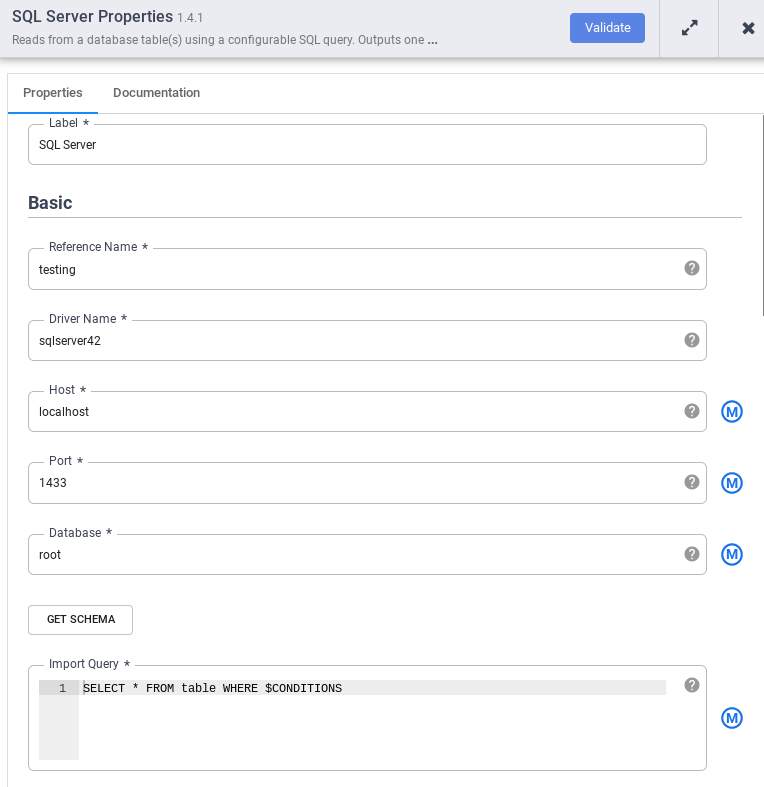
בשדה שם הפניה, מזינים שם שמזהה את מקור SQL Server.
בשדה Database, מזינים את שם מסד הנתונים שאליו רוצים להתחבר.
בשדה Import query (ייבוא שאילתה), מזינים את השאילתה להרצה. לדוגמה,
SELECT * FROM table WHERE $CONDITIONS.לוחצים על אימות.
לוחצים על סמל הסגירה .
אחרי שמחברים את מסד הנתונים של SQL Server ויוצרים צינור שקורא מהטבלה של SQL Server, מוסיפים את ההמרות הרצויות וכותבים את הפלט ליעד.