


בדף הזה נסביר איך לקרוא כמה טבלאות ממסד נתונים של Microsoft SQL Server באמצעות מקור Multi Table. משתמשים במקור Multi Table כשרוצים שצינור הנתונים יקרא מ כמה טבלאות. אם רוצים שצינור הנתונים יקרא מטבלה אחת, אפשר לעיין במאמר בנושא קריאה מטבלה של SQL Server.
מקור נתונים מסוג Multi Table מוציא נתונים עם כמה סכימות וכולל שדה של שם הטבלה שמציין מאיזו טבלה הגיעו הנתונים. כשמשתמשים במקור Multi Table, צריך להשתמש באחד מיעדי Multi Table, BigQuery Multi Table או GCS Multi File.
לפני שמתחילים
- נכנסים לחשבון Google Cloud . אם אתם משתמשים חדשים ב- Google Cloud, צרו חשבון כדי שתוכלו להעריך את הביצועים של המוצרים שלנו בתרחישים מהעולם האמיתי. לקוחות חדשים מקבלים בחינם גם קרדיט בשווי 300$ להרצה, לבדיקה ולפריסה של עומסי העבודה.
-
In the Google Cloud console, on the project selector page, select or create a Google Cloud project.
Roles required to select or create a project
- Select a project: Selecting a project doesn't require a specific IAM role—you can select any project that you've been granted a role on.
-
Create a project: To create a project, you need the Project Creator role
(
roles/resourcemanager.projectCreator), which contains theresourcemanager.projects.createpermission. Learn how to grant roles.
-
Verify that billing is enabled for your Google Cloud project.
-
In the Google Cloud console, on the project selector page, select or create a Google Cloud project.
Roles required to select or create a project
- Select a project: Selecting a project doesn't require a specific IAM role—you can select any project that you've been granted a role on.
-
Create a project: To create a project, you need the Project Creator role
(
roles/resourcemanager.projectCreator), which contains theresourcemanager.projects.createpermission. Learn how to grant roles.
-
Verify that billing is enabled for your Google Cloud project.
מפעילים את ממשקי ה-API של Cloud Data Fusion, Cloud Storage, BigQuery ו-Dataproc, אם הם עדיין לא מופעלים.
תפקידים שנדרשים להפעלת ממשקי API
כדי להפעיל ממשקי API, נדרשת ההרשאה
serviceusage.services.enable. אם יצרתם את הפרויקט, סביר להניח שכבר יש לכם את ההרשאה הזו דרך התפקיד 'בעלים' (roles/owner). אחרת, תוכלו לקבל את ההרשאה הזו דרך התפקיד 'אדמין בממשק Service Usage' (roles/serviceusage.serviceUsageAdmin). איך מקצים תפקידים- יצירת מכונת Cloud Data Fusion
- מוודאים שמסד הנתונים של SQL Server יכול לקבל חיבורים מ-Cloud Data Fusion. כדי לעשות את זה בצורה מאובטחת, מומלץ ליצור מכונת Cloud Data Fusion פרטית.
הצגת מכונת Cloud Data Fusion
כשמשתמשים ב-Cloud Data Fusion, משתמשים גם ב Google Cloud מסוף וגם בממשק המשתמש הנפרד של Cloud Data Fusion. במסוף Google Cloud , אתם יכולים ליצור Google Cloud פרויקט וליצור ולמחוק מכונות Cloud Data Fusion. בממשק המשתמש של Cloud Data Fusion, אפשר להשתמש בתכונות של Cloud Data Fusion באמצעות הדפים השונים, כמו Studio או Wrangler.
במסוף Google Cloud , נכנסים לדף Cloud Data Fusion.
כדי לפתוח את המכונה ב-Cloud Data Fusion Studio, לוחצים על Instances (מכונות) ואז על View instance (הצגת מכונה).
אחסון הסיסמה של SQL Server כמפתח מאובטח
מוסיפים את הסיסמה של SQL Server כמפתח מאובטח להצפנה במכונה של Cloud Data Fusion. בהמשך המדריך הזה, תדאגו לאחזר את הסיסמה באמצעות Cloud KMS.
בפינה השמאלית העליונה של כל דף ב-Cloud Data Fusion, לוחצים על System Admin (ניהול מערכת).
לוחצים על הכרטיסייה Configuration.
לוחצים על Make HTTP Calls (ביצוע קריאות HTTP).

בתפריט הנפתח, בוחרים באפשרות PUT.
בשדה הנתיב, מזינים
namespaces/NAMESPACE_ID/securekeys/PASSWORD.בשדה Body (גוף), מזינים
{"data":"SQL_SERVER_PASSWORD"}.לוחצים על שליחה.
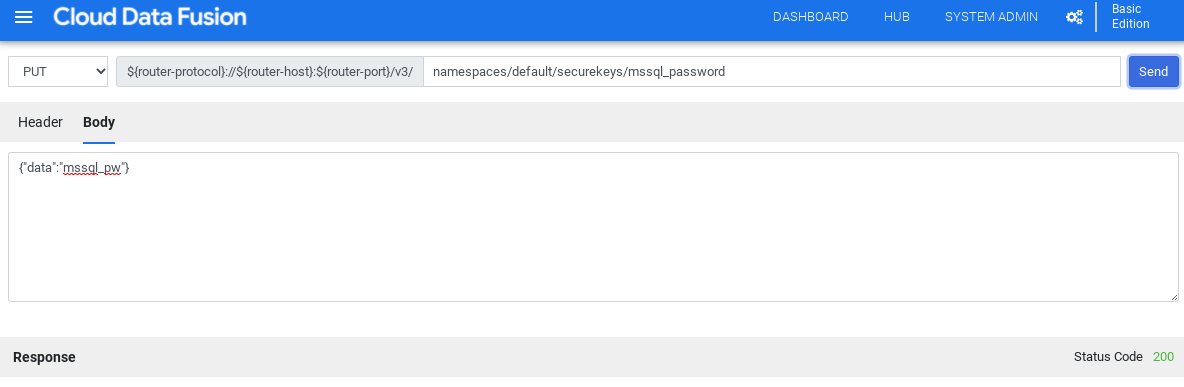
מוודאים שהתשובה שמתקבלת היא קוד סטטוס 200.
קבלת מנהל התקן JDBC ל-SQL Server
שימוש ב-Hub
בממשק המשתמש של Cloud Data Fusion, לוחצים על Hub.
בסרגל החיפוש, מזינים
Microsoft SQL Server JDBC Driver.לוחצים על Microsoft SQL Server JDBC Driver.
לוחצים על הורדה. פועלים לפי השלבים להורדה שמוצגים.
לוחצים על פריסה. מעלים את קובץ ה-JAR מהשלב הקודם.
לוחצים על סיום.
שימוש ב-Studio
נכנסים לכתובת Microsoft.com.
בוחרים את ההורדה הרצויה ולוחצים על הורדה.
בממשק המשתמש של Cloud Data Fusion, לוחצים על Menu (תפריט) ועוברים לדף Studio.
לוחצים על הוספה.
בקטע Driver, לוחצים על העלאה.
מעלים את קובץ ה-JAR שהורדתם בשלב 2.
לוחצים על הבא.
מגדירים את הדרייבר על ידי הזנת שם.
בשדה Class name (שם הכיתה), מזינים
com.microsoft.sqlserver.jdbc.SQLServerDriver.לוחצים על סיום.
פריסת תוספים של טבלאות מרובות
בממשק האינטרנט של Cloud Data Fusion, לוחצים על Hub (מרכז).
בסרגל החיפוש, מזינים
Multiple table plugins.לוחצים על Multiple Table Plugins (תוספים מרובים לטבלאות).
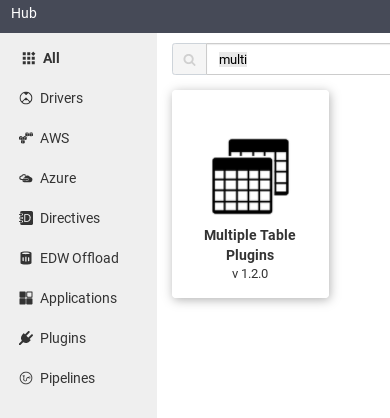
לוחצים על פריסה.
לוחצים על סיום.
לוחצים על Create a Pipeline (יצירת צינור).
התחברות ל-SQL Server
בממשק המשתמש של Cloud Data Fusion, לוחצים על Menu (תפריט) ועוברים לדף Studio.
ב-Studio, מרחיבים את התפריט מקור.
לוחצים על Multiple Database Tables (טבלאות מרובות במסד נתונים).
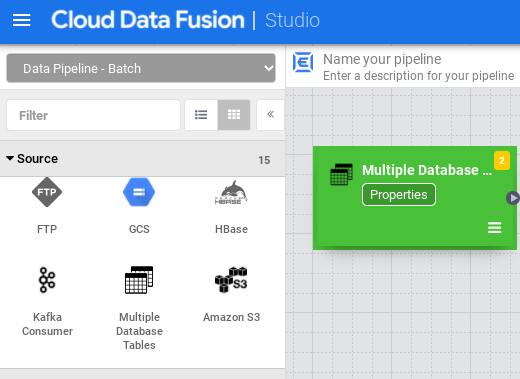
מעבירים את מצביע העכבר מעל הצומת Multiple Database Tables ולוחצים על Properties.
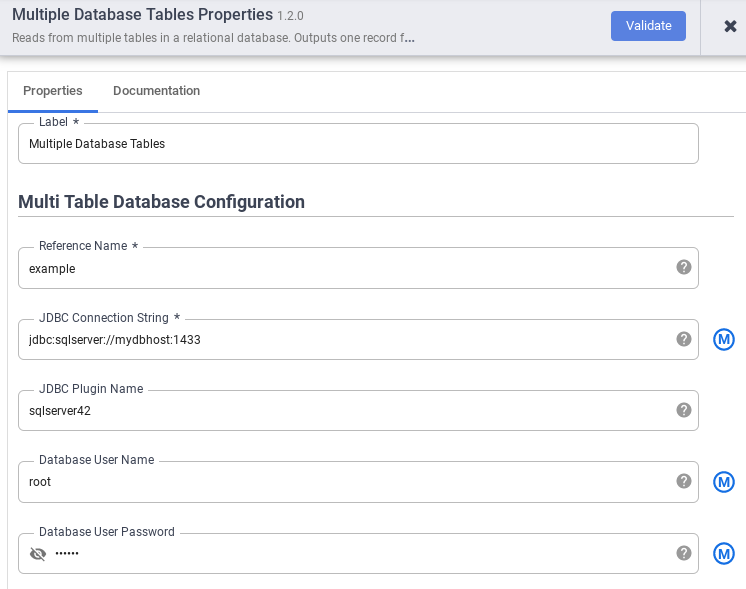
בשדה שם הפניה, מציינים שם פניה שישמש לזיהוי מקור SQL Server.
בשדה JDBC Connection String (מחרוזת חיבור JDBC), מזינים את מחרוזת החיבור של JDBC. לדוגמה,
jdbc:sqlserver://mydbhost:1433. מידע נוסף זמין במאמר בנושא יצירת כתובת URL לחיבור.מזינים את שם הפלאגין של JDBC, שם המשתמש במסד הנתונים והסיסמה של המשתמש במסד הנתונים.
לוחצים על אימות.
לוחצים על סגירה.
התחברות ל-BigQuery או ל-Cloud Storage
בממשק המשתמש של Cloud Data Fusion, לוחצים על Menu (תפריט) ועוברים לדף Studio.
מרחיבים את האפשרות Sink.
לוחצים על BigQuery Multi Table (טבלה מרובה ב-BigQuery) או על GCS Multi File (קובץ מרובה ב-GCS).
מקשרים את הצומת Multiple Database Tables אל BigQuery Multi Table או אל GCS Multi File.
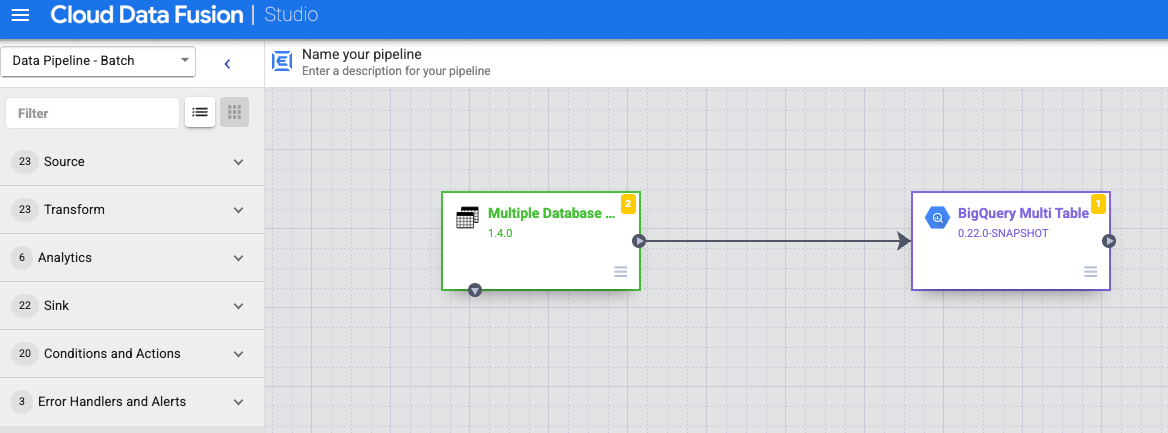
מעבירים את מצביע העכבר מעל הצומת BigQuery Multi Table או GCS Multi File, לוחצים על Properties (מאפיינים) ומגדירים את יעד הנתונים.
מידע נוסף זמין במאמרים Google BigQuery Multi Table Sink ו-Google Cloud Storage Multi File Sink.
לוחצים על אימות.
לוחצים על סגירה.
הפעלת תצוגה מקדימה של צינור העיבוד
בממשק המשתמש של Cloud Data Fusion, לוחצים על תפריט ועוברים לדף Studio.
לוחצים על תצוגה מקדימה.
לוחצים על Run. מחכים שהתצוגה המקדימה תסתיים בהצלחה.
פריסת צינור עיבוד הנתונים
בממשק המשתמש של Cloud Data Fusion, לוחצים על תפריט ועוברים לדף Studio.
לוחצים על פריסה.
הרצת צינור עיבוד הנתונים
בממשק המשתמש של Cloud Data Fusion, לוחצים על תפריט.
לוחצים על רשימה.
לוחצים על הפייפליין.
בדף הפרטים של צינור הנתונים, לוחצים על Run (הפעלה).
המאמרים הבאים
- מידע נוסף על Cloud Data Fusion
- פועלים לפי אחד מהמדריכים.