


בדף הזה מוסבר איך לקרוא נתונים ממסד נתונים של PostgreSQL במופע של Cloud Data Fusion.
לפני שמתחילים
- יצירת מכונת Cloud Data Fusion.
- מאפשרים למסד הנתונים של PostgreSQL לקבל חיבורים מ-Cloud Data Fusion. כדי לעשות זאת בצורה מאובטחת, מומלץ להשתמש במכונת Cloud Data Fusion פרטית.
התפקידים הנדרשים
כדי לקבל את ההרשאות שדרושות לחיבור למסד נתונים של PostgreSQL, צריך לבקש מהאדמין להקצות לכם את תפקידי ה-IAM הבאים:
- Dataproc Worker (
roles/dataproc.worker) בחשבון השירות של Dataproc בפרויקט שמכיל את האשכול - Cloud Data Fusion Runner (
roles/datafusion.runner) בחשבון השירות של Dataproc בפרויקט שמכיל את האשכול -
כדי להשתמש ב-Cloud SQL בלי שרת proxy ל-Cloud SQL Auth:
Cloud SQL Client (
roles/cloudsql.client) בפרויקט שמכיל את המופע של Cloud SQL
להסבר על מתן תפקידים, ראו איך מנהלים את הגישה ברמת הפרויקט, התיקייה והארגון.
יכול להיות שאפשר לקבל את ההרשאות הנדרשות גם באמצעות תפקידים בהתאמה אישית או תפקידים מוגדרים מראש.
פתיחת המופע ב-Cloud Data Fusion
במסוף Google Cloud , נכנסים לדף Cloud Data Fusion.
כדי לפתוח את המכונה ב-Cloud Data Fusion Studio, לוחצים על Instances (מכונות) ואז על View instance (הצגת מכונה).
איך מאחסנים את הסיסמה ל-PostgreSQL כמפתח מאובטח
מזינים את הסיסמה של PostgreSQL כמפתח מאובטח להצפנה במופע של Cloud Data Fusion. מידע נוסף על מפתחות זמין במאמר בנושא Cloud KMS.
בממשק המשתמש של Cloud Data Fusion, לוחצים על System admin > Configuration (ניהול מערכת > הגדרה).
לוחצים על ביצוע שיחות HTTP.

בתפריט הנפתח, בוחרים באפשרות PUT.
בשדה הנתיב, מזינים
namespaces/default/securekeys/pg_password.בשדה Body (גוף ההודעה), מזינים
{"data":"POSTGRESQL_PASSWORD"}. מחליפים אתPOSTGRESQL_PASSWORDבסיסמה שלכם ב-PostgreSQL.לוחצים על שליחה.
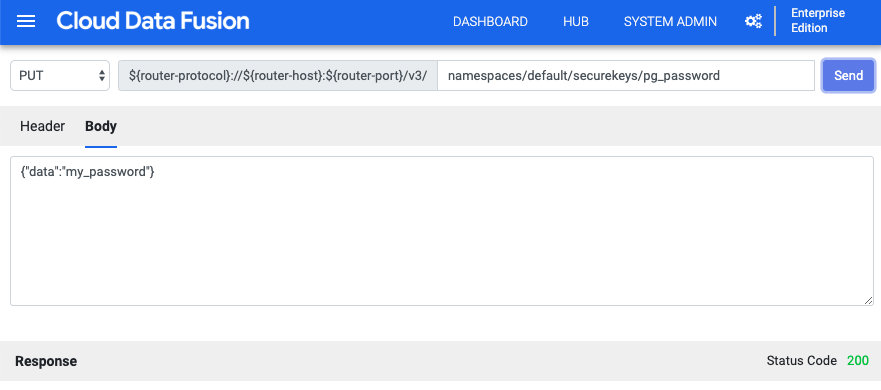
בשדה תגובה מופיעות הודעות על שגיאות.
התחברות ל-Cloud SQL ל-PostgreSQL
בממשק המשתמש של Cloud Data Fusion, לוחצים על התפריט menu ועוברים לדף Wrangler.
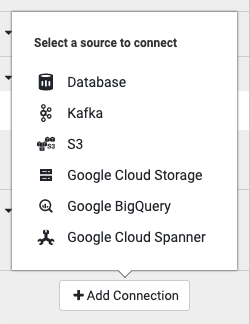
לוחצים על הוספת חיבור.
בוחרים באפשרות מסד נתונים כסוג המקור לקישור.
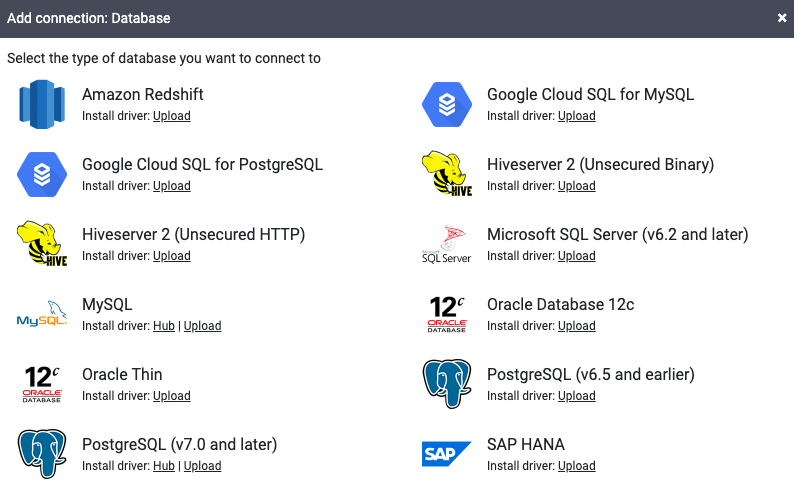
בקטע Google Cloud SQL for PostgreSQL, לוחצים על Upload (העלאה).
מעלים קובץ JAR שמכיל את מנהל ההתקן של PostgreSQL. קובץ ה-JAR צריך להיות בפורמט
NAME-VERSION.jar. אם קובץ ה-JAR לא עומד בדרישות הפורמט האלה, צריך לשנות את השם שלו לפני ההעלאה.לוחצים על הבא.
מזינים את שם הדרייבר, שם המחלקה והגרסה בשדות.
לוחצים על סיום.
בחלון Add connection שנפתח, לוחצים על Google Cloud SQL for PostgreSQL. שם ה-JAR אמור להופיע בקטע Google Cloud SQL ל-PostgreSQL.
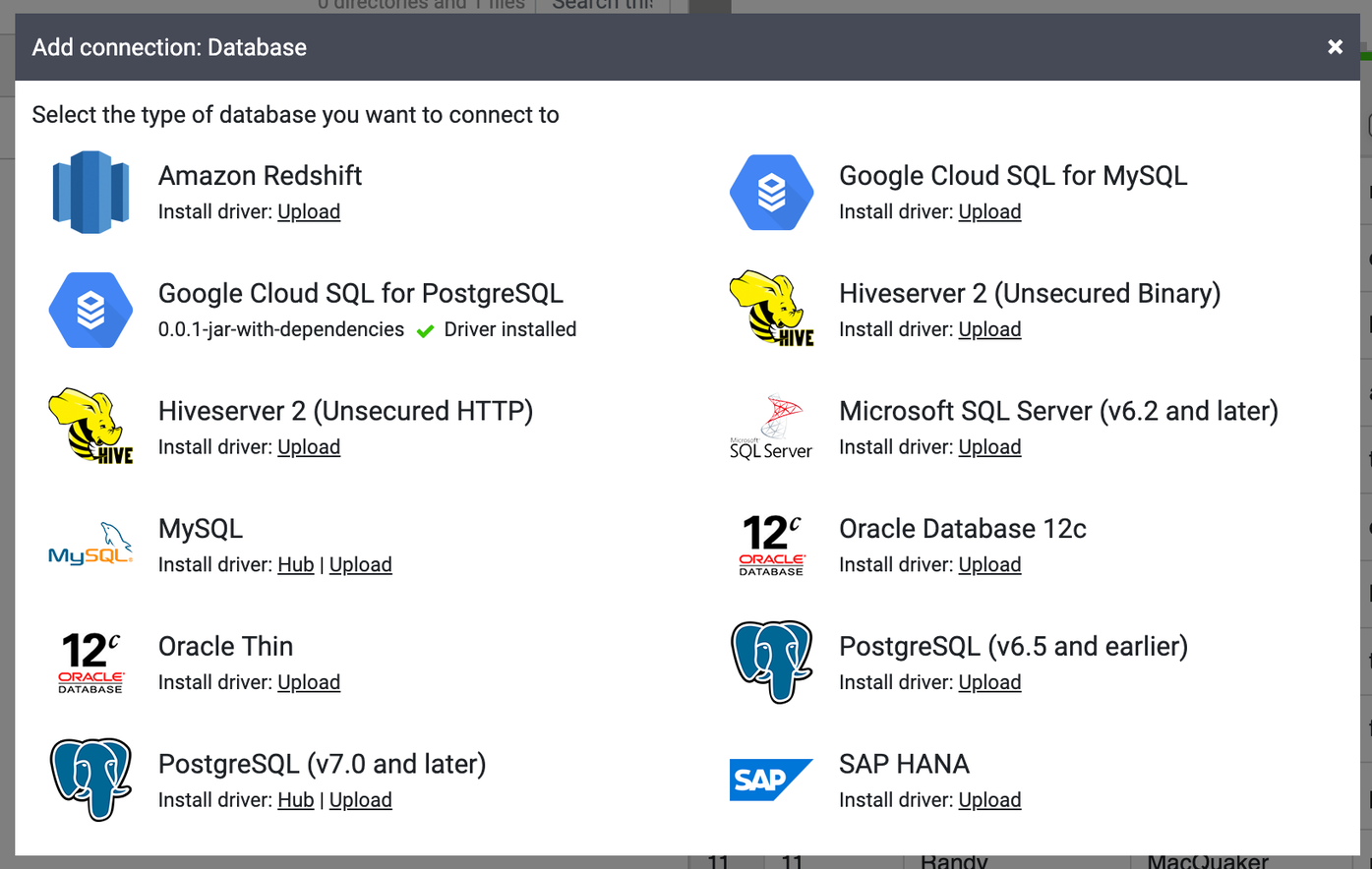
ממלאים את שדות החובה של החיבור. בשדה סיסמה, בוחרים את המפתח המאובטח ששמרתם קודם. כך מוודאים שהסיסמה מאוחזרת באמצעות Cloud KMS.
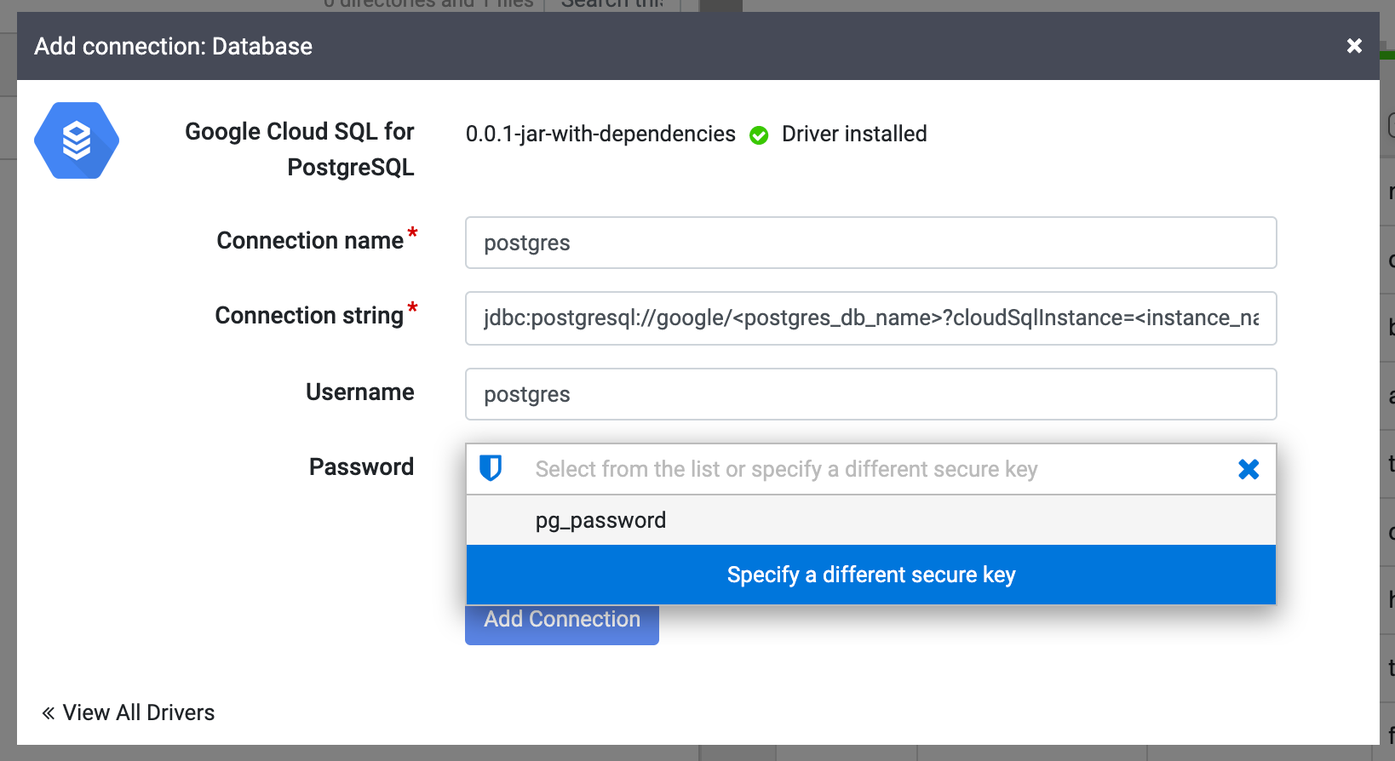
בשדה מחרוזת חיבור, מזינים את מחרוזת החיבור באופן הבא:
jdbc:postgresql://google/DATABASE_NAME?cloudSqlInstance=INSTANCE_CONNECTION_NAME&socketFactory=com.google.cloud.sql.postgres.SocketFactory&useSSL=false
מחליפים את מה שכתוב בשדות הבאים:
-
DATABASE_NAME: שם מסד הנתונים של Cloud SQL כפי שמופיע בכרטיסייה Databases בדף פרטי המופע. -
INSTANCE_CONNECTION_NAME: שם החיבור של מופע Cloud SQL כפי שמוצג בכרטיסייה Overview בדף פרטי המופע.

לדוגמה:
jdbc:postgresql://google/postgres?cloudSqlInstance=dis-demo:us-central1:pgsql-1&socketFactory=com.google.cloud.sql.postgres.SocketFactory&useSSL=false
-
מפעילים את Cloud SQL Admin API.
לוחצים על בדיקת החיבור כדי לוודא שאפשר ליצור חיבור למסד הנתונים.
לוחצים על הוספת חיבור.
אחרי שמקשרים את מסד הנתונים של PostgreSQL, אפשר להחיל טרנספורמציות על הנתונים (ב-Wrangler), ליצור צינור ולכתוב את הפלט ל-sink (ב-Studio).