


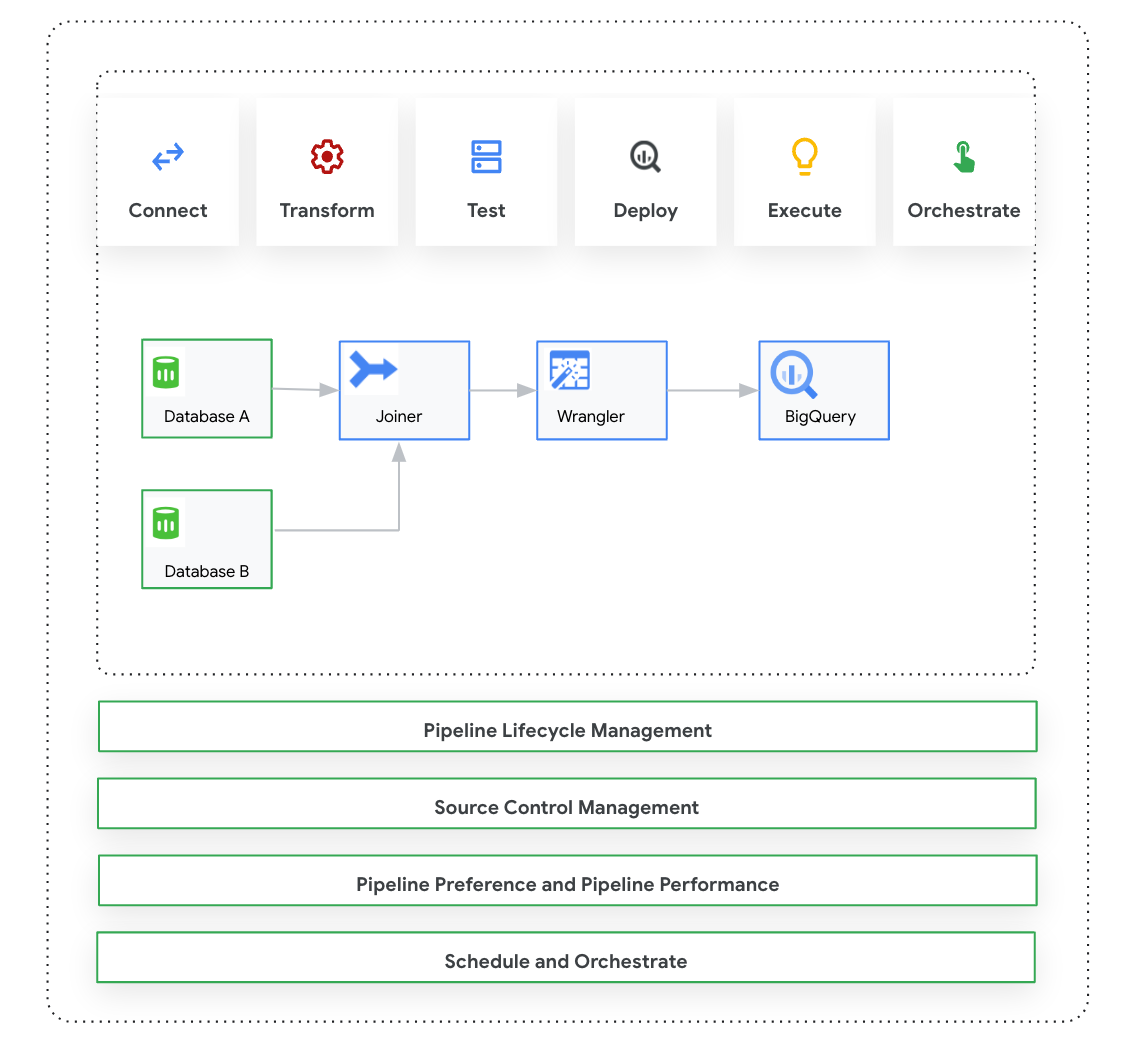
Cloud Data Fusion: o Studio permite criar, configurar e executar pipelines de dados de forma visual usando uma interface de apontar e clicar de plug-ins pré-criados. É possível se conectar a fontes de dados locais e na nuvem, preparar e transformar os dados e testar ou programar entregas para os destinos de destino.
Após a implantação, o Studio ajuda a gerenciar o ciclo de vida do pipeline por meio de edição iterativa, controle de origem do Git e parâmetros e preferências de ambiente de execução reutilizáveis. Também é possível personalizar perfis de computação, alocar recursos de execução para ajustar o desempenho e administrar configurações de forma centralizada.
Antes de começar
- Ative a API Cloud Data Fusion.
- Crie uma instância do Cloud Data Fusion.
- Entenda o controle de acesso no Cloud Data Fusion.
- Entenda os principais conceitos e termos do Cloud Data Fusion.
Cloud Data Fusion: visão geral do Studio
O Studio inclui os seguintes componentes.
Administração
O Cloud Data Fusion permite ter vários namespaces em cada instância. No Studio, os administradores podem gerenciar todos os namespaces de forma centralizada ou cada namespace individualmente.
O Studio oferece os seguintes controles de administrador:
- Administração do sistema
- O módulo Administrador do sistema no Studio permite criar novos namespaces e definir as configurações centrais do perfil de computação no nível do sistema, que são aplicáveis a cada namespace nessa instância. Para mais informações, consulte Gerenciar a administração do Studio.
- Administração de namespace
- O módulo Administrador de namespace no Studio permite gerenciar as configurações do namespace específico. Para cada namespace, é possível definir perfis de computação, preferências de ambiente de execução, drivers, contas de serviço e configurações do Git. Para mais informações, consulte Gerenciar a administração do Studio.
Pipeline Design Studio
Você cria e executa pipelines no Pipeline Design Studio na interface da Web do Cloud Data Fusion. A criação e execução de pipelines de dados incluem as seguintes etapas:
- Conectar-se a uma origem: o Cloud Data Fusion permite conexões a fontes de dados locais e na nuvem. A interface do Studio tem plug-ins de sistema padrão, que vêm pré-instalados no Studio. É possível fazer o download de outros plug-ins de um repositório de plug-ins, conhecido como Hub. Para mais informações, consulte a visão geral dos plug-ins.
- Preparação de dados: o Cloud Data Fusion permite preparar os dados usando o plug-in de preparação de dados avançado: Wrangler. O Wrangler ajuda a visualizar, analisar e transformar uma pequena amostra dos dados em um único lugar antes de executar a lógica em todo o conjunto de dados no Studio. Isso permite aplicar transformações rapidamente para entender como elas afetam todo o conjunto de dados. É possível criar várias transformações e adicioná-las a um roteiro. Para mais informações, consulte a visão geral do Wrangler.
- Transformar: os plug-ins de transformação mudam os dados depois que eles são carregados de uma origem. Por exemplo, é possível clonar um registro, mudar o formato do arquivo para JSON ou usar o plug-in Javascript para criar uma transformação personalizada. Para mais informações, consulte a visão geral dos plug-ins.
- Conectar-se a um destino: depois de preparar os dados e aplicar transformações, é possível se conectar ao destino em que você planeja carregar os dados. O Cloud Data Fusion oferece suporte a conexões com vários destinos. Para mais informações, consulte a visão geral dos plug-ins.
- Visualizar: depois de criar o pipeline, para depurar problemas antes de implantar e executar um pipeline, execute um job de visualização. Se você encontrar erros, poderá corrigi-los no modo Rascunho. O Studio usa as primeiras 100 linhas do conjunto de dados de origem para gerar a visualização. O Studio mostra o status e a duração do job de visualização. É possível interromper o job a qualquer momento. Também é possível monitorar os eventos de registro à medida que o job de visualização é executado. Para mais informações, consulte Visualizar dados.
Gerenciar configurações de pipeline: depois de visualizar os dados, é possível implantar o pipeline e gerenciar as seguintes configurações:
- Configuração de computação: é possível mudar o perfil de computação que executa o pipeline. Por exemplo, você quer executar o pipeline em um cluster do Serviço Gerenciado para Apache Spark personalizado em vez do cluster padrão do Serviço Gerenciado para Apache Spark.
- Configuração do pipeline: para cada pipeline, é possível ativar ou desativar a instrumentação, como métricas de tempo. Por padrão, a instrumentação está ativada.
- Configuração do mecanismo: o Spark é o mecanismo de execução padrão. É possível transmitir parâmetros personalizados para o Spark.
- Recursos: é possível especificar a memória e o número de CPUs para o driver e o executor do Spark. O driver orquestra o job do Spark. O executor trata o tratamento de dados no Spark.
- Alerta de pipeline: é possível configurar o pipeline para enviar alertas e iniciar tarefas de pós-processamento após a conclusão da execução do pipeline. Você cria alertas de pipeline ao criar o pipeline. Depois de implantar o pipeline, é possível conferir os alertas. Para mudar as configurações de alerta, edite o pipeline.
- Pushdown de transformação: é possível ativar o pushdown de transformação se você quiser que um pipeline execute determinadas transformações no BigQuery.
Para mais informações, consulte Gerenciar configurações de pipeline.
Reutilizar pipelines usando macros, preferências e argumentos de ambiente de execução: o Cloud Data Fusion permite reutilizar pipelines de dados. Com pipelines de dados reutilizáveis, é possível ter um único pipeline que pode aplicar um padrão de integração de dados a vários casos de uso e conjuntos de dados. Os pipelines reutilizáveis oferecem melhor capacidade de gerenciamento. Eles permitem definir a maior parte da configuração de um pipeline no momento da execução, em vez de codificá-lo no momento da criação. No Pipeline Design Studio, é possível usar macros para adicionar variáveis às configurações de plug-ins e especificar as substituições de variáveis no ambiente de execução. Para mais informações, consulte Gerenciar macros, preferências e argumentos de ambiente de execução.
Executar: depois de revisar as configurações do pipeline, você pode iniciar a execução do pipeline. É possível conferir a mudança de status durante as fases da execução do pipeline, por exemplo, provisionamento, inicialização, execução e sucesso.
Programar e orquestrar: os pipelines de dados em lote podem ser definidos para serem executados em uma programação e frequência especificadas. Depois de criar e implantar um pipeline, é possível criar uma programação. No Pipeline Design Studio, é possível orquestrar pipelines criando um acionador em um pipeline de dados em lote para que ele seja executado quando uma ou mais execuções de pipeline forem concluídas. Eles são chamados de pipelines downstream e upstream. Você cria um acionador no pipeline downstream para que ele seja executado com base na conclusão de um ou mais pipelines upstream.
Recomendado: também é possível usar o Composer para orquestrar pipelines no Cloud Data Fusion. Para mais informações, consulte Programar pipelines e Orquestrar pipelines.
Editar pipelines: o Cloud Data Fusion permite editar um pipeline implantado Ao editar um pipeline implantado, ele cria uma nova versão do pipeline com o mesmo nome e a marca como a versão mais recente. Isso permite desenvolver pipelines de forma iterativa em vez de duplicar pipelines, o que cria um novo pipeline com um nome diferente. Para mais informações, consulte Editar pipelines.
Gerenciamento de controle de origem: o Cloud Data Fusion permite gerenciar melhor os pipelines entre o desenvolvimento e a produção com o gerenciamento de controle de origem dos pipelines usando o GitHub.
Registro e monitoramento: para monitorar métricas e registros de pipeline, é recomendado ativar o serviço de registro do Stackdriver para usar o Cloud Logging com o pipeline do Cloud Data Fusion.
A seguir
- Saiba mais sobre como gerenciar a administração do Studio.