


借助 Dialogflow 运行时集成,您可以将其他由 Dialogflow 驱动的 Contact Center AI 服务的数据集成到 Customer Experience Insights 中。 这些服务还包括 Agent Assist 和 虚拟客服。 启用集成后,您可以在 CX Insights 中查看在 Agent Assist 和虚拟客服中创建的对话。如需详细了解此功能,请参阅概念文档。CX Insights 除了支持通过 SIPREC 端点促成的聊天对话数据外,还支持使用音频对话数据。SIPREC 集成是通过 Agent Assist 建立的。
前提条件
如需为您的 Google Cloud 项目启用 CX Insights,请按照准备工作页面上的说明操作。
启用运行时集成(全局端点)
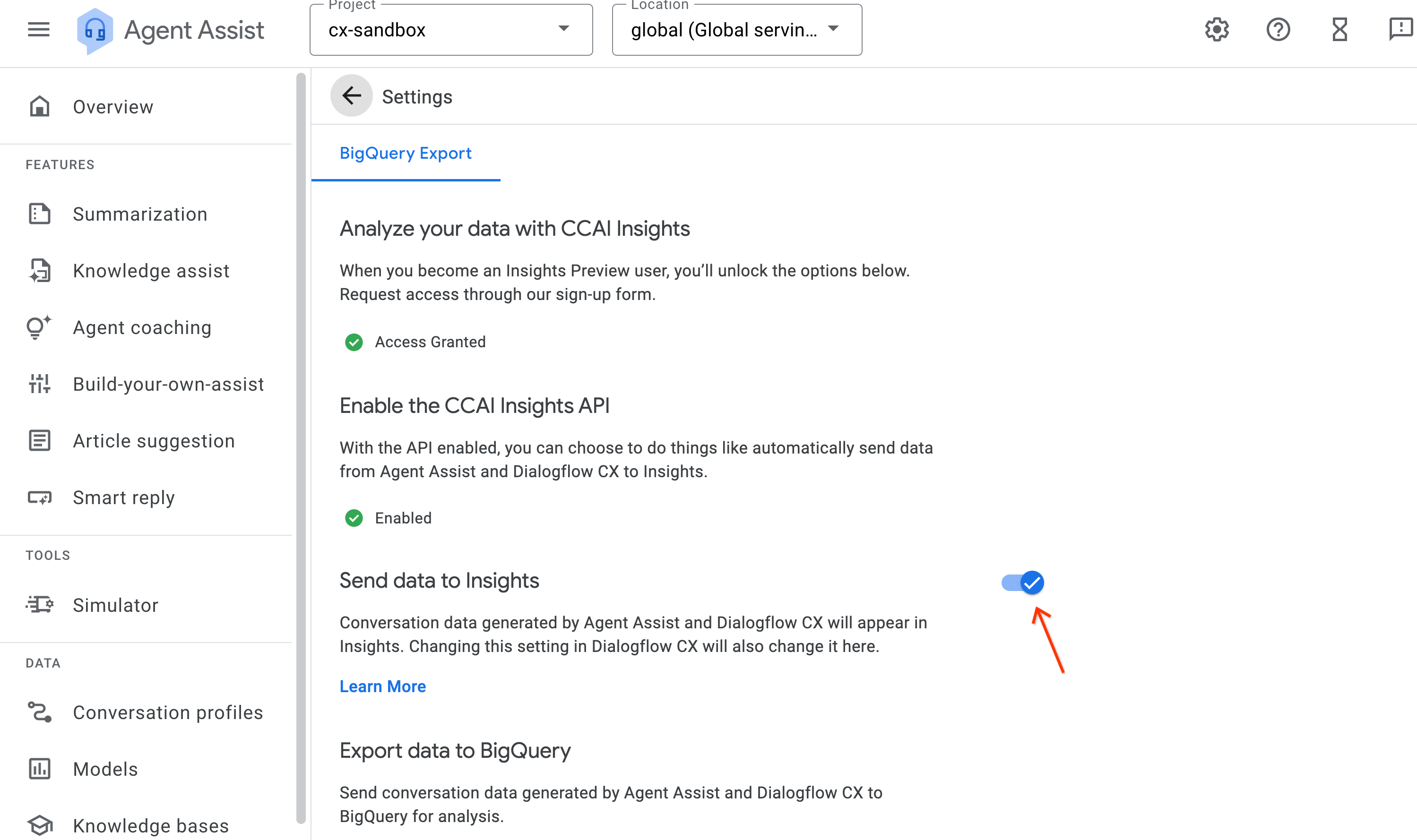
前往 Agent Assist 控制台。
点击“设置”图标 Settings 。
确认已启用将数据发送到 Insights 。
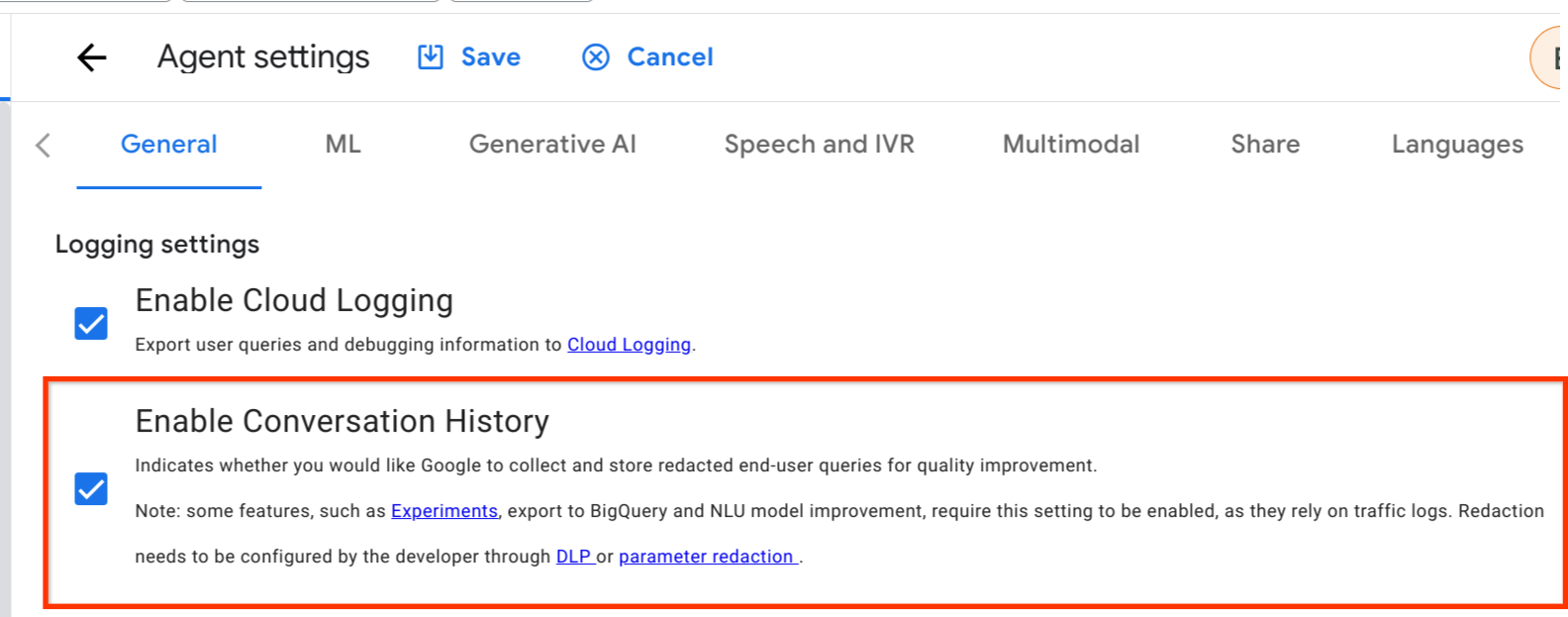
点击 Agent settings。
在常规 标签页中,找到 日志记录设置 标题,并确保已勾选启用对话记录 。
启用运行时集成(区域端点)
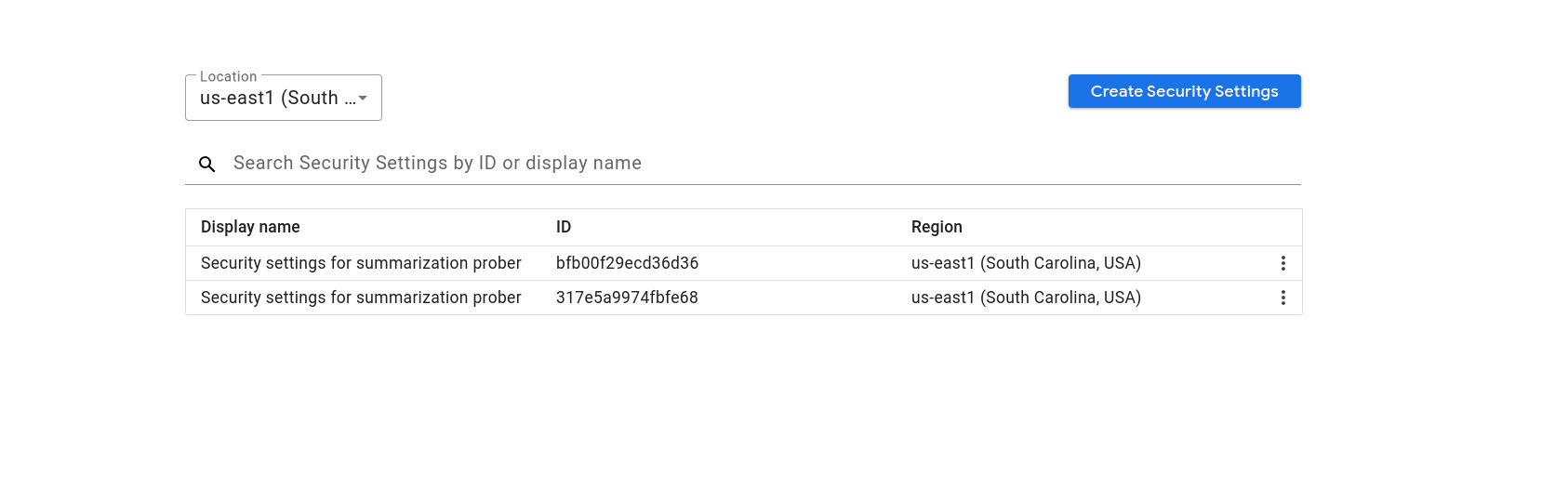
前往以下链接中的安全设置页面。将 PROJECT_ID 替换为您的项目 ID。
https://ccai.cloud.google.com/projects/PROJECT_ID/securitySettings
在正确的区域中创建或更新现有安全设置。
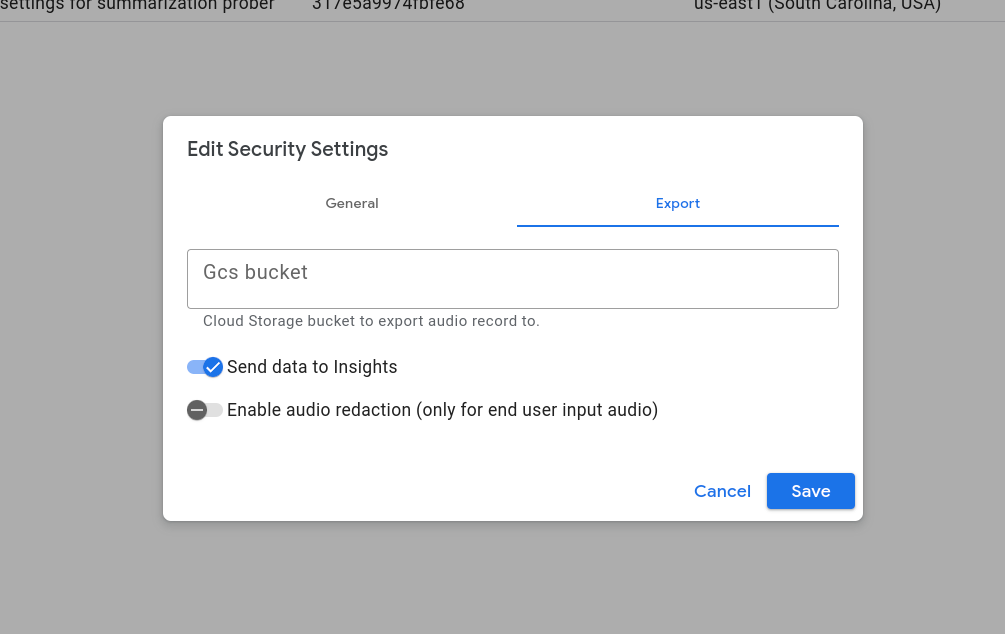
确认已在导出标签页中启用将数据发送到 Insights。
点击 Agent settings。
前往常规 标签页。
找到 Logging settings 标题。
确保已勾选启用对话记录。
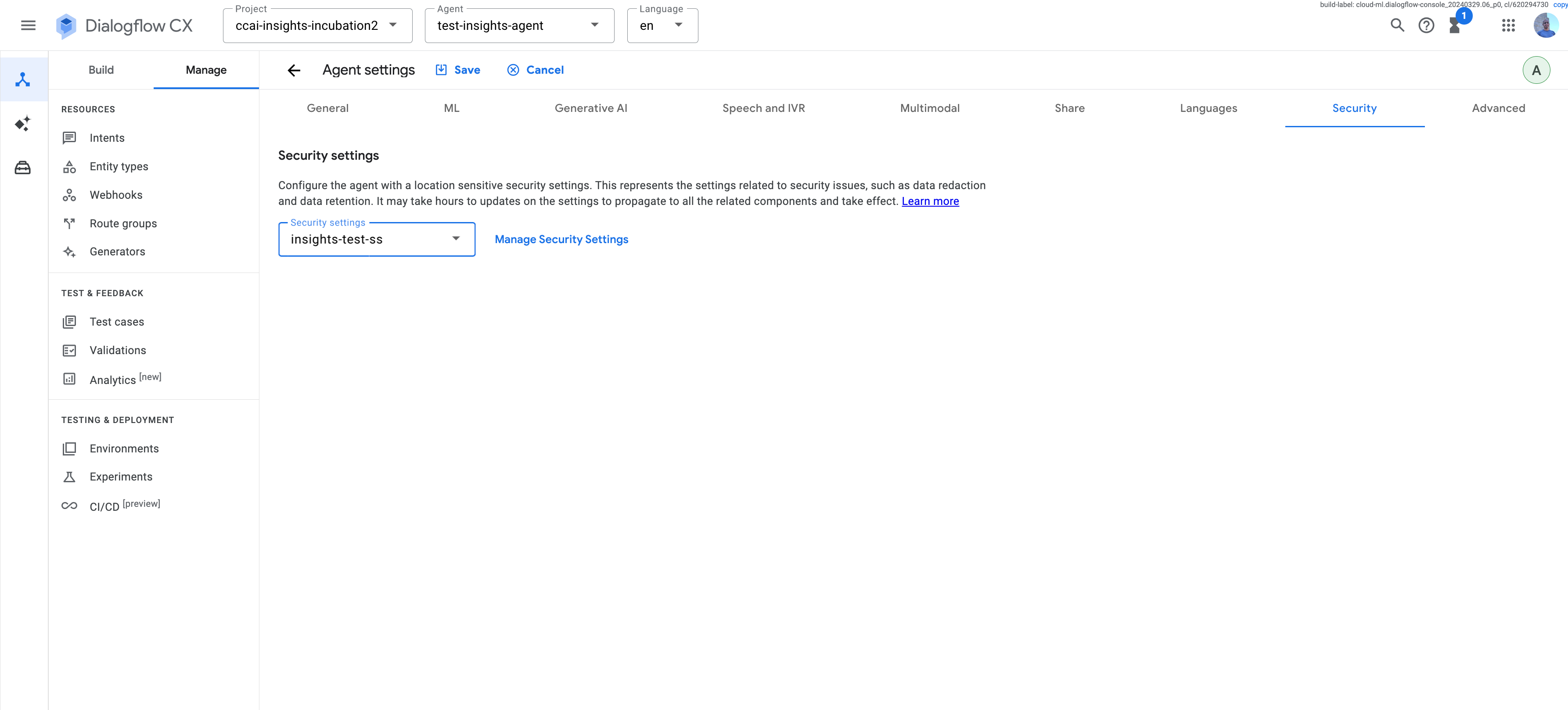
在安全 标签页中,附加上一步中的安全设置。对每个虚拟客服重复此步骤。
前往 Agent Assist 控制台。
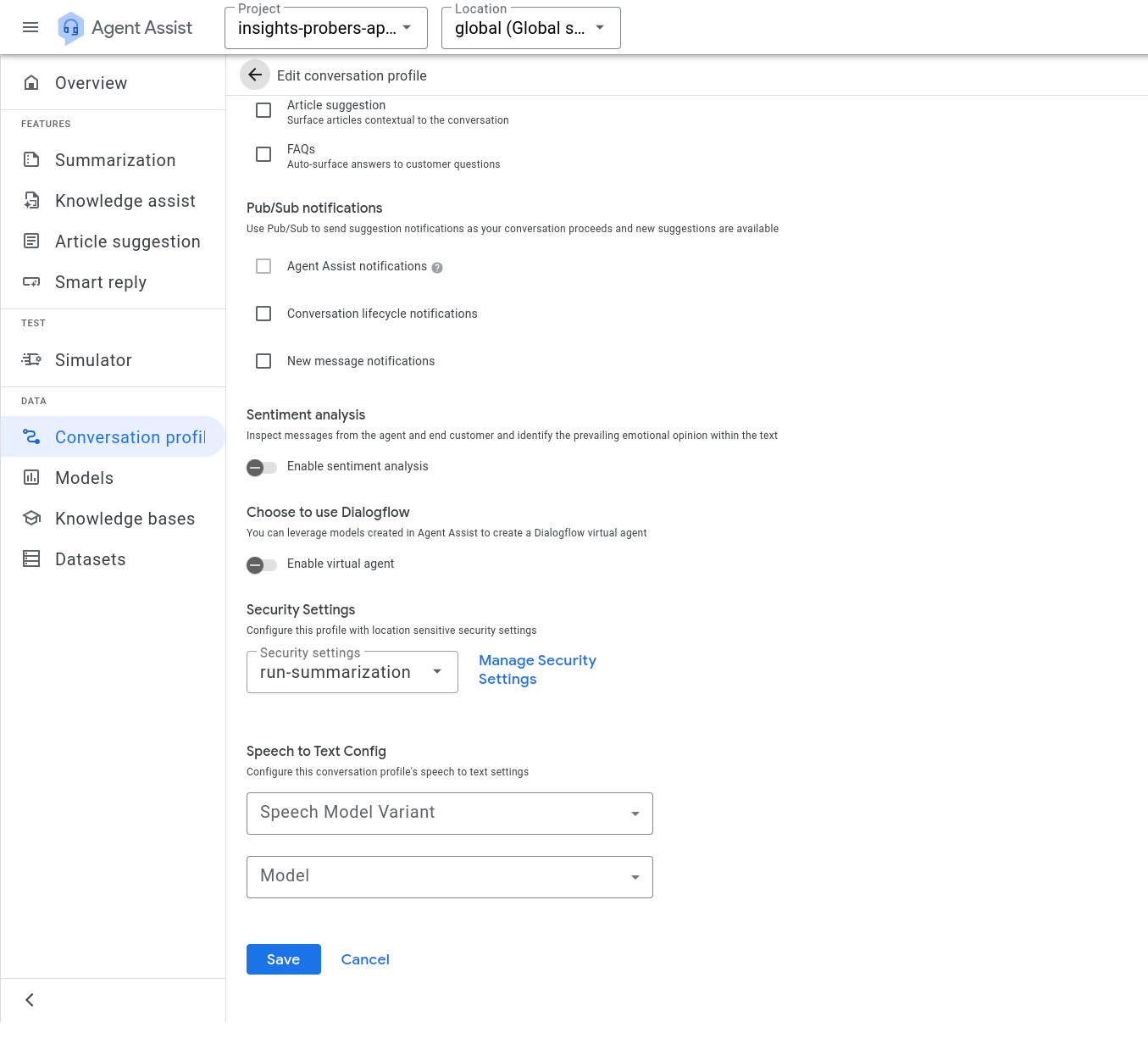
在对话配置文件 页面中,将安全设置附加到所有对话配置文件。
启用音频导出
(可选)为语音对话启用 CX Insights 音频导出设置。此步骤对于在 CX Insights 中收听音频文件是必需的。您的音频文件存储在 Cloud Storage 存储桶中,不会存储在其他任何位置。因此,如果您未启用
audio_export_settings,CX Insights 将只能访问转写(词/文稿),而无法播放对话音频。- 前往以下链接中的安全设置页面。在指示位置输入您的项目 ID。
https://ccai.cloud.google.com/projects/PROJECT_ID/securitySettings
过滤到正确的区域。
点击 V2 Security Settings 或在上一步中创建的安全设置。
点击导出 标签页。
输入 Cloud Storage 存储桶的名称。
点击保存 。
如需保存整个电话对话的录音,请指定音频文件的格式,例如
MP3、MULAW、M4A或OGG。此设置仅在使用 API 时可用。curl -H "Content-Type: application/json"\ -H "Authorization: Bearer $(gcloud auth application-default print-access-token)" \ -H "x-goog-user-project: PROJECT" \ -X PATCH https://LOCATION-dialogflow.googleapis.com/v3/projects/PROJECT/locations/LOCATION/securitySettings/SECURITY_SETTINGS?update_mask=audio_export_settings\ --data '{"audio_export_settings":{"gcs_bucket": "BUCKET","audio_format": "FORMAT"}}'
验证 Customer Experience Insights 服务代理权限
- 确保 Customer Experience Insights 服务代理具有从 Dialogflow 获取对话的权限。此权限默认处于启用状态,如果对话未显示,您可以返回此步骤。
导入对话元数据
请与您的 Google 代表联系 以在您的项目中启用此功能。
您可以在导入对话之前或之后,通过使用 UpdateConversation API 并将 allow_missing 设置为 true,向 CX Insights 添加对话元数据,例如 labels 或 qualityMetadata。在 UpdateConversationRequest 中提供有效输入字段的元数据以及 Dialogflow 对话的 ID,CX Insights 会将对话和元数据合并。
在 Agent Assist 中创建对话并在 CX Insights 中查看
- 按照 教程说明,使用 Agent Assist 控制台创建对话配置文件。请勿启用虚拟客服选项。
- (可选)使用 Agent Assist 模拟器测试对话配置文件的性能。
- 按照说明创建 智能回复对话。在运行时处理对话需要直接调用 API。这些操作无法使用 Agent Assist 控制台执行。请确保在继续操作之前 完成对话 。只有已完成的对话才会显示在 CX Insights 中。
- 前往 CX Insights 控制台。
- 输入您用于创建 Agent Assist 对话的项目 ID,并在 CX Insights 中查看此对话。CX Insights 对话名称与 Agent Assist 中的对话名称一致。
在虚拟客服中创建对话并在 CX Insights 中查看
- 创建虚拟客服 并选择性地 将示例数据导入到您的客服。
- 其余步骤与 在 Agent Assist 中创建对话相同, 但您必须在 创建对话配置文件时启用 虚拟客服 选项,以便配置文件使用您 新创建的代理。
在 Dialogflow CX 控制台中创建对话并在 CX Insights 中查看
- 创建虚拟客服。
- 测试代理以创建对话。
- 前往 CX Insights 控制台。 片刻之后,您应该会在对话记录中看到与测试客服的对话。
问题排查
如需获得与 Dialogflow 运行时集成相关的问题方面的帮助,请参阅 问题排查页面。