コンタクト センター AI プラットフォーム(CCAI プラットフォーム)は、Zendesk CRM とのインテグレーションを提供します。このドキュメントでは、この統合を行う方法について説明します。
柔軟な発信ダイヤル
柔軟なアウトバウンド ダイヤルにより、アウトバウンド通話をチケットや連絡先に関連付ける際の柔軟性と粒度が向上します。管理者は、各企業の個々のプロセスと目標をより適切に管理するために、エージェントがアクセスできるオプションを設定できます。
柔軟なアウトバウンド ダイヤルにより、エージェントは次のことができます。
選択した連絡先に関連付けられているチケットから選択する
発信ごとに新しいチケットを作成しないようにチケット作成オプションを構成する
一致する連絡先が複数ある場合の処理
ダイヤルした電話番号を選択した連絡先レコードに追加せずに電話をかける
エージェント アダプタのアウトバウンド通話オプションから [別の番号に電話をかける] オプションを選択すると、別の番号に電話をかけることができます。これにより、エージェントは CRM アカウントまたはレコードの検索に使用した電話番号とは異なる電話番号で通話できます。
前提条件
すべてのエージェントに Talk Partner Edition プランが必要です(https://www.zendesk.com/talk/talk-partner-edition/)。
最小 Zendesk パッケージ v1.4。
構成に関する考慮事項
通話やチャットを既存のケースに追加する設定などの設定依存関係は、この機能に影響します。エージェント エクスペリエンスに影響する CCAI プラットフォーム ポータルの設定をご覧ください。
チームベースのアウトバウンド コール チケット エントリ機能を使用すると、この機能の一部がブロックされます。詳しくは、他の機能との連携をご覧ください。
[設定] > [運用管理] に保存された設定により、Zendesk の [通話] メニューでエージェントが選択した番号で [入力した番号を使用して通話する] をオーバーライドできます。
[チケットを作成しない] を選択すると、通話データは CCAI Platform または CRM に保存されません。
CCAI プラットフォーム ポータルの構成
Zendesk CRM の構成には、CCAI Platform の変更が必要です。以降のセクションでは、必要な構成変更の概要について説明します。
カスタム構成 - オペレーション管理
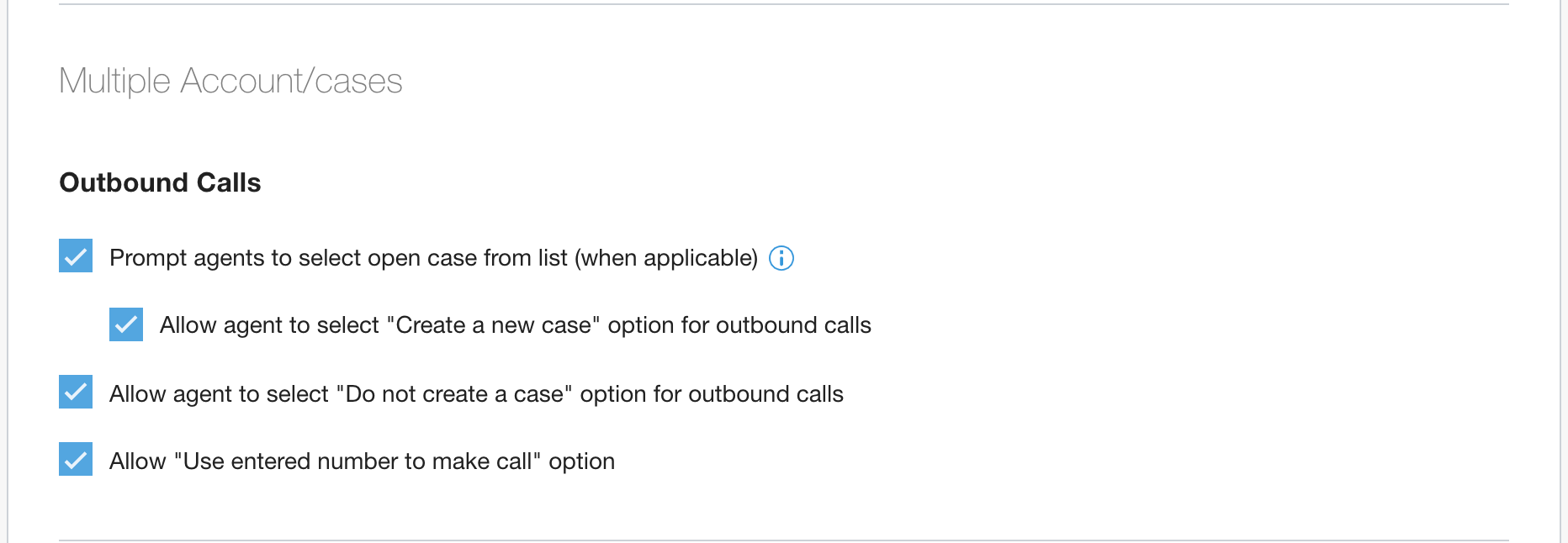
[設定] > [運用管理] に移動します。
[Multiple Account or Cases] セクションで、次の項目を有効または無効にします。
エージェントにリストからオープン ケースを選択するよう促す(該当する場合):
無効: 連絡先に関連付けられている最新の未解決のチケットが自動的に選択されます。
有効: エージェントは、連絡先に関連付けられているすべての未解決のチケットから選択するよう求められます。
このオプションを有効にすると、[エージェントが発信通話で [新しいケースを作成] オプションを選択できるようにする] を有効にできます。無効になっている場合、エージェントは既存のオープン チケットを使用する必要があります。
エージェントがアウトバウンド コールで [ケースを作成しない] オプションを選択できるようにする
コンプライアンス規制または基準で、すべての通話録音にアクセスする必要がある場合は、このオプションを有効にしないでください。CCAI Platform では、チケットが作成されていない通話の通話録音を取得できないためです。
[入力した番号を使用して電話をかける] オプションを許可
無効: アカウント オブジェクトまたは連絡先オブジェクトに保存されている番号にのみ発信できます。
有効: エージェントは連絡先 ID を選択し、連絡先に保存されていない番号を入力して電話をかけることができます。番号は連絡先に対して保存されません。
エージェント アダプターの操作性
次に、カスタム構成 - オペレーション管理で説明したすべてのオプションが有効になっているエージェント コール アダプタの例を示します。
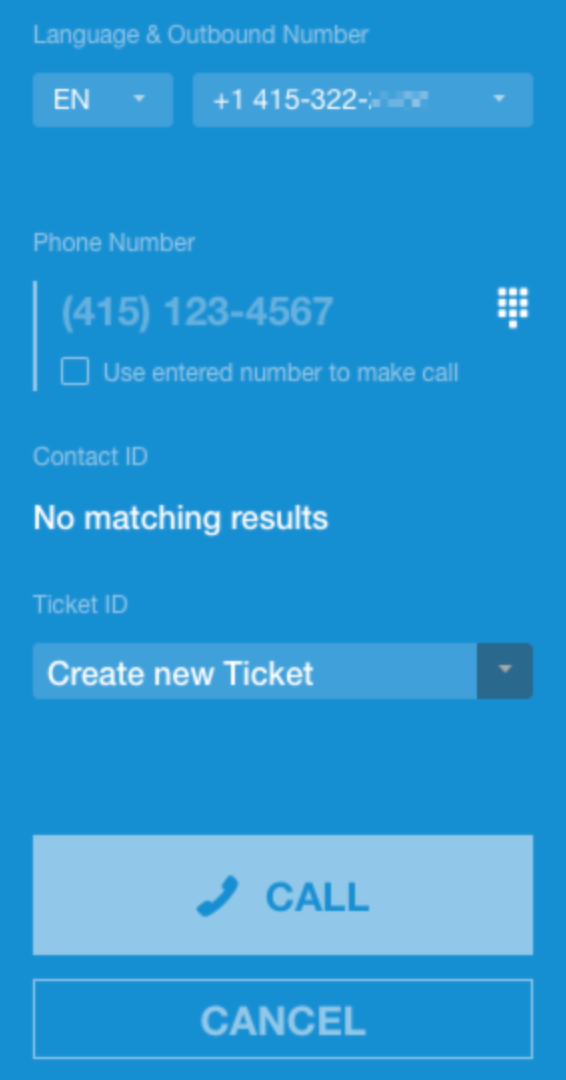
言語と発信番号の選択により、発信者が通話に応答したときに表示される番号と、レポートでの通話の表示方法が決まります。
電話番号: 現在選択されている、関連付けられている、または入力されている電話番号が表示されます。この電話番号に電話がかけられます。番号が選択または入力されていない場合は、プレースホルダ番号(415)123-4567 が表示されます。
ダイヤルパッド アイコン: 電話番号入力画面が開き、電話番号を入力または貼り付けることができます。
入力した番号で電話をかける: [入力した番号で電話をかける] オプションをご覧ください。設定によっては表示されない場合があります。
連絡先 ID フィールド: 通話が関連付けられる連絡先レコードが表示されます。
チケット ID フィールド: 選択したチケットが表示されます。設定によっては存在しない場合があります。
[Contact](連絡先)と [Ticket ID](チケット ID)を選択または入力すると、[Call](電話)で発信します。
キャンセル: エージェント アダプターのメイン UI に戻ります。
エージェント アダプター変数
エージェント アダプタには、オペレーション管理の設定に基づいてさまざまなオプションとビューが表示されます。
エージェント エクスペリエンスに影響する可能性のある CCAI プラットフォームの設定
既存のオープンケースに電話またはチャット セッションを追加しない
エージェントにリストからオープンケースを選択するよう促す(該当する場合)
エージェントがアウトバウンド コールで [新しいケースを作成] オプションを選択できるようにする
エージェントがアウトバウンド コールで [ケースを作成しない] オプションを選択できるようにする
[入力した番号を使用して電話をかける] オプションを許可
エージェント エクスペリエンスに影響する CRM データ
同じ電話番号が登録されている連絡先の数
電話番号が登録されている連絡先はありません
電話番号が登録されている連絡先が 1 つのみ
電話番号が登録されている複数の連絡先
未解決のチケット数
チケットなし
チケットは 1 枚のみ
複数のチケット
電話をかける
以降のセクションでは、Zendesk から発信する方法について説明します。
Zendesk の連絡先から電話をかける
CRM で、チケットから連絡先の名前をクリックするか、連絡先を検索します。
電話番号をクリックし、[この番号に発信] を選択します。
電話番号と連絡先がエージェント アダプターに表示されます。
Agent Adapter で [Call] をクリックします。
チケットから電話する
リクエスト元に電話をかけるために使用するチケットを選択します。
新しいコメント フィールドの上にある [通話] をクリックします。
既存の電話番号を選択します。電話番号と連絡先がエージェント アダプターに表示されます。
[発信] をクリックします。
発信通話
Agent Adapter で [Dial] をクリックして、発信通話画面を表示します。
[ダイヤル] アイコンをクリックします。
キーボードを使用して +[国コード] の電話番号を入力するか、コピーした番号を貼り付けます。
[次へ] をクリックします。
[発信] をクリックします。
[入力した番号を使用して電話をかける] オプション
特定のアカウントに複数の拠点や連絡先がある場合、すべての電話番号が連絡先に保存されているとは限りません。このような場合、エージェントは連絡先やユーザーに保存されていない番号に発信する必要があることがあります。このオプションを使用すると、エージェントは連絡先に保存されていない番号に発信しながら、通話を連絡先に関連付けることができます。ダイヤルされた番号はチケットのコメントに保存されます。
Zendesk で、通話に関連付けるチケットを見つけます。
[発信] をクリックします。
[Enter new number] をクリックすると、[Use entered number to make call] チェックボックスがオンになり、チケット ID がアダプタに入力されます。
Agent Adapter で、ダイヤルパッド アイコンをクリックして番号を編集します。
電話番号フィールドに電話番号を貼り付けるか入力します。
[次へ] をクリックします。
[発信] をクリックします。
通話は未解決のチケットに表示されます。
他の機能との連携
以降のセクションでは、追加機能のインタラクションの概要について説明します。
チームベースの発信通話チケットのエントリ
この機能がグローバルで有効になっていて、エージェントが割り当てられているチームで有効になっている場合:
チケットの通話メニュー: エージェントが番号を選択すると、Agent Adapter がチケット ID を入力し、チケット ID の入力要件を満たします。
チケットの通話メニュー: [新しい番号を入力] オプションはこの機能と互換性がなく、アダプタでエラーが発生します。
連絡先からのクリック発信: 連絡先の電話番号をクリックすることは、この機能と互換性がなく、アダプタでエラーが発生します。
Zendesk のデフォルトのルールと動作
CCAI プラットフォーム パッケージが Zendesk インスタンスにインストールされると、CCAI プラットフォームは Zendesk との特定のやり取りを行います。これはデフォルトで実行されるか、CCAI プラットフォーム ポータルのさまざまな設定からカスタマイズできます。
チケットの作成
モバイルまたはウェブ SDK チャットがエージェントに割り当てられると、CCAI プラットフォームは次の処理を行います。
渡された連絡先パラメータに基づいて連絡先ルックアップを実行し、既存の連絡先を使用するか、新しいレコードを作成します。
[設定] > [運用管理] でカスタマイズ可能なチケット タイトルで Zendesk にチケットを作成します
チケットをエージェントに割り当てます。
チケットの説明で確認できる情報(カスタムデータ、選択したメニューパス、ウェブユーザー情報など)をすべて含めます。
IVR、モバイル、ウェブ通話
IVR 通話で複数の一致する連絡先
- 一致する連絡先レコードが複数表示されたときに、エージェントが連絡先を選択しないと、チケットの作成は失敗します。CCAI Platform は通話の終了時にチケットのステータスを確認し、チケットの作成失敗が検出された場合は、同じ電話番号で直近に作成された連絡先が自動的に選択され、チケットが作成されてその特定の連絡先レコードに添付されます。
アウトバウンド通話が行われ、そのユーザーの最新のチケットが [Open] ステータスでない場合、CCAI Platform は Zendesk に新しいチケットを作成します。
ユーザーが電話をかけてきたが、電話を放棄した場合、CCAI Platform は Zendesk でチケットを作成します。この機能は、[設定] > [運用管理] で無効にできます。
ユーザーがボイスメールを残すと、同じお客様からのステータスが [Open] のチケットがある場合でも、CCAI Platform は Zendesk にボイスメール チケットを作成します。
エージェントのランダムな割り当てを避けるため、CRM のデフォルト ユーザーを設定する必要があります
ボイスメール チケットは、新しい IVR 通話または発信通話で再利用できます。
チケットの更新
[New](新規)、[Open](オープン)、[Pending](保留中)、[On-Hold](保留)ステータスの現在のチケットと同じお客様、同じメニュー選択、同じチャネルからの着信通話/チャットがある場合、CCAI Platform は通話またはチャットをオープン チケットに追加します。この機能は、[設定] > [運用管理] で無効にできます。
発信通話は、次の両方の要件を満たす場合に、既存のチケットに追加され、チケットのステータスが [Open] に設定されます。
元々は CCAI プラットフォームの呼び出しから作成された
ステータスが [New](新規)、[Open](オープン)、[Pending](保留中)、[On-Hold](保留)である
チケットの追加に関するオプション機能として、Zendesk: Team-based Outbound Call Ticket Entry があります。
CCAI プラットフォームは、次の場合にオープン チケットに通話を追加します。
エージェントがアダプタの [Hang up and call back](電話を切ってかけ直す)オプションを使用する
通話が 10 秒未満で、エージェントが [コールバック] ボタンを使用した場合、CCAI Platform は通話を未解決のチケットに追加します。
着信/発信通話が終了すると、通話の録音が有効になっている場合、CCAI Platform は Zendesk の通話録音ファイルでチケットを更新します。
- 統合の動作: エージェントが通話中にチケット A を作成し、通話が継続している間に新しいチケット B を作成してチケットを統合した場合(A が B に統合された場合)、通話が終了するとチケット B が更新されます。「call_finished」イベントと通話録音は、チケット B に記録されます。
通話/チャットが転送されると、CCAI プラットフォームは通話の転送先のエージェントにチケットを割り当てます。
SmartAction が完了すると、CCAI Platform は Zendesk のアクション結果と共有ファイルでチケットを更新します。
ユーザー側のエラー(指紋認証が有効になっていないなど)が原因で SmartAction が失敗した場合、CCAI Platform は Zendesk のチケットをエラー メッセージの記録で更新します。
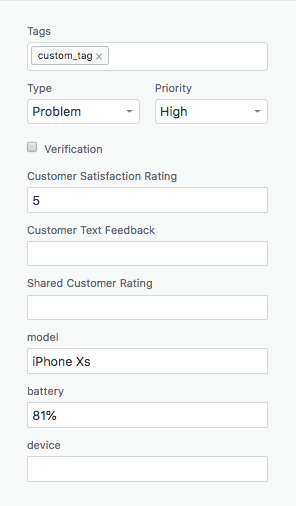
お客様がカスタム フィールド マッピング(管理ポータルから設定)を使用している場合、モバイルまたはウェブ SDK から取得したデータは CRM の指定されたフィールドに配置されます。
- マッピング フィールドが見つからない場合は、指定されたフィールドが見つからなかったことがチケットに記載されます。
エンドユーザーがモバイル通話/チャットを評価すると、CCAI プラットフォームは評価スコアをチケットに追加します。
エージェントがボイスメールから読み取り/閉じる/コールバックすると、CCAI プラットフォームがチケットを更新する
省略可: API 直接アクセス ポイントを使用する場合、CCAI Platform は API レスポンス データをキーと値のペアまたは JSON 形式でコメントとして投稿できます。このオプションは [設定] > [デベロッパー向けの設定] にあります。
連絡先の作成
新しい電話番号で IVR 通話が着信すると、CCAI プラットフォームは Zendesk に連絡先を作成します。
新しいアプリユーザー(新しい識別子)が CCAI Platform SDK Mobile を起動すると、CCAI Platform は Zendesk に連絡先を作成します。
新規ユーザーまたは未認証ユーザーがウェブ SDK を介して通話またはチャットを開始すると、CCAI Platform は新しい連絡先を作成します。
IVR 通話で一致する連絡先が複数ある
一致する連絡先レコードが複数表示されたときに、エージェントが連絡先を選択しないと、チケットの作成は失敗します。CCAI Platform は通話の終了時にチケットのステータスを確認し、チケットの作成エラーが検出された場合は、同じ電話番号で最近作成された連絡先が自動的に選択され、チケットが作成されてその特定の連絡先レコードに添付されます。
Zendesk: SDK のカスタム チケット フィールド
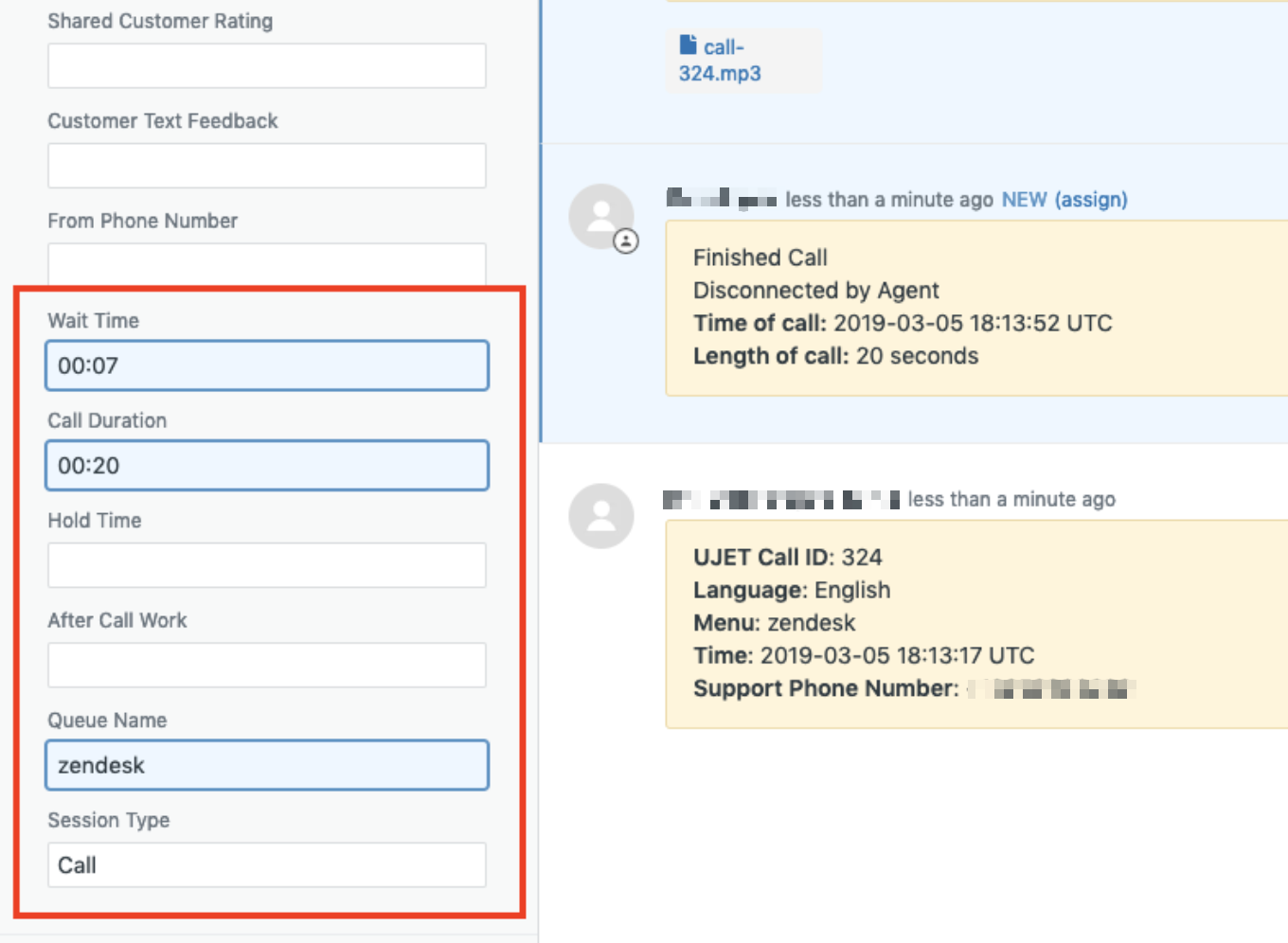
通話の詳細をより適切に追跡するために、CCAI Platform には、通話が完了したときに更新されるチャットまたは通話固有のフィールドを自動的に作成するオプションが用意されています。CCAI Platform セッションで情報が利用可能な場合、カスタム フィールドは自動的に入力されます。
モバイル SDK とウェブ SDK の通話/チャットでのみ使用できます。
含まれるフィールドと詳細
Operation Management の設定によっては、一部のチケットに複数の通話が関連付けられます。フィールドには、チケットに関連付けられた最新の通話またはチャットのセッション データが反映されます。
セッションの開始時に記入
セッション タイプ: 通話、チャット、ウェブ、モバイル
[From] 電話番号: エージェントが発信に使用した番号が表示されます。
セッションが完了したときに記入
通話時間: 保留時間を含む通話時間
待ち時間: 通話がキューに追加されてからエージェントに接続されるまでの時間
キュー名: セッションが割り当てられた最後のキューの名前
通話/チャット ID: 通話またはチャットの CCAI プラットフォームの一意の ID
保留時間: このセッションでの保留時間の合計
顧客満足度評価: ウェブとモバイルの標準 CSAT スコアを使用している場合に利用可能
モバイル SDK が使用されている場合、スマート アクションのデータには次の情報が表示されます。
検証: 検証 SmartAction の結果
お客様からのテキスト フィードバック
CCAI プラットフォーム ポータルの構成
[設定] > [デベロッパー向けの設定] に移動します。
[Custom Field for Contact and Ticket] で [Create] をクリックします。
Zendesk 管理者は、新しいカスタム チケット フィールドを並べ替えたり、制御したりできるようになりました。チケットにはこれらのフィールドが含まれるようになります。通話が完了すると、情報は自動的に更新されます。
Zendesk: チームベースのアウトバウンド コール チケット エントリ
Zendesk で発信を行うと、デフォルトで新しいチケットが作成されます。この機能を使用すると、既存のチケットのチケット番号を入力したときに、連絡先またはチケットの情報に基づいて発信が行われ、通話が開いているチケットに記録されます。
より統合されたオプションについては、柔軟なアウトバウンド発信をご覧ください。
有効にした場合の動作
エージェントが CCAI Platform アダプタを起動してアウトバウンド通話を発信しようとすると、チケット ID の入力を求めるメッセージが表示されます。
構成オプション: チケット ID の入力は省略可能または必須にできます。
チケット ID が入力されると、CCAI プラットフォームは連絡先に関連付けられた電話番号を確認して発信します。
構成オプション: 発信番号は、連絡先のデフォルトの番号ではなく、カスタム チケット フィールドから取得するように構成できます。
既存のチケットのステータスが [新規]、[オープン]、[保留]、[保留中] の場合、発信アクティビティは既存のチケットに追加されます。
- 既存のチケットのステータスが [解決済み] または [クローズ] の場合、チケットを関連付けることはできません。
この機能を有効にする
この機能を使用するには、3 つの手順で有効にする必要があります。
チームごとに設定を有効にする: エージェントとチームの設定で、この機能を使用するように各チームを個別に設定する必要があります。
有効なチームをキューに割り当てる: 通話を受信するには、チームを割り当てる必要があります
関連付けられたキューでデフォルトの発信者番号を設定する
チームの構成
[Settings] > [Users & Teams] に移動します。
チケットの関連付け設定を追加するチームにポインタを合わせ、編集アイコンをクリックします。
[Enable Ticket ID] チェックボックスをオンにします。
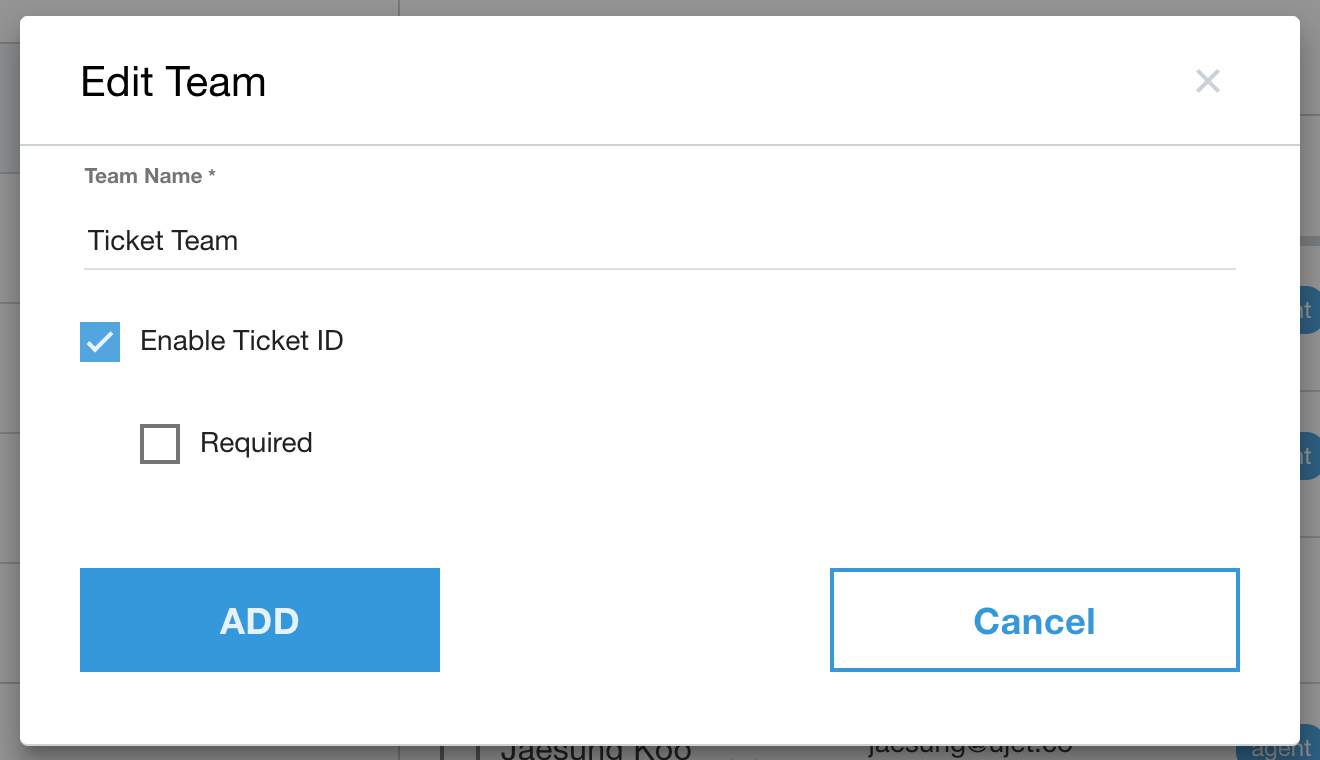
必須にする場合は、[必須] チェックボックスをオンにします。
[追加] をクリックして保存します。
キューの構成
[設定] > [キュー] に移動し、[IVR] を選択します。
チケット機能で使用するキューをクリックします。
[インスタント音声通話] をクリックして有効にします。
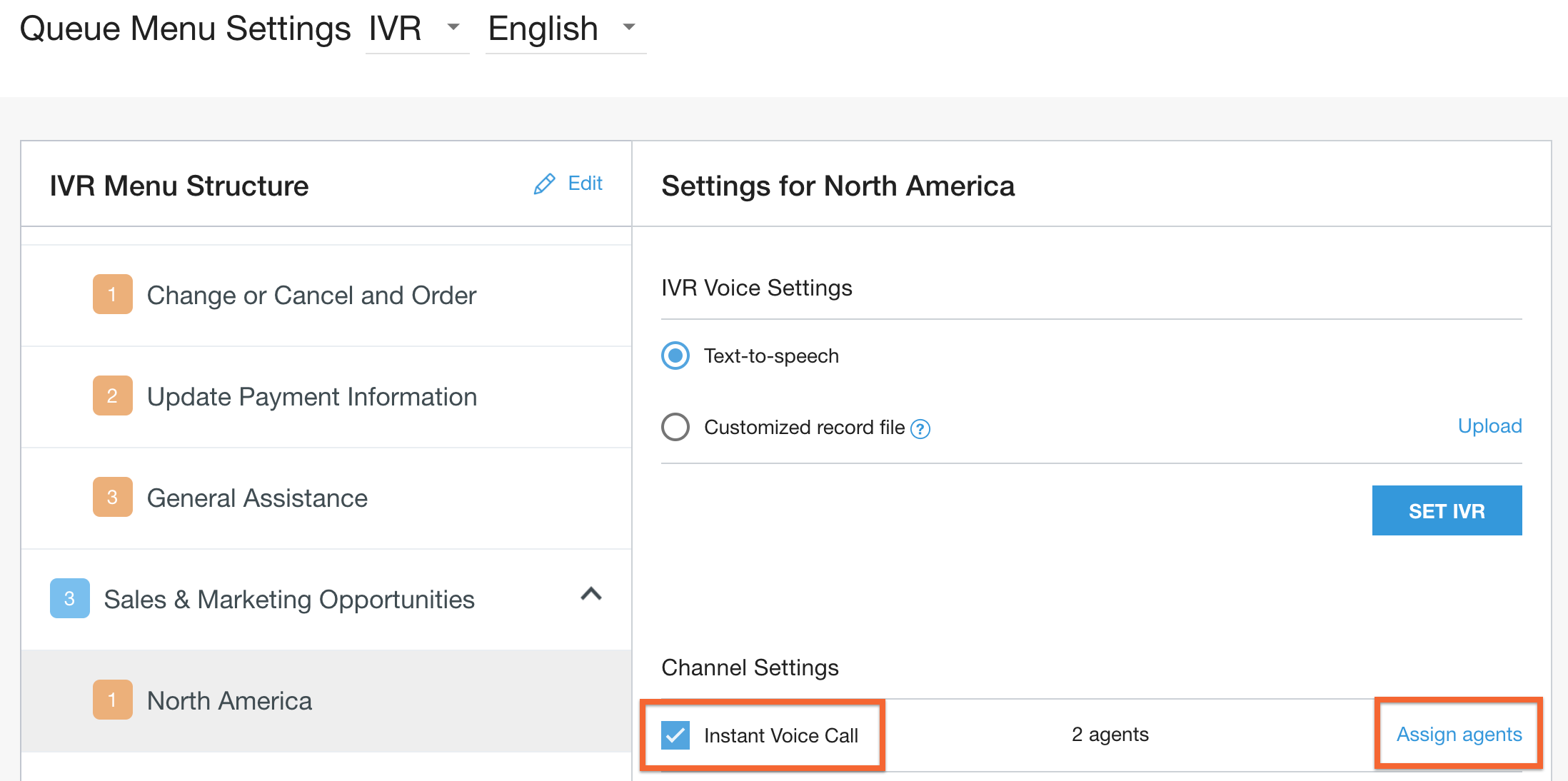
[エージェントを割り当てる] をクリックします。
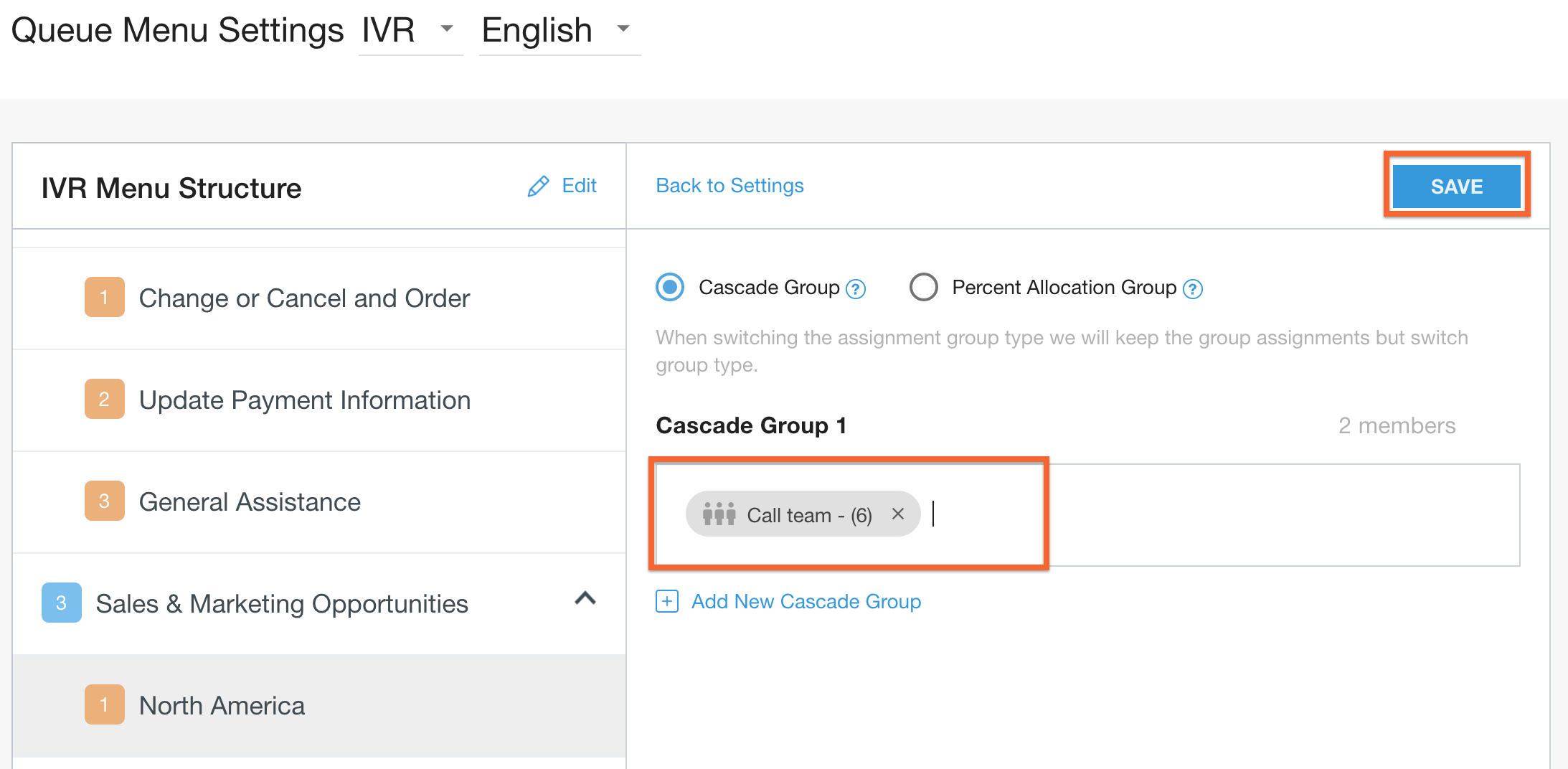
チーム名を入力し、表示されたら名前を選択して、チームを追加します。
[保存] をクリックします。
発信番号の割り当て
発信番号が割り当てられていることを確認します。
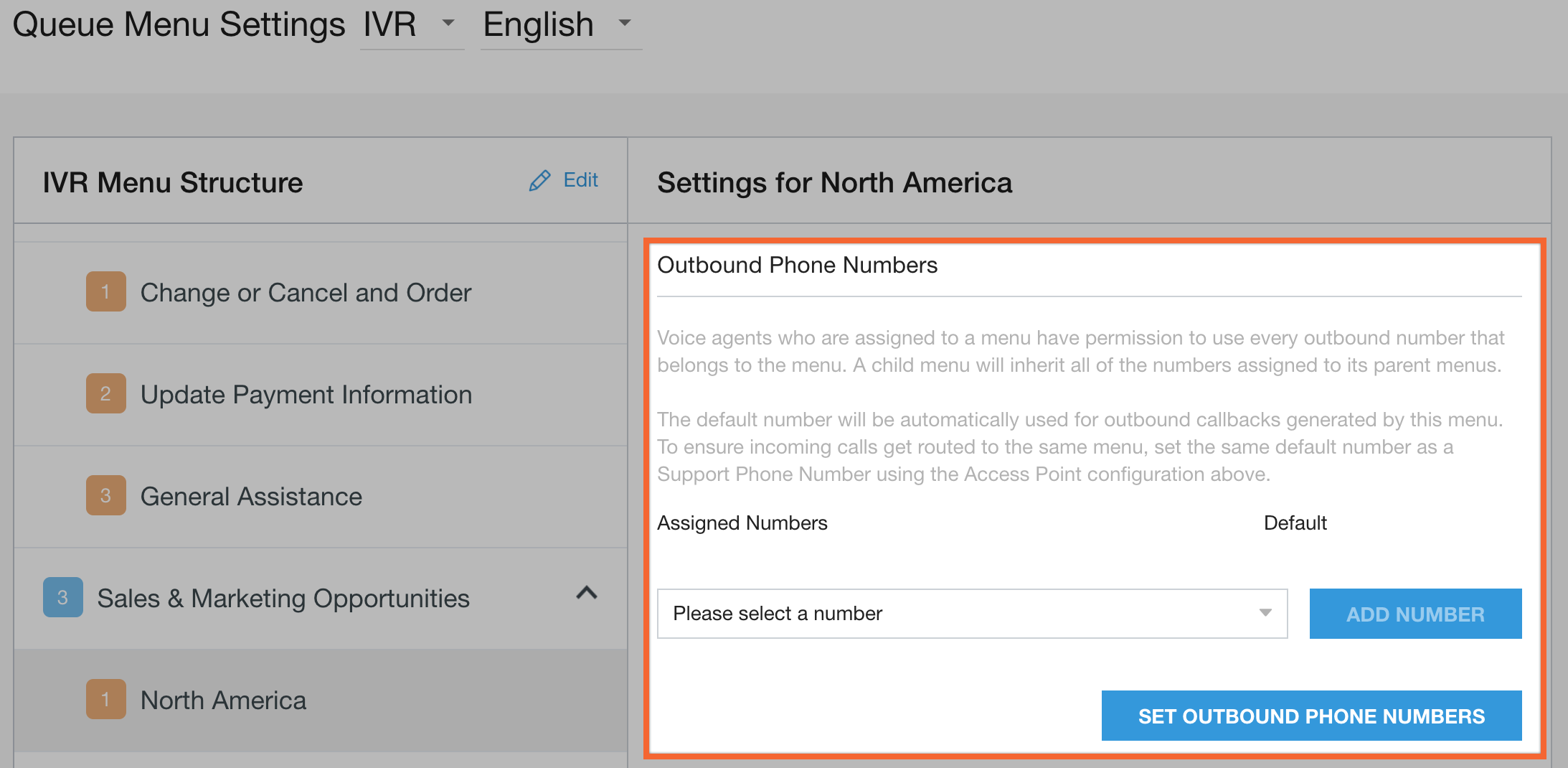
その他のオプションについては、複数のアウトバウンドをご覧ください。
チケットのオプション フィールドの構成
このセクションでは、チケット フィールドを設定する手順について説明します。
発信通話 - エージェントによるチケット ID のカスタム電話番号検索(チーム オプション)
デフォルトでは、チケット番号が入力されると、CCAI Platform はチケットの依頼者である連絡先のデフォルトの電話番号を探します。この設定を変更して、この機能を使用したすべての発信通話で別の電話番号を使用するには、次の手順を行います。
管理ポータルで、[設定] > [デベロッパー設定] に移動します。
[Outbound Ticket Settings] までスクロールします。
チェックボックスをオンにして、CCAI Platform が電話番号を取得して発信するために使用する連絡先フィールドを、使用可能なフィールドから選択します。

使用可能なフィールドは、Zendesk 環境の [Settings] > [Ticket Fields] > [Field ID] で確認できます。
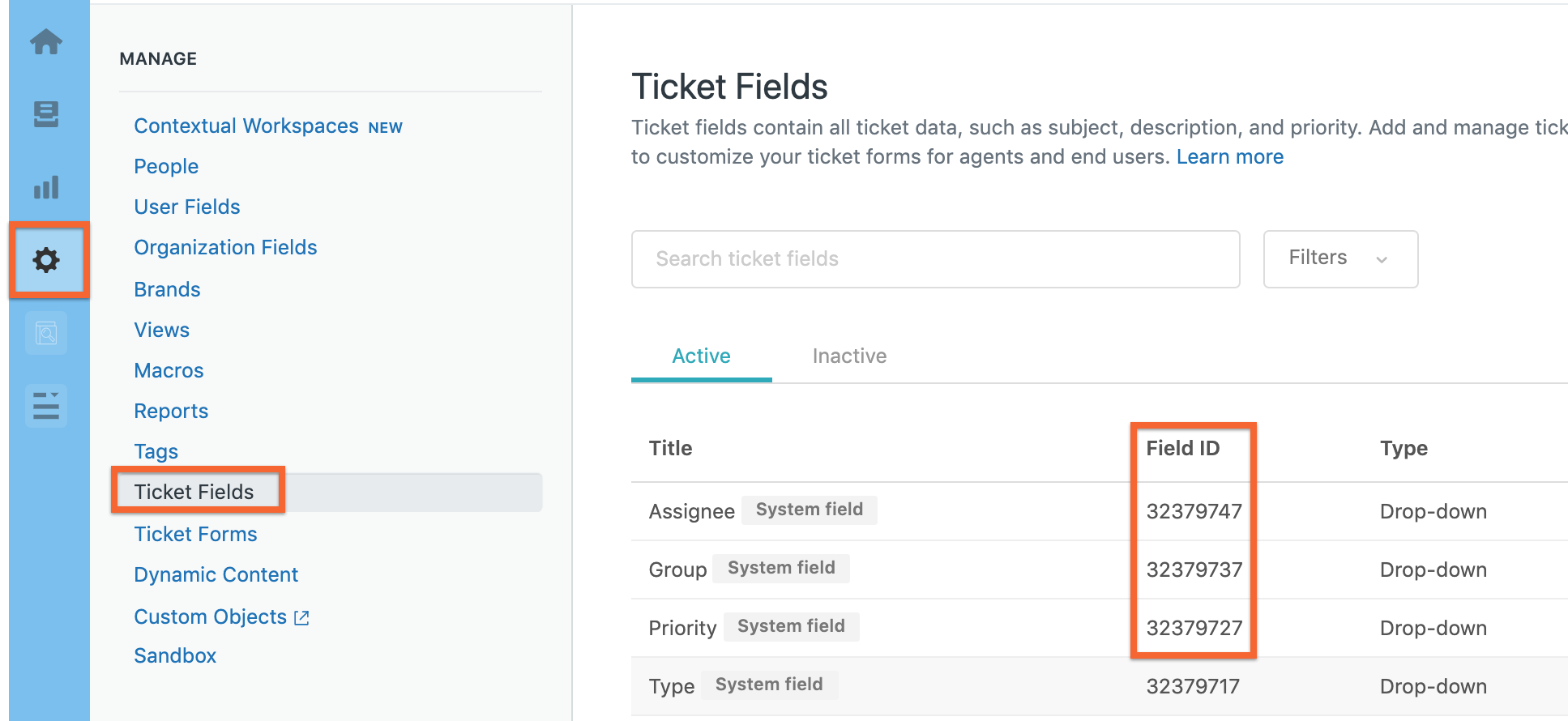
[変更を保存] をクリックします。
CRM API バッチ処理 - Zendesk
CRM のレート制限により、CCAI プラットフォームには、通話やチャットのやり取り中に Zendesk に対して行われる API リクエストの量を減らすための構成オプションが用意されています。これは、一定期間にわたって通話セッションまたはチャット セッションで特定の API サービス リクエストをバッチ処理することで実現されます。
構成オプション
API サービス: 最も頻繁に使用される 2 つの API サービスをバッチ処理に使用できます。
コメントを追加: API ボリュームの約 37%
割り当て / チケットの更新: API ボリュームの約 12%
バッチ処理の頻度: 1 ~ 60 秒の範囲で構成可能。デフォルトは 10 秒です。セッションは、特定のバッチ処理頻度の期間、または選択した期間にわたってバッチ処理されます。たとえば、5 秒間、すべての「コメントの追加」リクエストと「割り当て/チケットの更新」リクエストがすべてのセッションでバッチ処理されます。
API バッチ処理を有効にする
この操作に必要な管理者権限。
CCAI Platform ポータルで、[設定] > [デベロッパー設定] に移動します。
Zendesk の API トークンを入力します。
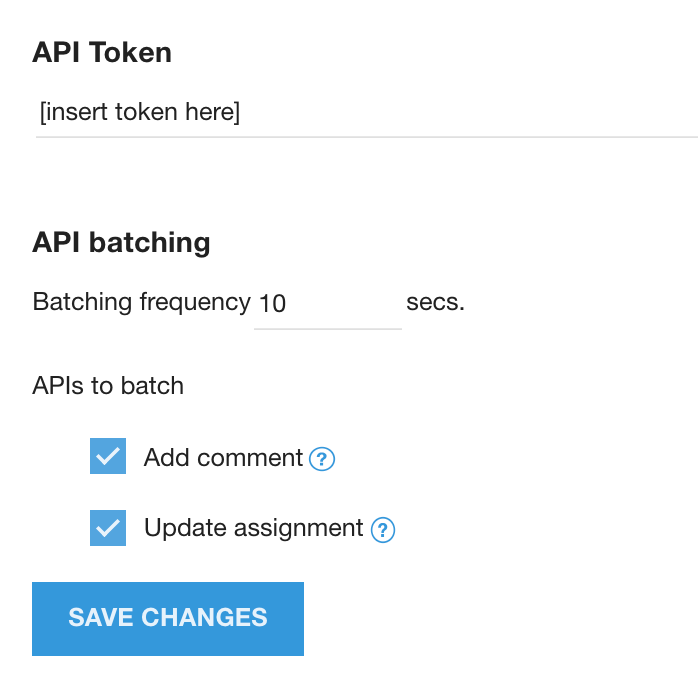
[バッチ処理の頻度] に秒単位で入力します。推奨値は 10 秒です。
バッチ処理 API のチェックボックス。
[Save Changes] をクリックします。
Zendesk での CCAI プラットフォーム エージェント エクスペリエンス
Zendesk CRM での CCAI Platform の想定される動作の概要。
要件
Zendesk
CCAI Platform アプリがインストールされました
エージェント アダプタにアクセスする
エージェント アダプタにアクセスするためのアイコンが、Zendesk ユーティリティ バーの右上に表示されます。

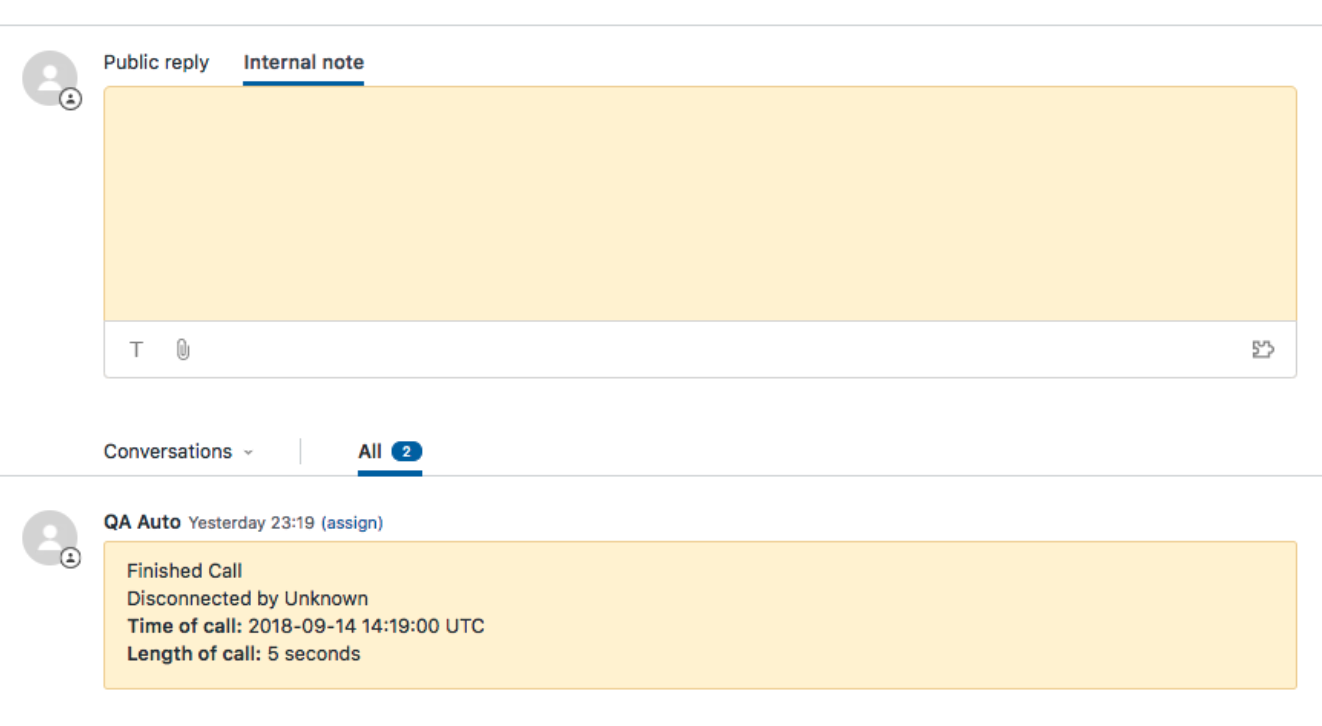
通話やチャットの発着信時に、Zendesk 統合によって関連するチケットまたは作成されたチケットが自動的にポップアップ表示されます。
その他の注意事項:
アダプターは使用中に最小化できます。
チケットのサイドパネルとタグは、Zendesk のトリガーによって異なります。
チケットは、電話に応答したエージェントに自動的に割り当てられます。
標準データ
作成直後に、CCAI Platform は標準データを内部コメントとしてチケットに提供します。これには、通話 ID、言語、インバウンド メニュー(キュー)の選択が含まれます。通話後、録音付きのコメントが作成されます。
カスタムデータ
CCAI Platform SDK のカスタムデータを使用している場合、その情報によってチケットに内部コメントが作成されます。CCAI Platform インテグレーションを使用して、カスタムデータを Zendesk のフィールドに直接マッピングすることもできます。マッピングされたフィールドは左側のサイドバーに表示できます。