


Mitarbeiter in Contact Centern müssen oft schnell aus Systemen entfernt und auch häufig wieder hinzugefügt werden, ohne dass wichtige Daten verloren gehen. Im CCAI Platform-Portal können Administratoren Nutzer deaktivieren und reaktivieren.
Nutzer wurde deaktiviert
Durch das Deaktivieren eines Nutzers wird der Zugriff des Nutzers auf das CCAI Platform-Portal und den Agent-Adapter im CRM deaktiviert. Der Nutzer wird außerdem in den Offline-Status versetzt.
Der Nutzer kann dann Folgendes nicht mehr tun:
Anmelden:
Der Nutzer kann sich nicht im CCAI Platform-Portal oder im Agent-Adapter im CRM anmelden.
Der Nutzer wird abgemeldet und in den Offline-Status versetzt.
Daten:
- Auf Daten zu diesem Nutzer kann in Berichten und API-Daten zugegriffen werden.
Zuweisungen:
Der Nutzer wird aus zugewiesenen Teams entfernt.
Wenn der Nutzer einzeln zugewiesen wurde, wird er aus Warteschlangenzuweisungen entfernt.
Nutzer reaktiviert
Durch das Reaktivieren eines Nutzers kann der Nutzer auf das CCAI Platform-Portal und den Agent-Adapter im CRM zugreifen.
Der Nutzer kann dann Folgendes tun:
Anmelden:
Es wird keine Aktivierungs-E‑Mail gesendet.
Mit dem vorherigen Passwort kann sich der Nutzer anmelden, um auf den Agent-Adapter im CRM und das CCAI Platform-Portal zuzugreifen.
Daten:
- Auf vorherige Anrufdaten kann weiterhin in Berichten und der API zugegriffen werden.
Zuweisungen:
Der Nutzer muss wieder zu Teams hinzugefügt werden.
Wenn der Nutzer einzeln zugewiesen wurde, muss er wieder zu Warteschlangen hinzugefügt werden.
Einzelne Nutzer deaktivieren
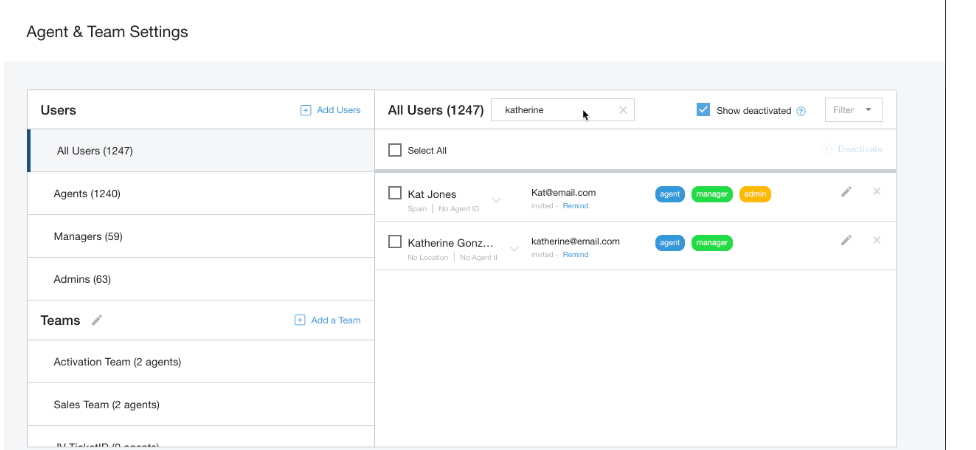
Rufen Sie im CCAI Platform-Portal Einstellungen > Nutzer und Teams auf.
Suchen Sie nach dem Namen des Nutzers, den Sie deaktivieren möchten.
Klicken Sie das Kästchen neben dem Namen des Nutzers an.
Klicken Sie auf Deaktivieren.
Klicken Sie im Dialogfeld noch einmal auf Deaktivieren , um die Aktion zu bestätigen.
Wenn Sie mehrere Nutzer deaktivieren möchten, klicken Sie die Kästchen neben den Namen der Nutzer an.
Mehrere Nutzer deaktivieren
Rufen Sie im CCAI Platform-Portal Einstellungen > Nutzer und Teams auf.
Klicken Sie auf eine Nutzerliste, z. B. „Alle Nutzer“ oder „KI-Agenten“.
Klicken Sie die Kästchen neben den Namen der Nutzer an, die Sie deaktivieren möchten.
Klicken Sie auf Deaktivieren.
Einzelne Nutzer reaktivieren
Rufen Sie im CCAI Platform-Portal Einstellungen > Nutzer und Teams auf.
Suchen Sie nach dem Namen des Nutzers, den Sie reaktivieren möchten.
ODER klicken Sie auf eine Nutzerliste, z. B. „Alle Nutzer“ oder „KI-Agenten“.
Klicken Sie das Kästchen neben Deaktivierte anzeigen an.
Klicken Sie neben dem Namen des Nutzers auf Aktivieren.
ODER klicken Sie die Kästchen neben den Namen der Nutzer an, die Sie reaktivieren möchten.
Klicken Sie auf Reaktivieren.
Mehrere Nutzer reaktivieren
Rufen Sie im CCAI Platform-Portal Einstellungen > Nutzer und Teams auf.
Klicken Sie auf eine Nutzerliste, z. B. „Alle Nutzer“ oder „KI-Agenten“.
Klicken Sie das Kästchen neben Deaktivierte anzeigen an.
Klicken Sie die Kästchen neben den Namen der Nutzer an, die Sie reaktivieren möchten.
Klicken Sie auf Aktivieren.
Nutzerlisten nach deaktivierten Nutzern filtern
Rufen Sie im CCAI Platform-Portal Einstellungen > Nutzer und Teams auf.
Klicken Sie auf eine Nutzerliste, z. B. „Alle Nutzer“ oder „KI-Agenten“.
Klicken Sie auf das Drop-down-Menü „Filter“ und wählen Sie Deaktivierte KI-Agenten aus.