

In diesem Abschnitt wird beschrieben, wie Sie SSO mit OneLogin konfigurieren, um unternehmensweite OneLogin-Anmeldedaten für die Anmeldung bei der Contact Center AI Platform (CCAI Platform) und dem Agent-Adapter zu verwenden. Für die OneLogin-Einmalanmeldung wird das SAML-Authentifizierungsprotokoll (Security Assertion Markup Language) verwendet.
Hinweise
Für die Konfiguration der Einmalanmeldung mit OneLogin benötigen Sie Folgendes:
- Ein OneLogin-Konto
- Eine SSO-URL
- Eine Entitäts-ID
- Ein Feld für die E-Mail-Zuordnung, in der Regel die Name-ID
- Ein SAML-Zertifikat (in Base64)
- Anmeldedaten des CCAI Platform-Administrators
OneLogin für SSO konfigurieren
So konfigurieren Sie OneLogin:
Laden Sie im CCAI Platform-Portal einen Nutzer ein und sorgen Sie dafür, dass der Nutzer auch mit derselben E‑Mail-Adresse zur OneLogin-App eingeladen wird.
Prüfen Sie, ob Sie ein OneLogin-Administratorkonto haben: https://www.onelogin.com/
Erstellen Sie eine SAML-Anwendung für die CCAI Platform. Klicken Sie dazu zuerst auf Administration, um das Verwaltungsportal aufzurufen.
Klicken Sie auf Anwendungen > Anwendungen.
Klicken Sie auf App hinzufügen.
Suchen Sie nach saml.
Wählen Sie SAML Custom Connector (Advanced) (Benutzerdefinierter SAML-Connector (erweitert)) oder eine andere SAML-App aus, die Sie verwenden möchten.
Klicken Sie auf Konfiguration.
Endpunkte festlegen
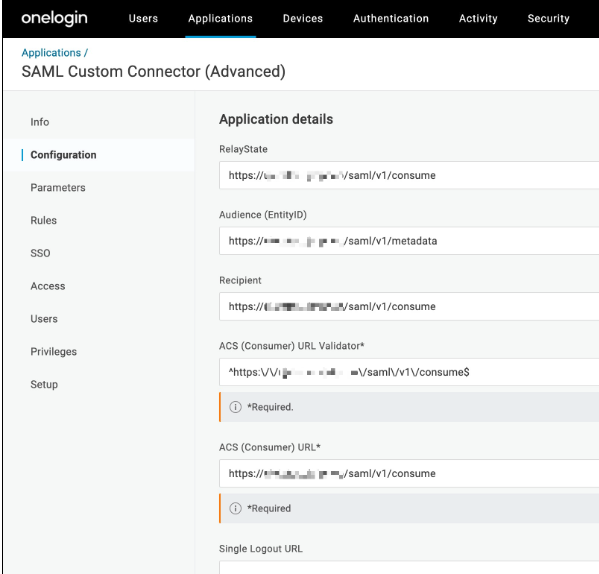
Klicken Sie auf Speichern.
Öffnen Sie die Seite SSO über das Menü.
Wählen Sie den bevorzugten SAML-Signaturalgorithmus aus.
Kopieren Sie die Aussteller-URL und den SAML 2.0-Endpunkt (HTTP) in OneLogin und speichern Sie sie zur späteren Verwendung.
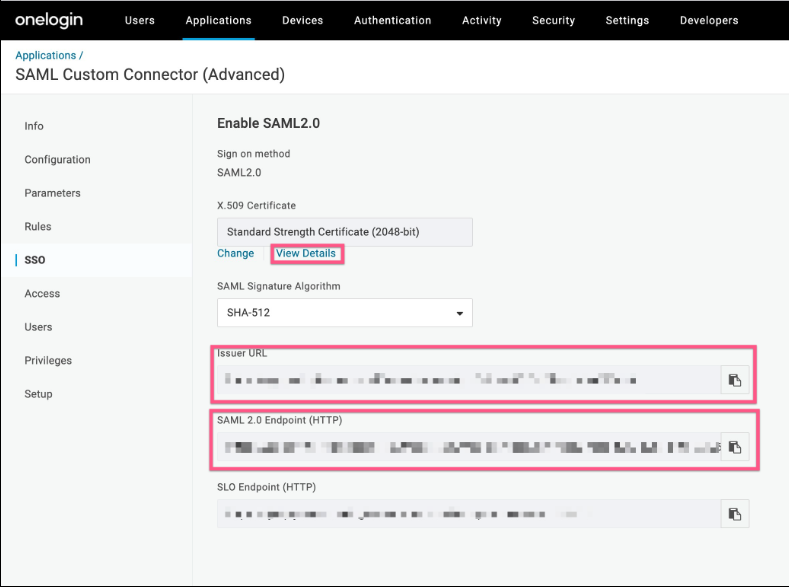
Klicken Sie auf Details ansehen.
Kopieren Sie das X.509-Zertifikat und speichern Sie es zur späteren Verwendung.
Klicken Sie auf Nutzer > Nutzer.
Wählen Sie einen Nutzer aus.
Klicken Sie auf Anwendungen.
Klicken Sie auf das Symbol +, um die Anwendung SAML Custom Connector (Advanced) (Benutzerdefinierter SAML-Connector (erweitert)) hinzuzufügen.
CCAI Platform-Instanz für SSO konfigurieren
So konfigurieren Sie SSO für Ihre CCAI Platform-Instanz:
- Rufen Sie in der Google Cloud Console das Dashboard für die Projektauswahl auf und wählen Sie das Projekt aus, das Ihre Instanz enthält.
- Klicken Sie im Navigationsmenü auf CCAI Platform.
Die Seite CCAI Platform-Instanzen wird angezeigt.
- Klicken Sie in der Spalte Name auf die Instanz, für die Sie SSO konfigurieren möchten.
- Klicken Sie auf der Seite Details zur CCAI Platform-Instanz auf Bearbeiten.
- Wählen Sie als Anmeldemethode SAML aus.
- Geben Sie im Feld URL für die Einmalanmeldung Ihre SSO-URL ein.
- Geben Sie im Feld Entitäts-ID Ihre Entitäts-ID ein.
- Geben Sie im Feld E-Mail-Feldzuordnung einen Textstring wie
Email nameoderName IDein. Dies wird als Label für das Feld „E-Mail-Name“ auf der SSO-Anmeldeseite verwendet. - Wählen Sie im Feld Authentifizierungskontexte den gewünschten Authentifizierungskontext aus. Wenn für Ihre IdP-Konfiguration keine Angabe des Authentifizierungskontexts erforderlich ist, lassen Sie dieses Feld leer. Weitere Informationen finden Sie unter Authentifizierungskontext.
- Geben Sie im Feld Certificate (Zertifikat) Ihr SAML-Zertifikat ein. Achten Sie darauf,
-----BEGIN CERTIFICATE-----und-----END CERTIFICATE-----aus dem Zertifikat anzugeben. - Klicken Sie auf Speichern.
SSO-Authentifizierung überprüfen
So prüfen Sie die SSO-Authentifizierung:
Rufen Sie den Agent-Adapter in Ihrer CRM-Anwendung (Customer-Relationship-Management) auf.
Klicken Sie auf Login with company SSO (Mit Unternehmens-SSO anmelden). Ein Anmeldebildschirm wird angezeigt.
Melden Sie sich mit Ihren OneLogin-Anmeldedaten an.