

In diesem Abschnitt wird beschrieben, wie Sie SSO mit Azure konfigurieren, um unternehmensweite Azure-Anmeldedaten für die Anmeldung bei der Contact Center AI Platform (CCAI Platform) und dem Agent-Adapter zu verwenden. Für die Azure-SSO wird das SAML-Authentifizierungsprotokoll (Security Assertion Markup Language) verwendet.
Hinweise
Für die Konfiguration von SSO mit Azure benötigen Sie Folgendes:
- Ein Azure-Konto
- Eine SSO-URL
- Eine Entitäts-ID
- Ein Feld für die E-Mail-Zuordnung, in der Regel die Name-ID
- Ein SAML-Zertifikat (in Base64)
- Anmeldedaten des CCAI Platform-Administrators
Azure für SSO konfigurieren
So konfigurieren Sie Azure:
Melden Sie sich in Ihrem bestehenden Azure-Konto an.
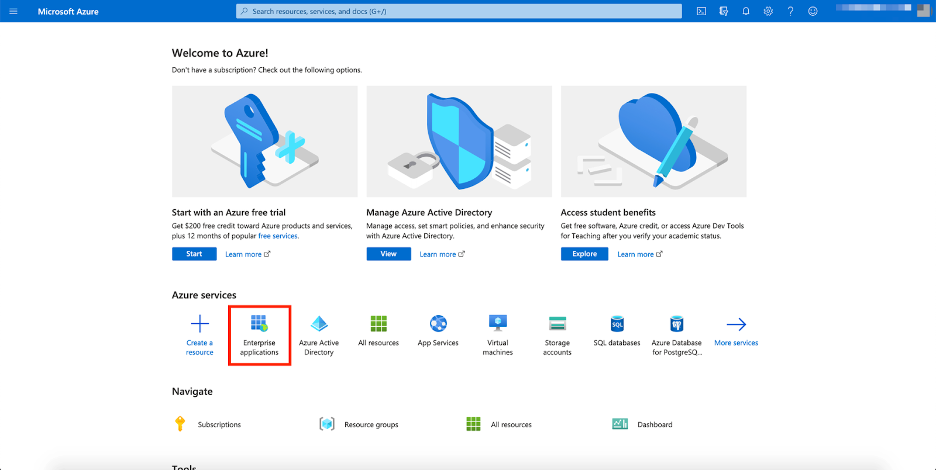
Rufen Sie das Azure-Portal auf und klicken Sie auf Unternehmensanwendungen:
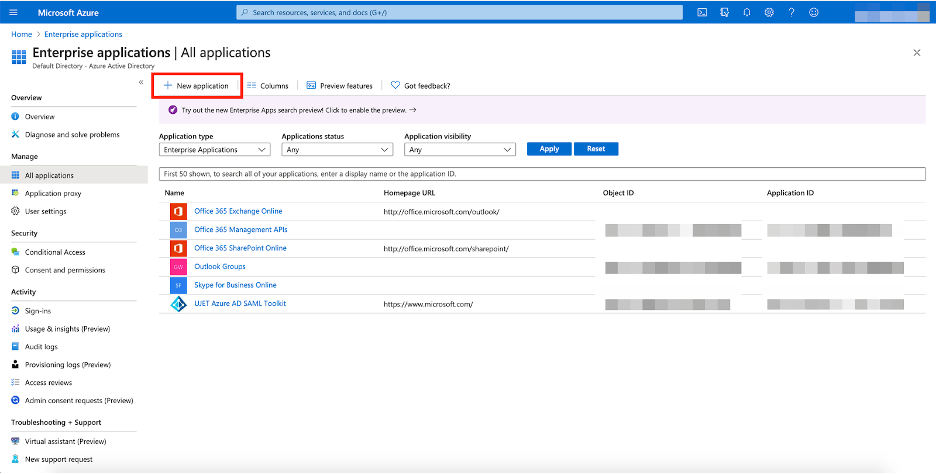
Klicken Sie auf der Seite Unternehmensanwendungen auf Neue Anwendung:
Geben Sie saml in das Suchfeld ein.
Klicken Sie auf Azure AD SAML Toolkit.
Ändern Sie bei Bedarf den Namen der Anwendung und klicken Sie dann auf Erstellen.
Klicken Sie auf Einmalanmeldung einrichten.
Klicken Sie auf die Option SAML.
Klicken Sie neben SAML-Basiskonfiguration auf Bearbeiten.
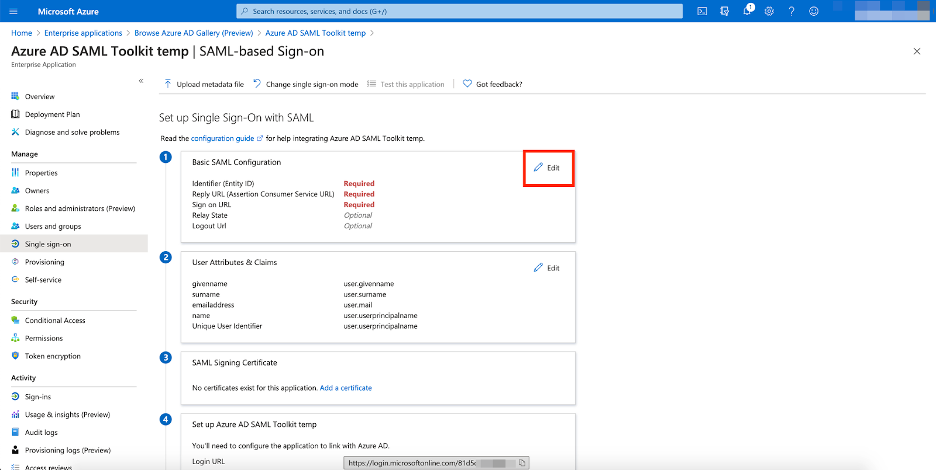
Geben Sie als Kennung (Entitäts-ID)
https://<environmentname>.ccaiplatform.com/saml/v1/metadataein.Geben Sie für Antwort-URL (Assertion Consumer Service-URL)
https://<environmentname>.ccaiplatform.com/saml/v1/consumeein.Geben Sie als Anmelde-URL
https://<environmentname>.ccaiplatform.com/ein.Klicken Sie oben auf dem Bildschirm auf Speichern.
Klicken Sie neben Nutzerattribute und Ansprüche auf Bearbeiten.
Klicken Sie auf Unique User Identifier (Name ID).
Ändern Sie Source attribute (Quellattribut) in user mail (Nutzer-E-Mail) und klicken Sie dann auf Save (Speichern).
Prüfen Sie, ob die Unique User Identifier in user mail geändert wurde.
Kopieren und speichern Sie die Login-URL und die Azure AD-Kennung, um sie später im CCAI Platform-Portal zu verwenden.
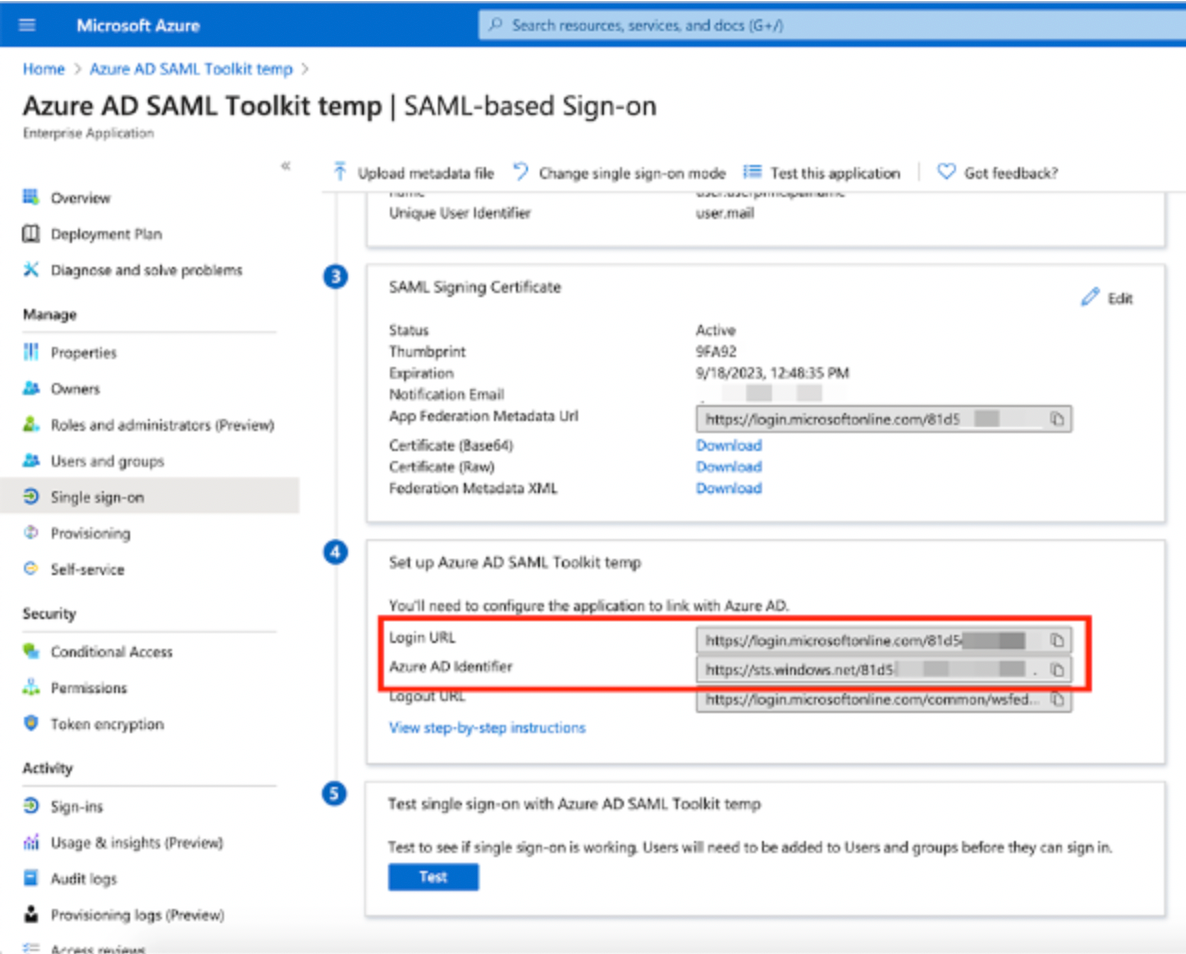
Klicken Sie auf den Downloadlink für Zertifikat (Base64).
Öffnen Sie die Datei in einem Texteditor, um sie später zu verwenden.
CCAI Platform-Instanz für SSO konfigurieren
So konfigurieren Sie SSO für Ihre CCAI Platform-Instanz:
- Rufen Sie in der Google Cloud Console das Dashboard für die Projektauswahl auf und wählen Sie das Projekt aus, das Ihre Instanz enthält.
- Klicken Sie im Navigationsmenü auf CCAI Platform.
Die Seite CCAI Platform-Instanzen wird angezeigt.
- Klicken Sie in der Spalte Name auf die Instanz, für die Sie SSO konfigurieren möchten.
- Klicken Sie auf der Seite Details zur CCAI Platform-Instanz auf Bearbeiten.
- Wählen Sie als Anmeldemethode SAML aus.
- Geben Sie im Feld URL für die Einmalanmeldung Ihre SSO-URL ein.
- Geben Sie im Feld Entitäts-ID Ihre Entitäts-ID ein.
- Geben Sie im Feld E-Mail-Feldzuordnung einen Textstring wie
Email nameoderName IDein. Dies wird als Label für das Feld „E-Mail-Name“ auf der SSO-Anmeldeseite verwendet. - Wählen Sie im Feld Authentifizierungskontexte den gewünschten Authentifizierungskontext aus. Wenn für Ihre IdP-Konfiguration keine Angabe des Authentifizierungskontexts erforderlich ist, lassen Sie dieses Feld leer. Weitere Informationen finden Sie unter Authentifizierungskontext.
- Geben Sie im Feld Certificate (Zertifikat) Ihr SAML-Zertifikat ein. Achten Sie darauf,
-----BEGIN CERTIFICATE-----und-----END CERTIFICATE-----aus dem Zertifikat anzugeben. - Klicken Sie auf Speichern.
SSO-Authentifizierung überprüfen
So prüfen Sie die SSO-Authentifizierung:
Rufen Sie den Agent-Adapter in Ihrer CRM-Anwendung (Customer-Relationship-Management) auf.
Klicken Sie auf Login with company SSO (Mit Unternehmens-SSO anmelden). Ein Anmeldebildschirm wird angezeigt.
Melden Sie sich mit Ihren Azure-Anmeldedaten an.