

En esta sección, se explica cómo configurar el SSO con Azure para usar credenciales de Azure en toda la empresa y acceder a Contact Center AI Platform (CCAI Platform) y al adaptador de agentes. El SSO de Azure usa el protocolo de autenticación de lenguaje de marcado para confirmaciones de seguridad (SAML).
Antes de comenzar
Para configurar el SSO con Azure, asegúrate de tener lo siguiente:
- Una cuenta de Azure
- Una URL de SSO
- Un ID de entidad
- Un campo de asignación de correo electrónico, por lo general, el ID de nombre
- Un certificado SAML (en Base64)
- Credenciales de administrador de CCAI Platform
Configura Azure para el SSO
Para configurar Azure, sigue estos pasos:
Accede a tu cuenta existente de Azure.
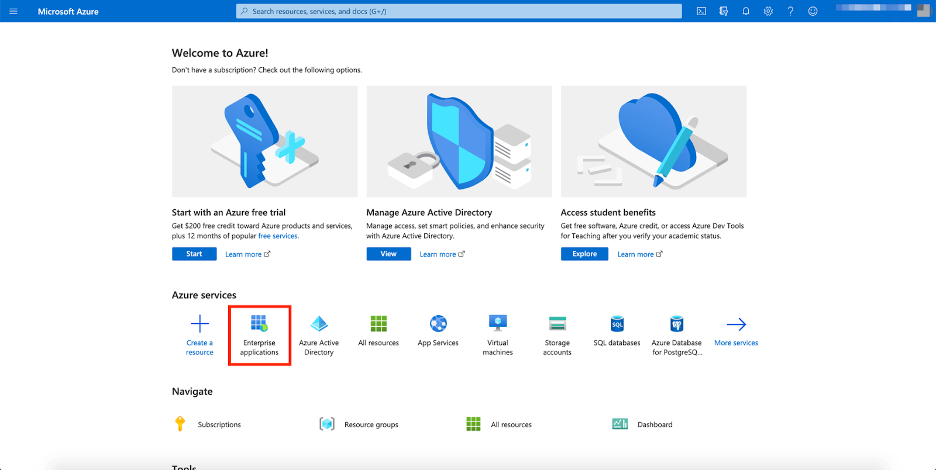
Navega al portal de Azure y haz clic en Aplicaciones empresariales:
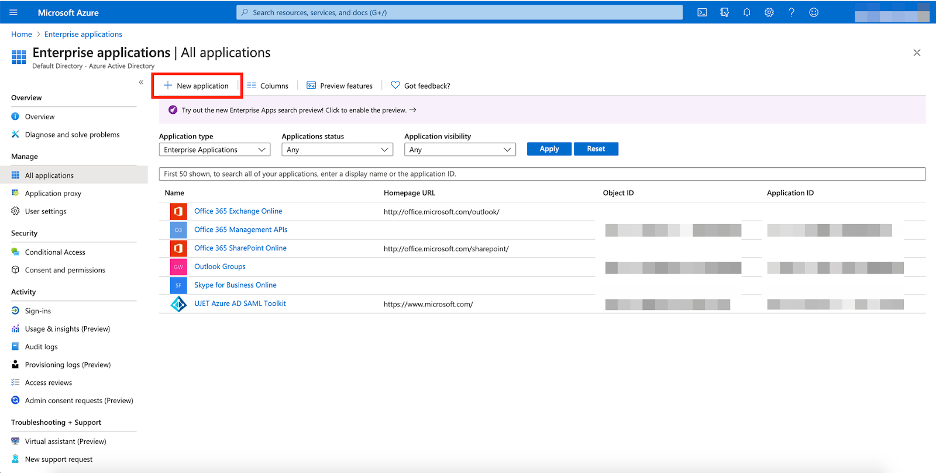
En la página Enterprise applications, haz clic en New application:
En el cuadro de búsqueda, escribe saml.
Haz clic en Azure AD SAML Toolkit.
Si lo prefieres, cambia el Nombre de la aplicación y, luego, haz clic en Crear.
Haz clic en Configurar el inicio de sesión único.
Haz clic en la opción SAML.
Junto a Configuración básica de SAML, haz clic en Editar.
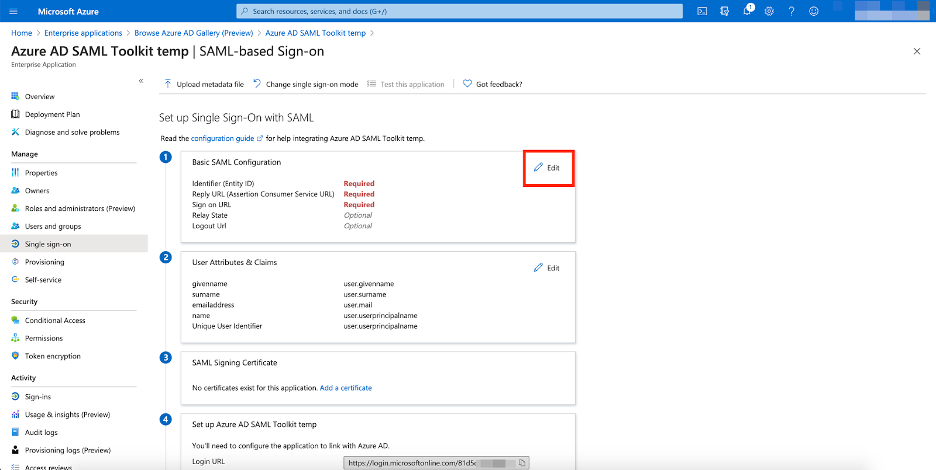
En Identificador (ID de la entidad), ingresa
https://<environmentname>.ccaiplatform.com/saml/v1/metadata.En URL de respuesta (URL del servicio de confirmación de consumidores), ingresa
https://<environmentname>.ccaiplatform.com/saml/v1/consume.En URL de acceso, ingresa
https://<environmentname>.ccaiplatform.com/.Haz clic en Guardar en la parte superior de la pantalla.
Junto a User Attributes & Claims, haz clic en Edit.
Haz clic en Identificador de usuario único (ID del nombre).
Cambia el atributo de origen a user mail y, luego, haz clic en Guardar.
Verifica que el Identificador único del usuario se haya cambiado a correo electrónico del usuario.
Copia y guarda la URL de acceso y el identificador de Azure AD para usarlos más adelante en el portal de CCAI Platform.
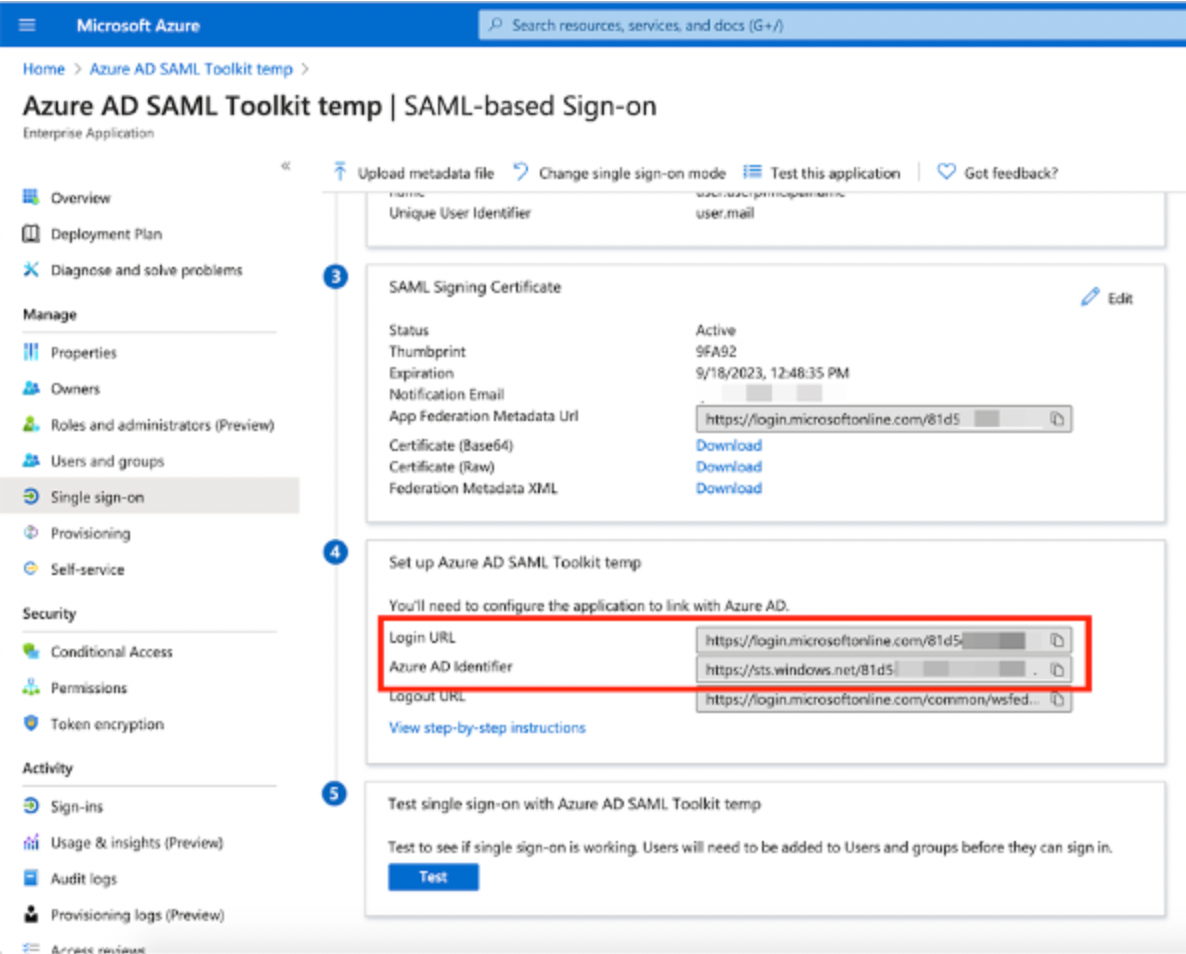
Haz clic en el vínculo de descarga de Certificado (Base64).
Abre el archivo en un editor de texto para usarlo más tarde.
Configura tu instancia de CCAI Platform para el SSO
Para configurar el SSO en tu instancia de CCAI Platform, sigue estos pasos:
- En la consola de Google Cloud , ve al panel del selector de proyectos y elige el proyecto que contiene tu instancia.
- En el menú de navegación, haz clic en CCAI Platform.
Aparecerá la página Instancias de CCAI Platform.
- En la columna Nombre, haz clic en la instancia para la que deseas configurar el SSO.
- En la página Detalles de la instancia de CCAI Platform, haz clic en Editar.
- En el método de acceso, selecciona SAML.
- En el campo URL de inicio de sesión único, ingresa tu URL de SSO.
- En el campo ID de entidad, ingresa tu ID de entidad.
- En el campo Asignación de campos de correo electrónico, ingresa una cadena de texto, como
Email nameoName ID. Se usa como etiqueta para el campo de nombre de correo electrónico en la página de acceso con SSO. - En el campo Contextos de autenticación, selecciona el contexto de autenticación que desees. Si la configuración de tu IdP no requiere que se especifique el contexto de autenticación, deja este campo vacío. Para obtener más información, consulta Contexto de autenticación.
- En el campo Certificado, ingresa tu certificado SAML. Asegúrate de incluir
-----BEGIN CERTIFICATE-----y-----END CERTIFICATE-----del certificado. - Haz clic en Guardar.
Verifica la autenticación de SSO
Para verificar la autenticación por SSO, sigue estos pasos:
Ve al adaptador del agente en tu aplicación de administración de relaciones con clientes (CRM).
Haz clic en Acceder con el SSO de la empresa. Aparecerá una página de acceso.
Accede con tus credenciales de Azure.