

Para configurar el chat por SMS, primero revisa la configuración global y de chat por SMS en el portal de CCAI Platform.
Cómo establecer los parámetros de configuración globales del chat
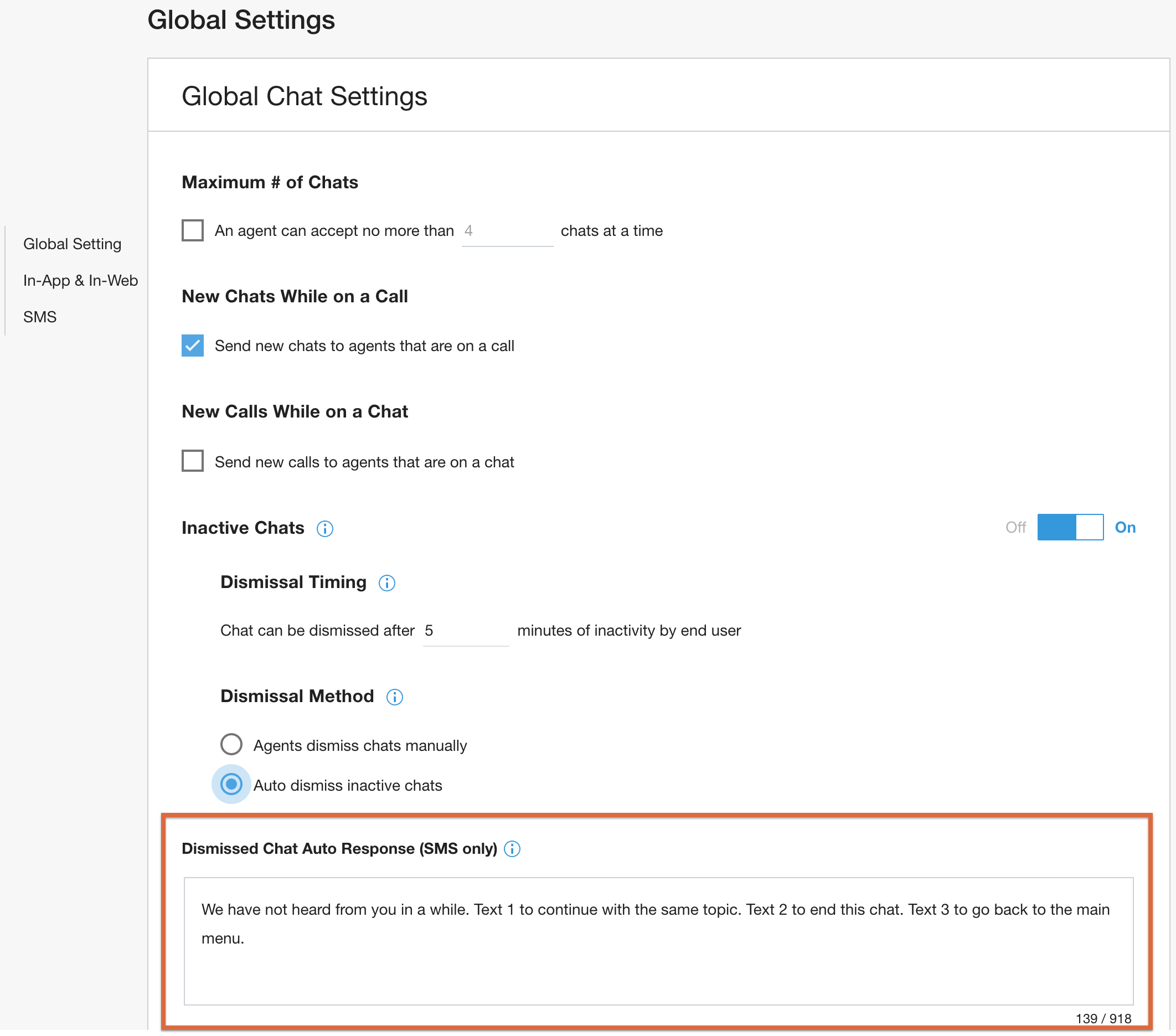
Ve a Configuración > Chat y revisa la Configuración global del chat, que se aplica a todos los canales de chat (móvil, web y SMS):
Respuesta automática del chat descartado
Si activas la función de descarte de Chats inactivos, se proporcionará una Respuesta automática de chat descartado predeterminada. Esta respuesta se envía solo cuando un consumidor responde a un chat por SMS descartado.
Accesos directos de chat
Para ayudar a los agentes a cumplir con las reglamentaciones de privacidad del consumidor, crea al menos un acceso directo de chat que cumpla con los requisitos de un mensaje de aceptación. Los agentes deben usar este atajo como su primer mensaje cuando envían un chat por SMS saliente.
Navega a la sección Atajos de chat y haz clic en Ver todos los atajos:

Haz clic en Agregar acceso directo:
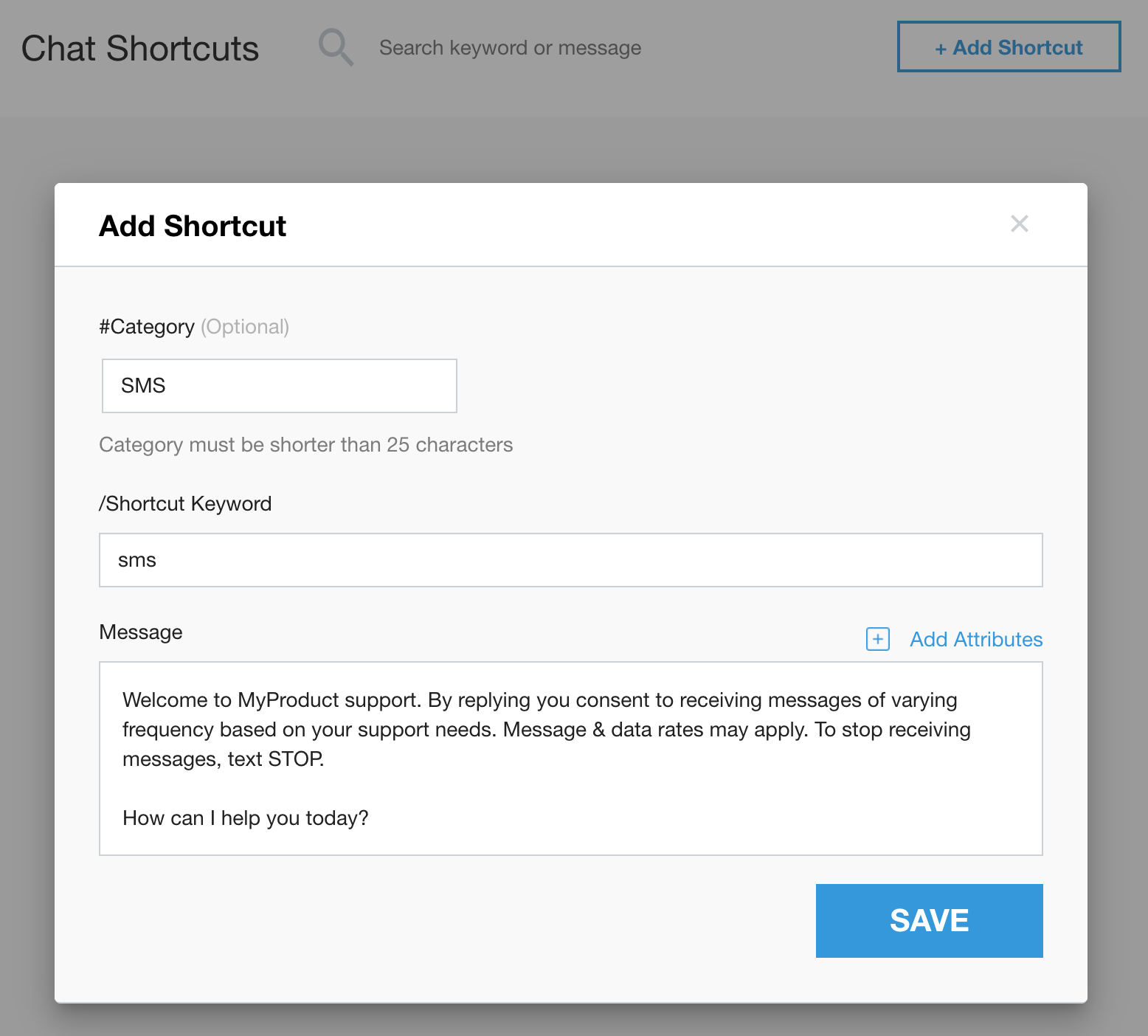
De manera opcional, ingresa una categoría si quieres agrupar este acceso directo con otros.
Ingresa una palabra clave de acceso directo.
Ingresa el texto del Mensaje y haz clic en Guardar.
Para obtener más información sobre los atajos de chat, consulta Configuración de chat.
Cómo activar el chat por SMS
Ve a Settings > Chat.
En el panel de navegación de la izquierda, haz clic en SMS.
Cambia Usar chat por SMS a Activado:

Si quieres que los agentes puedan iniciar sesiones de chat por SMS, navega a SMS salientes y activa la opción Activado:
Configura los parámetros de configuración de tiempo de espera y vencimiento de SMS
El chat por SMS tiene su propia configuración de vencimiento y tiempo de espera:
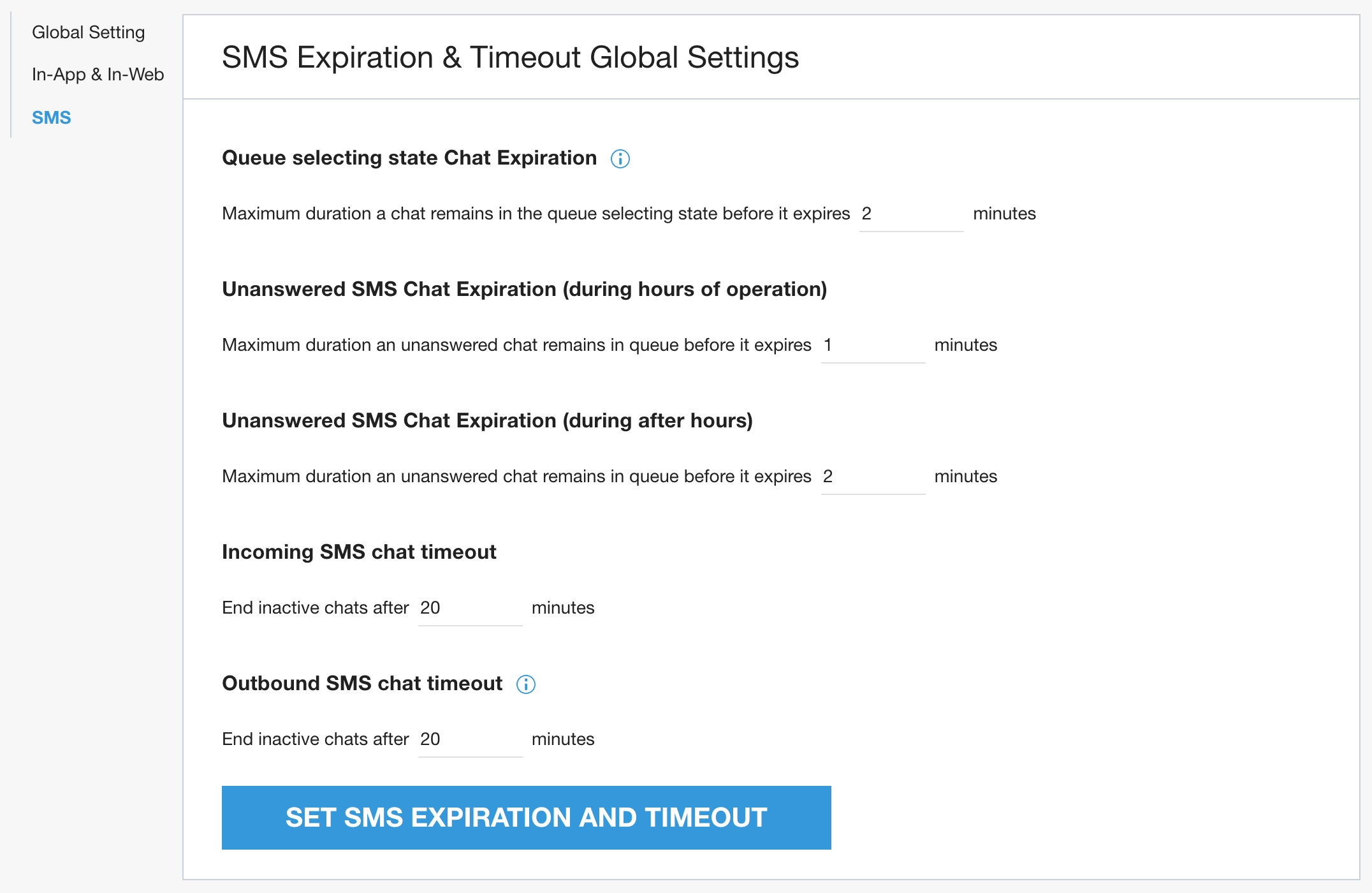
El vencimiento del chat solo se aplica a los chats por SMS entrantes. Estos parámetros de configuración globales se anulan si los estableces a nivel de la cola.
Cómo configurar comandos por SMS
Para cumplir con las leyes de privacidad del consumidor, algunas palabras de comandos de SMS están preconfiguradas y no se pueden cambiar, como se muestra en las primeras tres filas de esta tabla:
| Comando del consumidor | Comportamiento |
| STOP, STOPALL, UNSUBSCRIBE, CANCEL, END, QUIT | Desactivar todos los mensajes y que se te incluya en una lista de no contacto |
| START, YES, UNSTOP | Habilita la opción para recibir mensajes. Si se colocó previamente en una lista de no contacto, se quitará de esa lista. |
| AYUDA, INFO | Recibe información de contacto del equipo de asistencia |
| ATRÁS (configurable) | Volver a la selección del menú anterior |
| EXIT (configurable) | Finaliza el chat. Si "exit" es el primer mensaje que envía el consumidor, no se crea ningún chat. |
Se proporcionan dos palabras de comando predeterminadas, ATRÁS y SALIR, para ayudar a los consumidores a navegar por las colas de SMS. Los administradores pueden cambiar o agregar palabras clave a las siguientes categorías:
Ve a Configuración > Chat.
En el panel de navegación de la izquierda, haz clic en SMS.
Ve a SMS End User Commands.
Ingresa palabras de comando y, luego, haz clic en ESTABLECER COMANDOS:
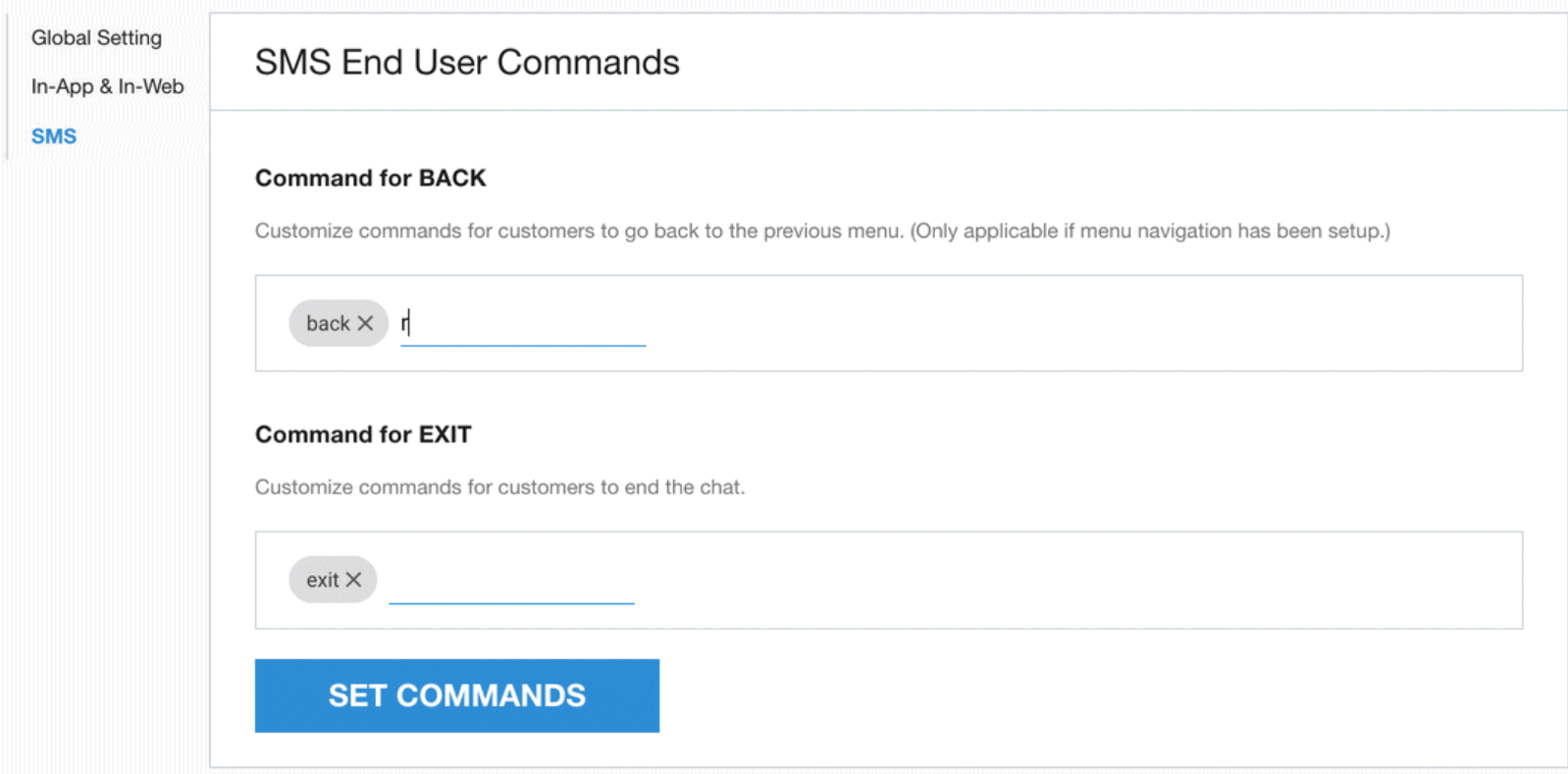
Usa cualquier combinación de caracteres, siempre y cuando no entren en conflicto con los nombres de las filas o las palabras protegidas, como se indica en la tabla anterior.
Cómo agregar números de teléfono para SMS
Agrega y verifica los números en la página Administración de números de teléfono.
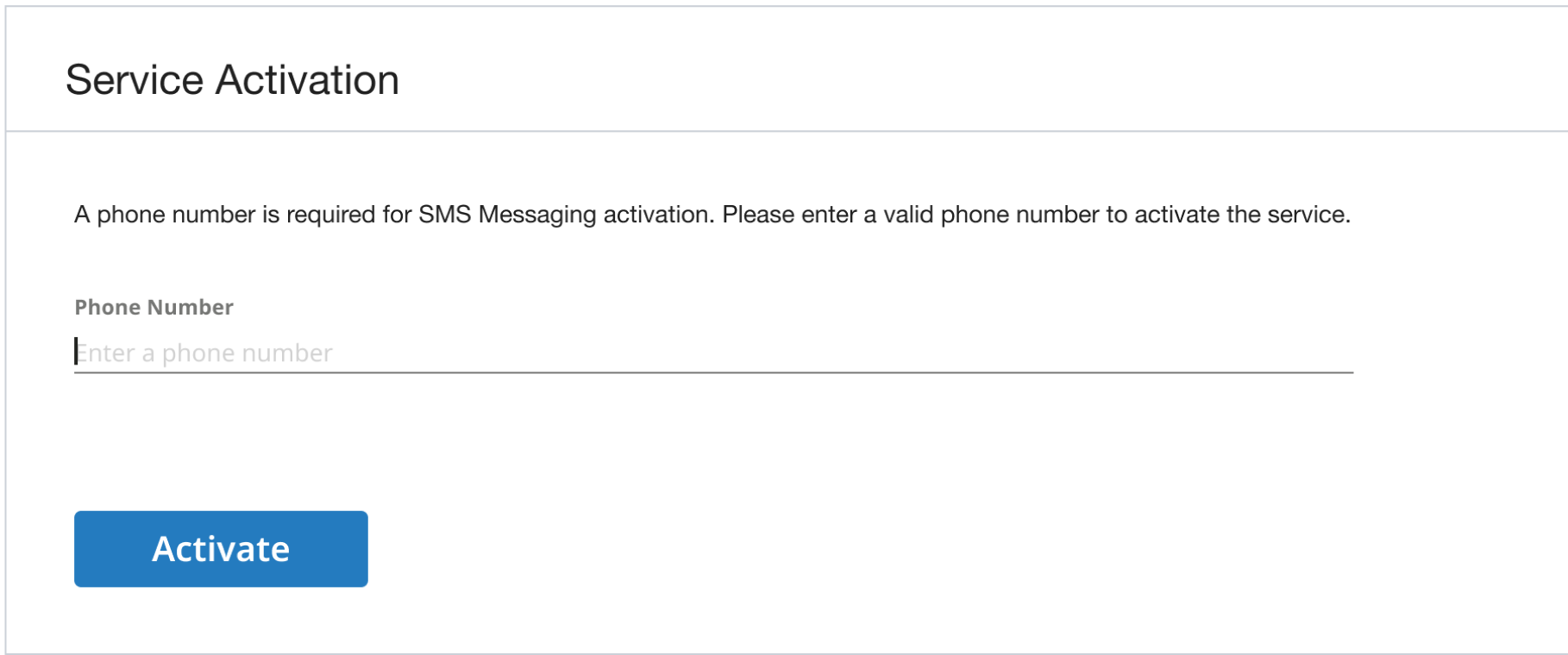
Cuando actives por primera vez un número de teléfono (+1) válido de EE.UU., se mostrará la siguiente sección. Ingresa tu número en el campo y haz clic en Activar. Esta sección no se muestra si ya habilitaste los mensajes SMS y, además, ingresaste un número válido.
Ten en cuenta lo siguiente:
Si usas la función SMS en llamada, no puedes reutilizar esos números de teléfono para el chat por SMS.
Cada número entrante se puede asignar a una sola cola. Cada cola puede tener varios números entrantes, siempre que cada número sea único.
Los números entrantes se pueden usar como números salientes, pero los números salientes no se pueden usar como números entrantes.
Los números salientes se pueden asignar a varias colas, y cada cola puede tener varios números salientes.
Los números de SMS pueden tener diferentes límites de envío.
Para agregar los números de teléfono de SMS, haz lo siguiente:
Ve a Chat > Configuración.
En el panel de navegación de la izquierda, haz clic en SMS.
Ve a SMS Phone Number Settings y haz clic en Phone Number Management:

En la página Administración de números de teléfono, haz clic en Agregar un número:
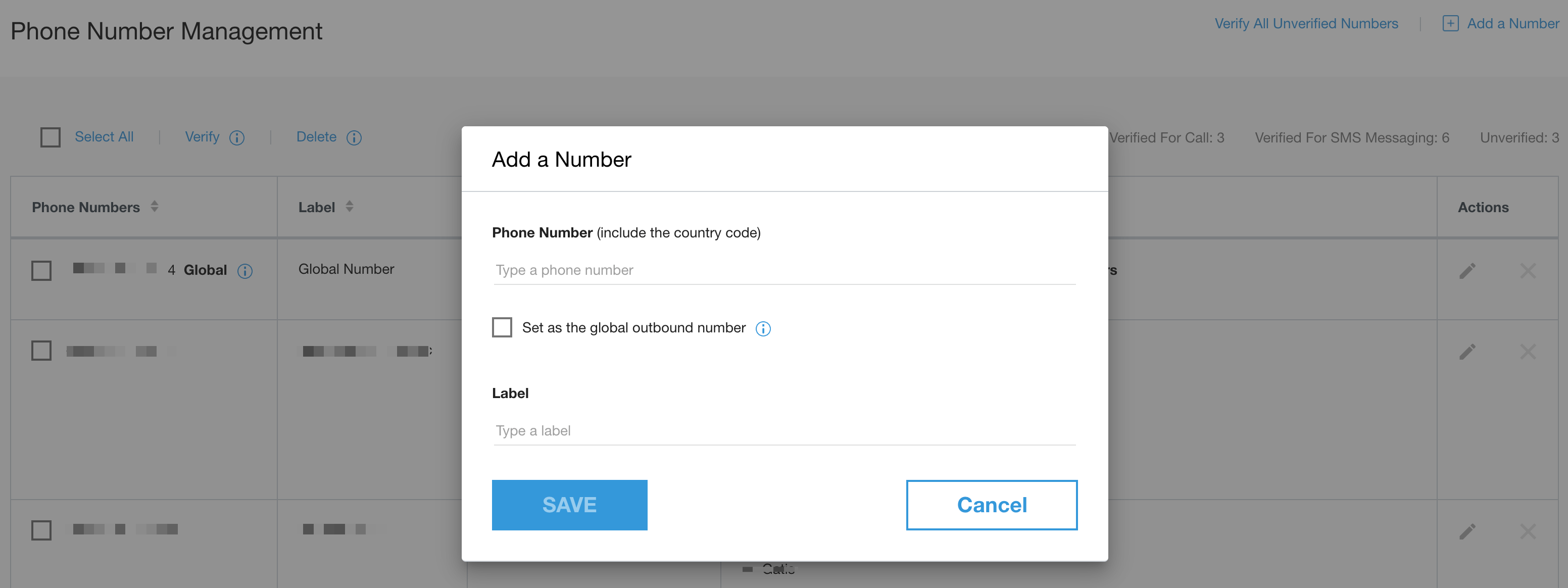
Agrega el número de teléfono único, incluido el código de país:
Deja desmarcada la opción Establecer como número global de llamadas salientes.
Agrega una Etiqueta que te ayude a identificar el número.
Repite el proceso para cada número de teléfono.
Selecciona todos tus números de teléfono nuevos y haz clic en Verificar. Se debe verificar un número antes de que puedas asignarlo a una fila.
Una vez que el sistema verifica un número de teléfono, el estado se muestra como Verificado solo para mensajería SMS.