

Antes de crear cualquier tipo de agente virtual, debes crear un agente de Dialogflow y, luego, integrarlo en la CCAI Platform. En esta sección, se explica cómo hacerlo.
Plataformas de agentes virtuales de Dialogflow
Dialogflow ES: Esta plataforma solo admite la configuración de agentes para canales de chat. Selecciona esta opción para incorporar agentes virtuales creados con Dialogflow ES.
Dialogflow CX: Esta opción admite la configuración de agentes para canales de chat y voz. Las interacciones con el agente incluyen funciones avanzadas, como compatibilidad con DTMF, interrupción del cliente, acompañante de llamadas, análisis de voz, estadísticas de experiencia del cliente y muchas otras. Selecciona esta opción para incorporar agentes virtuales creados con Dialogflow CX.
Respuestas específicas del canal
(Plataforma de CCAI) establece automáticamente el valor del canal cuando se llama a la API de Dialogflow. Las llamadas de voz tienen el canal establecido en voice, y las conversaciones de chat se establecen en chat. Esto se aplica a la asistencia del agente virtual para el chat móvil, el chat web y el IVR. Estas capacidades te permiten crear respuestas específicas para cada canal en tus agentes virtuales. Para obtener más información, consulta Mensajes de respuesta específicos del canal.
Crea agentes virtuales de Dialogflow ES y Dialogflow CX
Instrucciones específicas para la creación de agentes virtuales de Dialogflow CX y para agentes virtuales de Dialogflow ES
Crea un perfil de conversación para los agentes virtuales de Dialogflow CX
Después de crear un agente virtual, para incorporarlo al portal de la plataforma de CCAI, debes crear un perfil de conversación en la consola de Agent Assist.
Navega a Agent Assist.
Selecciona Conversation Profiles en el menú.
En la lista desplegable Proyecto, en la parte superior, selecciona el proyecto en el que se creó el agente virtual de Dialogflow CX.
En la lista desplegable Ubicación que se encuentra en la parte superior, selecciona la Google Cloud región en la que se encuentra el agente virtual.
Haz clic en Crear nueva. Se mostrará la página Nuevo perfil de conversación.
Ingresa un nombre para tu perfil de conversación. Ten en cuenta que este es el nombre que aparecerá en el portal de la plataforma de CCAI en la lista de agentes virtuales disponibles.
Para vincular el agente virtual existente de Dialogflow CX al perfil de conversación, haz lo siguiente:
Navega a la sección Elige usar Dialogflow CX.
Activa el interruptor Habilitar agente virtual.
Ingresa
Dialogflow CX Agent IDen el campo Agentes.
Aparecerá el campo Agentes. Selecciona el agente virtual que creaste en Dialogflow CX.
Para obtener más información, consulta Perfiles de conversación de Agent Assist.
Los perfiles de conversación permiten usar versiones y entornos de Dialogflow CX. Los entornos son espacios aislados en los que puedes implementar diferentes versiones de tu agente de Dialogflow CX. Esto te permite administrar y probar varias versiones de tu agente virtual de forma controlada.
Crea una cuenta de servicio y una clave
La plataforma de CCAI se integra en Dialogflow CX a través de la API de Dialogflow. El acceso a la API se controla con Google Cloudcuentas de servicio y la clave de cuenta de servicio asociada. La cuenta de servicio y la clave asociada son específicas del proyecto, por lo que, si se usan varios agentes virtuales desde un solo proyecto, se pueden reutilizar la misma cuenta de servicio y clave.
En los siguientes pasos, se explica el proceso para crear la clave de servicio enGoogle Cloud. Para obtener más información sobre las cuentas de servicio de Google, consulta ¿Qué son las cuentas de servicio?
Si ya creaste una clave de servicio con acceso a Dialogflow CX, puedes omitir esta sección. Ten en cuenta que debes ingresar una clave de servicio en el CCAI Platform Portal para vincular un agente virtual de Dialogflow CX.
Para crear una cuenta de servicio, otorga los permisos correctos y genera una clave de cuenta de servicio. Lleva a cabo los pasos siguientes:
Navega a la consola deGoogle Cloud . Aparecerá un proyecto predeterminado.
En el menú desplegable de la barra de herramientas, selecciona el proyecto de Google que usaste para configurar tu agente de Dialogflow CX.
Selecciona IAM y administración.
En la navegación lateral, selecciona Cuentas de servicio. Se cargará la consola de la cuenta de servicio.
Haz clic en +Crear cuenta de servicio.
Ingresa los detalles de la cuenta de servicio en Google Cloud service
Ingresa los detalles de la cuenta de servicio.
Es el nombre visible de esta cuenta de servicio.
El ID de la cuenta es obligatorio y debe ser único.
Describe lo que hará esta cuenta de servicio.
Otorga a esta cuenta de servicio acceso a un proyecto.
En el menú desplegable Seleccionar un rol, asigna el rol
Dialogflow API
Admin
a la cuenta de servicio.Haz clic en Continuar.
Editar acciones en la página Cuentas de servicio
En la página de Google Cloud cuentas de servicio, se muestran las cuentas de servicio asociadas a tu proyecto.
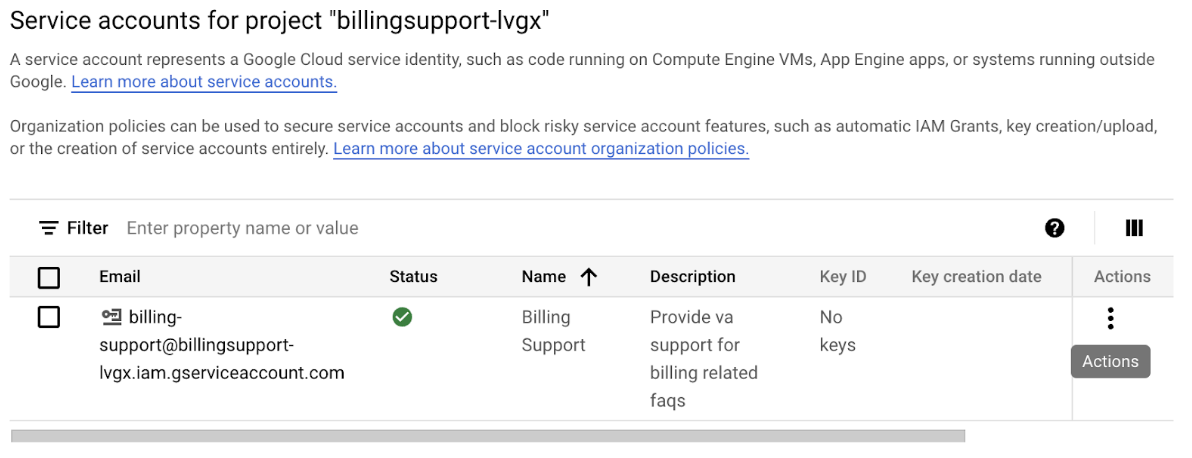
Para crear una clave de cuenta de servicio, consulta Crea una clave de cuenta de servicio. Sigue las prácticas recomendadas de Google para almacenar tu clave.
Según cómo tu empresa maneje la segmentación en Dialogflow CX, puedes crear varias entradas de la plataforma de agente virtual y agregar agentes específicos de Dialogflow CX, o bien crear una plataforma con muchos agentes de Dialogflow CX.
Repite los pasos anteriores para cada agente de Dialogflow CX que debas incorporar al CCAI Platform Portal.
Agrega una plataforma de agente virtual
Dialogflow ES: Esta plataforma solo admite la configuración de agentes para canales de chat. Selecciona esta opción para incorporar agentes creados con Dialogflow ES.
Dialogflow CX: Esta opción admite la configuración del agente para los canales de chat y voz. Las interacciones del agente incluyen funciones avanzadas, como compatibilidad con DTMF, interrupción del cliente, seguimiento de CCAI Insights, acompañante de llamadas, análisis de opiniones y otras. Selecciona esta opción para incorporar agentes creados con Dialogflow CX.
Selecciona esta opción para incorporar agentes virtuales creados con Dialogflow CX.
Ve a Configuración > Configuración para desarrolladores > Plataforma de agente virtual.
Haz clic en + Agregar plataforma.
Aparecerá el cuadro de diálogo Agregar una plataforma de agente virtual.
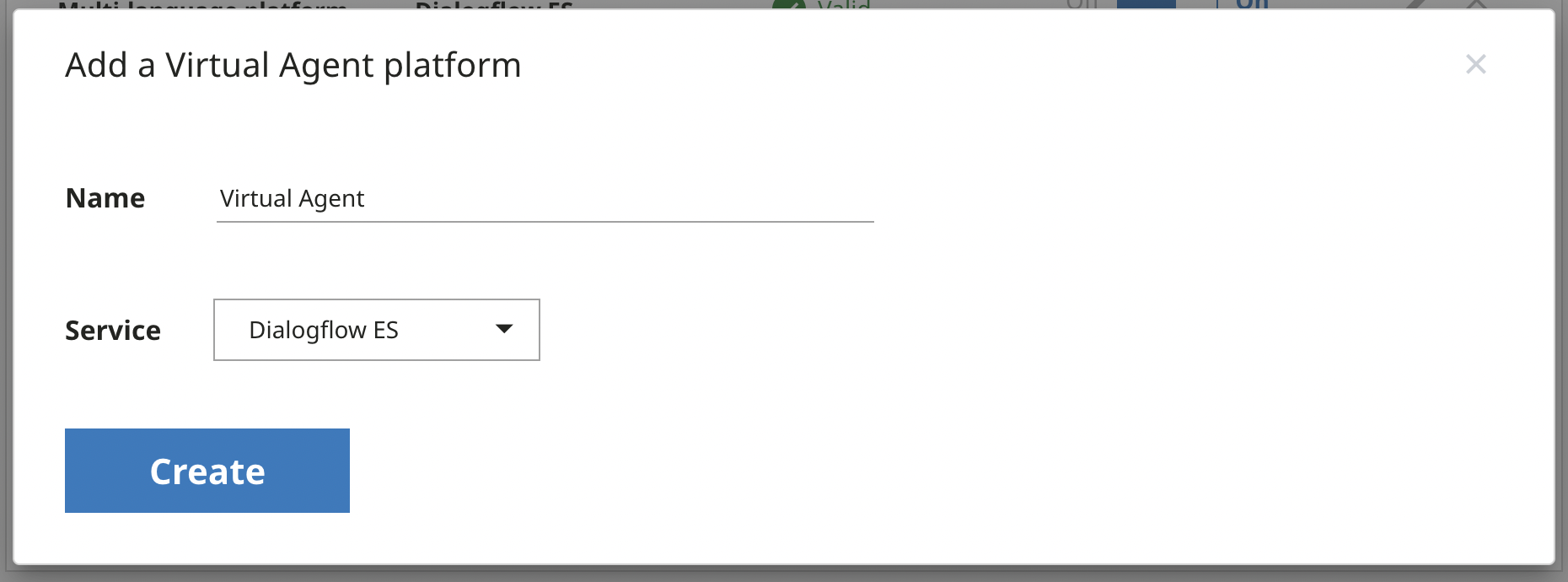
Ingresa un nombre para la nueva plataforma. Considera usar el nombre del proyecto en el que se crearon los agentes virtuales.
Selecciona uno de los siguientes servicios:
Dialogflow ES
Dialogflow CX
Haz clic en Crear.
Junto a la nueva plataforma de agente virtual en la lista de plataformas de agentes virtuales, activa la plataforma de agente virtual en On.
Los agentes virtuales incorporados con Dialogflow CX usarán la API de StreamingAnalyzeContent, que admitirá mejor las entradas de DTMF y las futuras actualizaciones de agente virtual.
Estados de la plataforma de agentes virtuales
La plataforma de la CCAI valida las claves de cuentas de servicio según la estructura JSON y la validez de la clave. Un agente virtual de Dialogflow CX está completamente autenticado solo cuando su clave se encuentra en el estado Válida:
Válido: Todos los flujos de trabajo de la plataforma son válidos.
Needs Attention: Uno o más flujos de trabajo de la plataforma no son válidos. Reemplaza las claves de la cuenta de servicio por claves válidas para resolver el problema.
No válido: Todos los flujos de trabajo de la plataforma no son válidos. Cuando el estado de una plataforma es “Invalid”, esta se inhabilita automáticamente. Reemplaza las claves de cuenta de servicio no válidas por claves válidas para resolver el problema.
Si el estado es Invalid o Needs Attention, genera claves de cuenta de servicio para las claves no válidas y reemplaza las claves no válidas por las nuevas. Para obtener más información, consulta Crea y borra claves de cuentas de servicio.
Cuando se completen los pasos de configuración, tus agentes virtuales estarán listos. Para obtener más información sobre cómo administrarlos, consulta Crea y administra un agente virtual.
Compatibilidad con respuestas parciales en Dialogflow CX
La plataforma de CCAI admite la función de respuesta parcial en Dialogflow CX. Esto es particularmente útil cuando tu agente virtual necesita llamar a un webhook que probablemente tardará un tiempo en ejecutarse y devolver una respuesta. Con la respuesta parcial habilitada, Dialogflow CX puede enviar de inmediato un mensaje de cumplimiento inicial al usuario final, como "Un momento mientras lo busco". De esta manera, mientras se ejecuta el webhook y se genera el mensaje de cumplimiento final, el usuario final espera una breve espera en lugar de suponer que hay un problema. Para obtener más información, consulta Respuesta parcial para la API de transmisión.
Dialogflow CX también te permite especificar si se debe cancelar la reproducción de la respuesta parcial cuando se devuelve el cumplimiento final a la plataforma de CCAI. Si se habilita la cancelación de la respuesta parcial, la plataforma de CCAI detiene la reproducción del cumplimiento inicial si aún se está reproduciendo y, luego, inicia la reproducción del cumplimiento final. Esto te permite responder con un cumplimiento de respuesta parcial que podría incluir código de lenguaje de marcación de síntesis de voz (SSML) para reproducir un archivo de audio, como un sonido de escritura simulado. En el siguiente ejemplo, se muestra un cumplimiento de Dialogflow CX que hace lo siguiente:
<speak>
  One moment while I look up your order.
  <audio src="typing-sound.mp3">
    <desc>Typing sound</desc>
    PURR (sound didn't load)
  </audio>
</speak>