

あらゆる種類の仮想エージェントを作成する前に、Dialogflow エージェントを作成して CCAI プラットフォームと統合する必要があります。このセクションでは、その方法について説明します。
仮想エージェントの Dialogflow プラットフォーム
Dialogflow ES: このプラットフォームは、チャット チャネルのエージェント設定のみをサポートしています。Dialogflow ES を使用して構築された仮想エージェントをオンボーディングするには、このオプションを選択します。
Dialogflow CX: このオプションは、チャット チャネルと音声チャネルの両方のエージェント設定をサポートしています。エージェントのインタラクションには、DTMF サポート、消費者の割り込み、通話コンパニオン、音声分析、Customer Experience Insights などの高度な機能が含まれます。Dialogflow CX を使用して構築された仮想エージェントをオンボーディングする場合は、このオプションを選択します。
チャネル固有のレスポンス
(CCAI Platform)Dialogflow API を呼び出すときに、チャネル値が自動的に設定されます。音声通話のチャネルは voice に設定され、チャットの会話は chat に設定されます。これは、モバイル チャット、ウェブ チャット、IVR の仮想エージェント サポートに適用されます。これらの機能を使用すると、仮想エージェント内でチャネル固有のレスポンスを作成できます。詳細については、チャネル固有のレスポンス メッセージをご覧ください。
Dialogflow ES と Dialogflow CX の仮想エージェントを作成する
Dialogflow CX 仮想エージェントと Dialogflow ES 仮想エージェントの作成に関する具体的な手順。
Dialogflow CX 仮想エージェントの会話プロファイルを作成する
仮想エージェントを作成したら、CCAI プラットフォーム ポータルにオンボーディングするために、Agent Assist コンソールで会話プロファイルを作成する必要があります。
[Agent Assist] に移動します。
メニューから [会話プロファイル] を選択します。
上部の [プロジェクト] プルダウン リストで、Dialogflow CX 仮想エージェントが作成されたプロジェクトを選択します。
上部の [ロケーション] プルダウン リストで、仮想エージェントが配置されている Google Cloud リージョンを選択します。
[新規作成] をクリックします。[新しい会話プロファイル] ページが表示されます。
会話プロファイルの名前を入力します。この名前は、使用可能な仮想エージェントのリストの CCAI プラットフォーム ポータルに表示されます。
既存の Dialogflow CX 仮想エージェントを会話プロファイルにリンクするには:
Dialogflow CX を使用するセクションに移動します。
[仮想エージェントを有効にする] 切り替えスイッチをオンにします。
[エージェント] フィールドに「
Dialogflow CX Agent ID」と入力します。
[エージェント] フィールドが表示されます。Dialogflow CX で作成した仮想エージェントを選択します。
詳細については、Agent Assist の会話プロファイルをご覧ください。
会話プロファイルを使用すると、Dialogflow CX のバージョンと環境を使用できます。環境は、Dialogflow CX エージェントのさまざまなバージョンをデプロイできる隔離されたスペースです。これにより、仮想エージェントの複数のバージョンを制御された方法で管理およびテストできます。
サービス アカウントとサービス アカウント キーを作成する
CCAI Platform は、Dialogflow API を使用して Dialogflow CX と統合されます。API へのアクセスは、 Google Cloudサービス アカウントと関連付けられたサービス アカウント キーを使用して制御されます。サービス アカウントと関連付けられたキーはプロジェクト固有であるため、1 つのプロジェクトから複数の仮想エージェントが使用されている場合は、同じサービス アカウントとキーを再利用できます。
次の手順では、Google Cloudでサービスキーを作成するプロセスについて説明します。Google サービス アカウントの詳細については、サービス アカウントとはをご覧ください。
Dialogflow CX へのアクセス権を持つサービスキーをすでに作成している場合は、このセクションをスキップできます。ただし、Dialogflow CX バーチャル エージェントをリンクするには、CCAI Platform Portal にサービスキーを入力する必要があります。
サービス アカウントを作成するには、適切な権限を付与して、サービス アカウント キーを生成します。手順は次のとおりです。
Google Cloud コンソールに移動します。デフォルトのプロジェクトが表示されます。
ツールバーのプルダウンで、Dialogflow CX エージェントの設定に使用した Google プロジェクトを選択します。
[IAM と管理] を選択します。
サイド ナビゲーションで [サービス アカウント] を選択します。サービス アカウント コンソールが読み込まれます。
[+ サービス アカウントを作成] をクリックします。
Google Cloud サービスにサービス アカウントの詳細を入力する
サービス アカウントの詳細を入力します。
このサービス アカウントの表示名。
サービス アカウント ID は必須で、一意である必要があります。
このサービス アカウントで行うことを説明します。
このサービス アカウントにプロジェクトへのアクセス権を付与します。
[ロールを選択] プルダウンで、サービス アカウントに
Dialogflow API Adminロールを割り当てます。[続行] をクリックします。
サービス アカウント ページの編集アクション
Google Cloud サービス アカウント ページには、プロジェクトに関連付けられているサービス アカウントが表示されます。
![[サービス アカウント] ページ](https://docs.cloud.google.com/static/contact-center/ccai-platform/docs/images/1632ca6a70a6ac.png?authuser=0000&hl=ja)
Name を確認します。サービス アカウント キーを作成するには、サービス アカウント キーを作成するをご覧ください。鍵の保存に関する Google の推奨ベスト プラクティスに従います。
Dialogflow CX 内でのセグメンテーションの処理方法に基づいて、複数の仮想エージェント プラットフォーム エントリを作成して特定の Dialogflow CX エージェントを追加するか、多くの Dialogflow CX エージェントを含む 1 つのプラットフォームを作成できます。
CCAI Platform Portal にオンボーディングする必要がある Dialogflow CX エージェントごとに、上記の手順を繰り返します。
仮想エージェント プラットフォームを追加する
Dialogflow ES: このプラットフォームは、チャット チャネルのエージェント設定のみをサポートしています。Dialogflow ES を使用して構築されたエージェントをオンボーディングするには、このオプションを選択します。
Dialogflow CX: このオプションは、Chat チャネルと Voice チャネルの両方のエージェント設定をサポートします。エージェントのインタラクションには、DTMF サポート、消費者の割り込み、CCAI Insights のトラッキング、通話コンパニオン、感情分析などの高度な機能が含まれます。Dialogflow CX を使用して構築されたエージェントをオンボーディングする場合は、このオプションを選択します。
Dialogflow CX を使用して構築された仮想エージェントをオンボーディングする場合は、このオプションを選択します。
[設定] > [開発者向け設定] > [仮想エージェント プラットフォーム] に移動します。
[+ プラットフォームを追加] をクリックします。
[仮想エージェント プラットフォームを追加] ダイアログが表示されます。
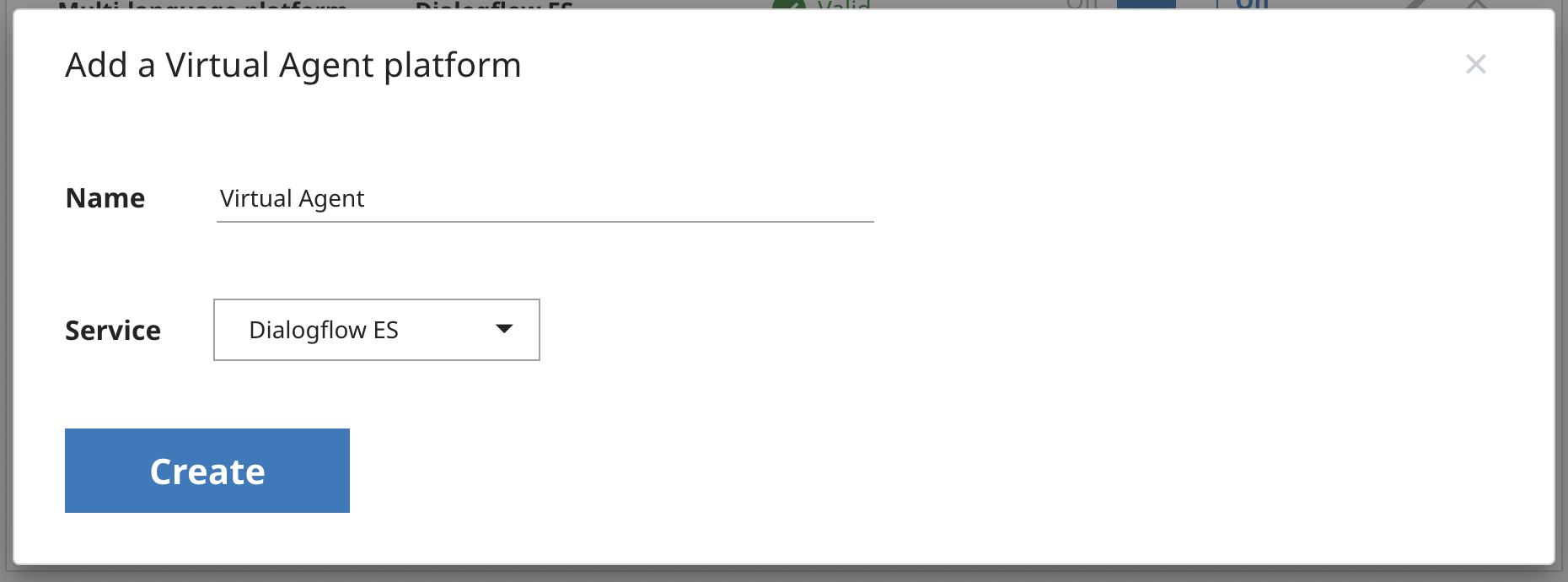
新しいプラットフォームの名前を入力します。仮想エージェントが作成されたプロジェクト名を使用することを検討してください。
次のサービスから選択します。
Dialogflow ES
Dialogflow CX
[作成] をクリックします。
仮想エージェント プラットフォームのリストで、新しい仮想エージェント プラットフォームの横にある仮想エージェント プラットフォームを [オン] に切り替えます。
Dialogflow CX を使用してオンボーディングされた仮想エージェントは、DTMF 入力と将来の仮想エージェントのアップグレードを最適にサポートする StreamingAnalyzeContent API を使用します。
仮想エージェント プラットフォームのステータス
CCAI Platform は、JSON 構造とキーの有効性に基づいてサービス アカウント キーを検証します。Dialogflow CX 仮想エージェントは、キーが [有効] 状態の場合にのみ完全に認証されます。
有効: プラットフォーム内のすべてのワークフローが有効です。
要対応: プラットフォーム内の 1 つ以上のワークフローが無効です。有効なサービス アカウント キーに置き換えて解決します。
無効: プラットフォーム内のすべてのワークフローが無効です。プラットフォームのステータスが無効になると、プラットフォームは自動的に無効になります。無効なサービス アカウント キーを有効なキーに置き換えて解決します。
ステータスが [無効] または [要対応] の場合は、無効なキーのサービス アカウント キーを生成し、無効なキーを新しいキーに置き換えます。詳細については、サービス アカウント キーの作成と削除をご覧ください。
構成手順が完了すると、バーチャル エージェントの準備が整います。管理方法の詳細については、仮想エージェントを作成して管理するをご覧ください。
Dialogflow CX での部分レスポンスのサポート
CCAI プラットフォームは、Dialogflow CX の部分レスポンス機能をサポートしています。これは、仮想エージェントが実行に時間がかかり、レスポンスを返す可能性のある Webhook を呼び出す必要がある場合に特に便利です。部分レスポンスを有効にすると、Dialogflow CX は「少々お待ちください」などの最初のフルフィルメント メッセージをエンドユーザーにすぐに送信できます。これにより、Webhook が実行されて最終的なフルフィルメント メッセージが生成される間、エンドユーザーは問題が発生したと考えるのではなく、しばらく待つことを想定します。詳細については、ストリーミング API の部分レスポンスをご覧ください。
Dialogflow CX では、最終的なフルフィルメントを CCAI Platform に返すときに、部分レスポンスの再生をキャンセルするかどうかを指定することもできます。部分レスポンスのキャンセルが有効になっている場合、CCAI Platform は、最初のフルフィルメントがまだ再生されている場合はその再生を終了し、最終的なフルフィルメントの再生を開始します。これにより、音声合成マークアップ言語(SSML)コードを含む部分的なレスポンス フルフィルメントで応答して、シミュレートされたタイピング音などの音声ファイルを再生できます。次の例は、これを行う Dialogflow CX フルフィルメントです。
<speak>
  One moment while I look up your order.
  <audio src="typing-sound.mp3">
    <desc>Typing sound</desc>
    PURR (sound didn't load)
  </audio>
</speak>