

Der folgende Screenshot zeigt die Positionen der Hauptmenüs des Anrufadapters. In den folgenden Abschnitten finden Sie Beschreibungen der Menüoptionen, die jeweils verfügbar sind.
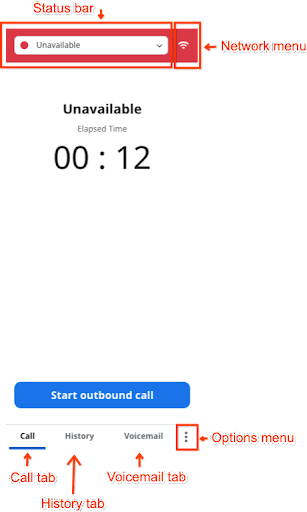
Statusleiste
Wenn Sie auf die Statusleiste klicken, wird ein Drop-down-Menü mit den verfügbaren Status-Optionen angezeigt. Wenn Sie sich im Anrufadapter anmelden, wird Ihr Status standardmäßig auf Nicht verfügbar gesetzt.
Sie können Ihren Agentenstatus jederzeit ändern, sofern Sie sich nicht in einem aktiven Anruf befinden.
Netzwerkmenü
Wählen Sie das Netzwerkmenü aus, um die drei Unterabschnitte aufzurufen. Das Netzwerkmenü enthält unten auch die Schaltfläche Bericht senden. Wenn Sie Netzwerkprobleme haben, können Sie auf diesen Button klicken, um einen Bericht zu senden.
- Netzwerkinformationen: Hier wird der aktuelle Netzwerkstatus angezeigt.
- Berechtigungen: Hier werden Ihre aktuellen Berechtigungen angezeigt.
- Ton: Hier können Sie sich Ihre Benachrichtigungstöne und Flüsterbenachrichtigungen (gesprochene Benachrichtigungen) ansehen.
Optionsmenü
Klicken Sie auf das Menü Optionen, um die Option Vom Call Adapter abmelden aufzurufen. Das Menü „Optionen“ enthält auch zwei Untermenüs: Sprache und Statistiken.
- Sprache: In diesem Menü können Sie Ihre Sprache auswählen.
- Statistiken: Hier werden Ihre täglichen individuellen und durchschnittlichen Teamstatistiken für Anrufe heute (Anzahl der Anrufe), Dauer (durchschnittliche Länge der einzelnen Anrufe), CSAT und Sentiment-Score angezeigt.
Tab „Anruf“
Klicken Sie auf den Tab Anrufen, um einen ausgehenden Anruf zu starten.
Screenshot: Tab „Verlauf“
Klicken Sie auf den Tab Verlauf, um alle Ihre bisherigen Anrufe aufzurufen. Mit dem Schalter oben im Adapter können Sie zwischen allen Anrufen und nur verpassten Anrufen wechseln.
Klicken Sie auf einen einzelnen Anruf, um die Anrufdetails aufzurufen. Es werden Informationen zum Anruf angezeigt. Oben haben Sie die Möglichkeit, den CRM-Link in Ihren Browser zu kopieren oder den Fall direkt im CRM zu öffnen. Sie können dann alle erforderlichen Änderungen am Fall vornehmen, Updates bereitstellen oder zusätzliche Informationen hinzufügen. Sie haben auch die Möglichkeit, den Endnutzer über diesen Bildschirm zurückzurufen. Klicken Sie dazu rechts neben seiner Telefonnummer auf das Telefonsymbol.
Wenn Sie auf einen Verpassten Anruf klicken, werden zusätzliche Informationen zum Anruf angezeigt. Dazu gehört auch, ob der Endnutzer Hilfe von einem anderen Kundenservicemitarbeiter erhalten hat. So wissen Sie, ob Sie den Endnutzer zurückrufen müssen. Diese Informationen werden im Feld Anrufstatus angezeigt.
Tab „Mailbox“
Wählen Sie den Tab Mailbox aus, um Ihre unbeantworteten Mailboxnachrichten in jeder Warteschlange sowie den Mailboxverlauf zu sehen. Über den Ein/Aus-Button oben auf dem Bildschirm kannst du zwischen den Optionen Warteschlange und Verlauf wechseln.
- Warteschlange: Auf diesem Tab werden alle unbeantworteten Voicemails nach Warteschlange sowie persönliche Voicemails angezeigt, je nach Konfiguration. Die Anzahl der Voicemails in jedem Postfach wird neben dem Namen der Warteschlange angezeigt.
- Verlauf: Auf diesem Tab werden alle Voicemails nach Warteschlange sowie persönliche Voicemails angezeigt, je nach Ihrer Konfiguration. Die Anzahl der Voicemails in den einzelnen Postfächern wird neben dem Warteschlangennamen angezeigt.
Wenn Sie eine Warteschlange zum Abhören von Mailboxnachrichten auswählen, werden die Mailboxnachrichten in der Reihenfolge abgespielt, in der sie eingegangen sind, unabhängig davon, ob es sich um unbeantwortete oder alte Mailboxnachrichten handelt. Eine bestimmte Voicemail kann nicht aus der Liste ausgewählt werden.