

En la siguiente captura de pantalla, se ilustran las ubicaciones de los menús principales del adaptador de llamadas. Consulta las siguientes secciones para ver las descripciones de las opciones de menú disponibles en cada una.
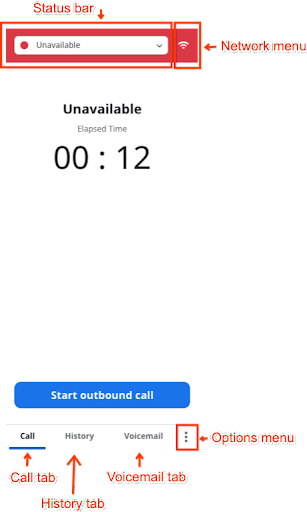
Barra de estado
Puedes hacer clic en la barra de estado para ver un menú desplegable con las opciones de Estado disponibles. Cuando accedes al adaptador de llamadas, tu estado se establece en No disponible de forma predeterminada.
Puedes cambiar tu estado de agente en cualquier momento, a menos que estés en una llamada activa.
Menú de red
Selecciona el menú de red para ver sus tres subsecciones. El menú de red también incluye un botón Enviar informe en la parte inferior. Puedes hacer clic en este botón para enviar un informe si tienes problemas de red.
- Información de la red: Muestra el estado actual de la red.
- Permisos: Muestra tus permisos actuales.
- Sonido: Te permite obtener una vista previa de los tonos de notificación y las notificaciones susurradas (notificaciones orales).
Menú de opciones
Haz clic en el menú Opciones para ver la opción Cerrar sesión en el adaptador de llamadas. El menú Options también contiene dos submenús: Language y Stats.
- Idioma: Puedes seleccionar tu idioma en este menú.
- Estadísticas: Muestra tus estadísticas diarias individuales y de equipo para Llamadas de hoy (cantidad de llamadas), Duración (duración promedio de cada llamada), CSAT y Puntuación de opinión.
Pestaña Llamadas
Haz clic en la pestaña Llamar para realizar una llamada.
Pestaña Historial
Haz clic en la pestaña Historial para ver todas tus llamadas anteriores. El botón de activación en la parte superior del adaptador te permite elegir entre ver todas las llamadas o solo las perdidas.
Haz clic en una llamada individual para ver sus Detalles de la llamada. En esta sección, se muestra información sobre la llamada y se incluye una opción en la parte superior para copiar el vínculo de la CRM en tu navegador o abrir el caso directamente en la CRM. Luego, puedes realizar los cambios necesarios en el caso, proporcionar actualizaciones o agregar información adicional. También tienes la opción de devolver la llamada al usuario final desde esta pantalla haciendo clic en el ícono de teléfono que se encuentra a la derecha de su número de teléfono.
Cuando hagas clic en una llamada Perdida, verás información adicional sobre ella. Esto incluye si el usuario final recibió ayuda de otro agente, para que sepas si debes devolverle la llamada. Esta información se indica en el campo Estado de la llamada.
Pestaña Buzón de voz
Selecciona la pestaña Buzón de voz para ver los mensajes de voz que no respondiste en cada fila, así como el historial de mensajes de voz. Puedes usar el botón de activación que se encuentra en la parte superior de la pantalla para alternar entre las opciones Queue y History.
- Fila: En esta pestaña, se muestran todos los mensajes de voz que no se respondieron por fila, así como los mensajes de voz personales, según tu configuración. La cantidad de mensajes de voz en cada buzón se indica junto al nombre de la fila.
- Historial: En esta pestaña, se muestran todos los mensajes de voz por fila, así como los mensajes de voz personales, según tu configuración. La cantidad de mensajes de voz en cada buzón se indica junto al nombre de la fila.
Cuando seleccionas una fila para escuchar los mensajes de voz, estos se reproducen en orden, ya sean mensajes de voz sin responder o históricos. No se puede seleccionar un mensaje de voz específico de la lista.