

Gli utenti possono essere aggiunti singolarmente seguendo questi passaggi o possono essere importati in blocco. Quando un utente viene aggiunto, deve attivare il proprio account. L'attivazione dell'account viene eseguita facendo clic sul link nell'email per completare la procedura.
Per informazioni dettagliate su ciascun ruolo utente predefinito e su come creare ruoli personalizzati, vedi Ruoli utente e autorizzazioni predefiniti: agenti, responsabili, amministratore e Ruoli e autorizzazioni personalizzati.
Per informazioni dettagliate sull'aggiunta di più utenti contemporaneamente, consulta Gestione collettiva degli utenti.
Aggiungi utenti
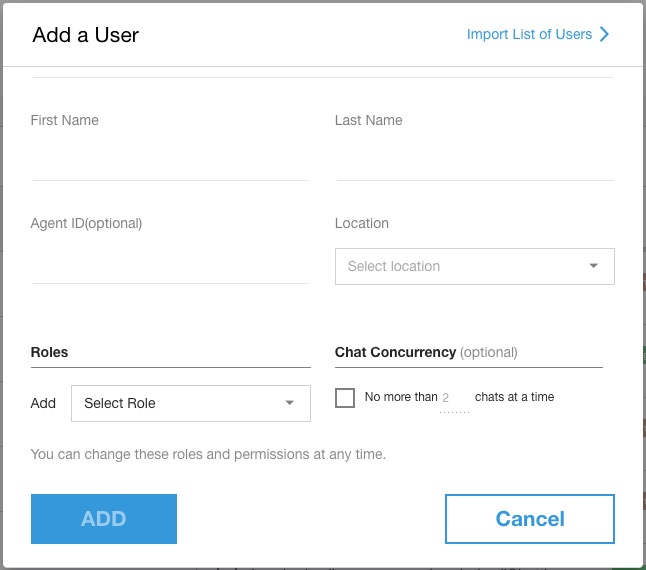
Nel portale della piattaforma CCAI, vai a Impostazioni > Utenti e team.
Nella pagina Impostazioni utenti e team, fai clic su Aggiungi utenti sul lato sinistro dello schermo nella sezione Utenti.
Inserisci l'indirizzo email corrispondente all'indirizzo email utilizzato dall'agente per accedere al CRM.
Inserisci nome e cognome dell'agente.
(Facoltativo) Aggiungi un alias dell'agente. Per saperne di più, consulta Alias agente.
(Facoltativo) Se utilizzi un sistema di ID esterno, inserisci l'ID per riferimento quando necessario.
(Facoltativo) Chiamate internazionali: non limitare la composizione ai codici paese con restrizioni. Seleziona questa casella per attivare le impostazioni di gestione globale dei telefoni' configurazione delle chiamate internazionali. Vedi Gestione dei numeri di telefono.
Obbligatorio per la localizzazione dell'adattatore dell'agente: seleziona la posizione dell'utente. Utilizzata per impostare la lingua predefinita nell'adattatore dell'agente e per una maggiore chiarezza nel monitoraggio e nella generazione di report. Le località aiutano anche il team di CCAI Platform a risolvere i problemi, se necessario.
Seleziona le caselle di controllo per i ruoli applicabili. Per saperne di più sui ruoli, consulta Ruoli e autorizzazioni personalizzati.
(Facoltativo) Imposta l'impostazione di concorrenza della chat dell'agente. Inserisci il numero massimo di chat che l'agente può gestire contemporaneamente. Questa impostazione sostituisce l'impostazione generale in Impostazioni chat.
Fai clic su Salva.
Email di invito
Dopo aver fatto clic sul pulsante Salva nel flusso di creazione dell'utente, verrà inviata un'email all'indirizzo specificato con un link di invito per attivare l'account.
Oggetto email: Invito all'assistenza di <Your Company Name>. Il nome dell'azienda utilizzato qui è impostato in Impostazioni > Dettagli del Centro assistenza.
Corpo dell'email: ti è stato inviato un invito a unirti a NOME DELLA TUA AZIENDA sulla piattaforma CCAI.
Link di invito:indirizza l'utente alla pagina di accesso al portale della piattaforma CCAI per configurare la password o accedere utilizzando SSO, se abilitato. Il link non ha una durata di scadenza definita, ma verrà invalidato una volta accettato o inviato un nuovo link di invito.
Visualizzare utenti e team esistenti
L'elenco degli utenti per qualsiasi team selezionato mostrerà solo l'elenco degli utenti assegnati direttamente a quel team o sottoteam. Per evitare confusione e non mostrare più volte un agente o un utente assegnato a un sottoteam in team di livello superiore, gli utenti vengono visualizzati solo nel team a cui sono assegnati direttamente.
Esempio:
Team principale A (450 utenti): tutti i 450 agenti sono assegnati a team secondari, nessuno è assegnato direttamente al team A. L'elenco utenti mostrerà: 0 utenti
Team A-1 (200 utenti) - l'elenco utenti mostrerà: 200 utenti
Team A-2 (150 utenti): l'elenco degli utenti mostrerà 150 utenti
Team A-3 (100 utenti) - l'elenco utenti mostrerà: 0 utenti
Team A-3.1 (90 utenti) - l'elenco utenti mostrerà: 90 utenti
Team A-3.2 (10 utenti) - l'elenco utenti mostrerà: 10 utenti
Il menu a discesa Filtro può essere utilizzato per limitare gli utenti visualizzati. Le opzioni di filtro includono:
Utenti non attivati.
Agenti non assegnati.


Modifica utenti
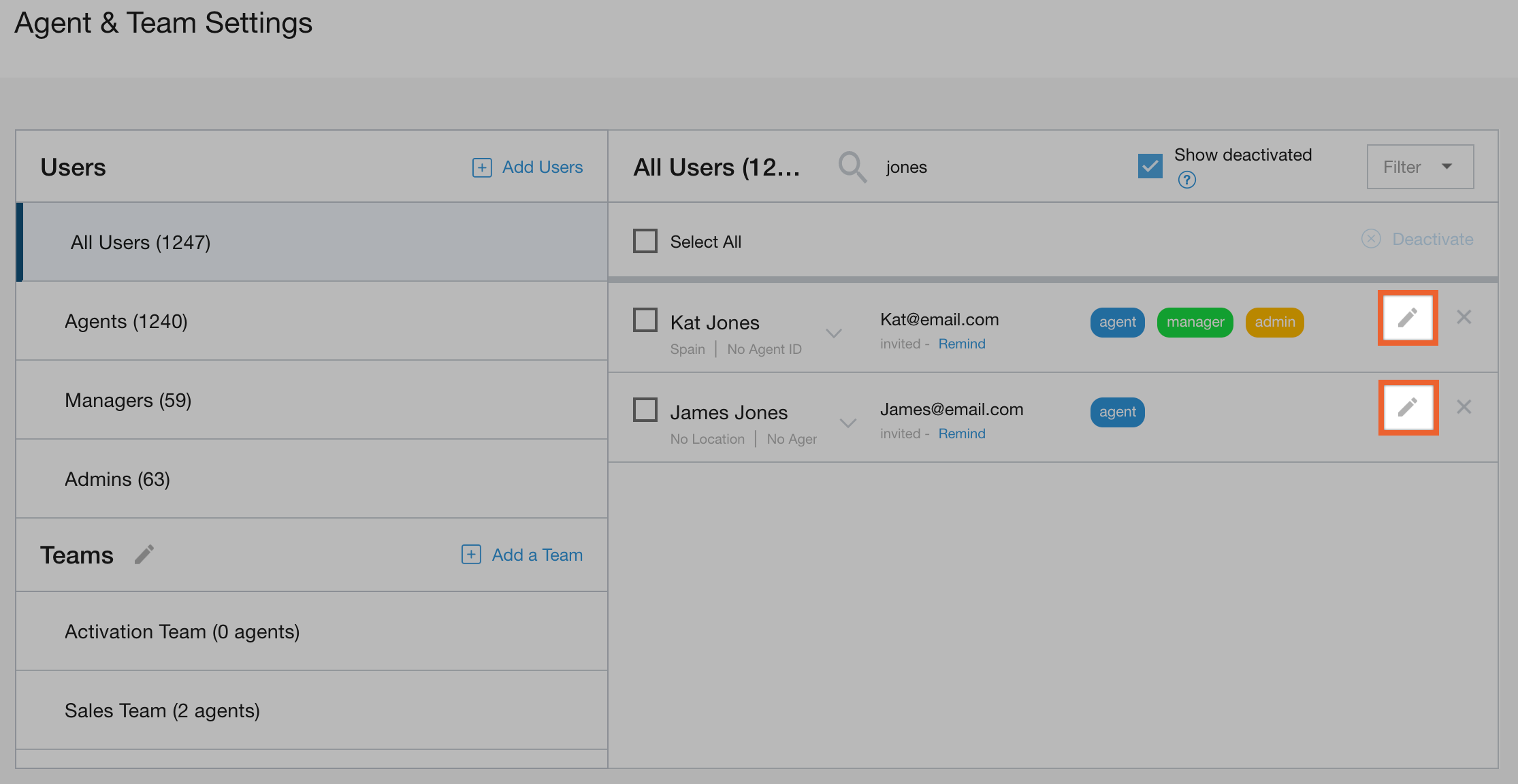
Le informazioni dell'utente possono essere modificate facendo clic sull'icona a forma di matita accanto al nome dell'utente:
Suggerimento:la best practice prevede di modificare le informazioni dell'agente solo quando l'agente non ha eseguito l'accesso all'istanza della piattaforma CCAI. Ciò è dovuto al fatto che le modifiche al nome dell'agente non vengono salvate se l'agente ha eseguito l'accesso, il nome viene modificato e poi l'agente risponde a una chiamata o a una chat.