

Teams sind eine flexible Möglichkeit, eine beliebige Anzahl von Nutzern zu organisieren. Beispiele für die Verwendung von Teams:
Gruppen von Nutzern, die für eine bestimmte Funktion qualifiziert sind.
Ein Teamleiter und seine Teammitglieder.
Nutzer an einem bestimmten Standort
Nutzer nach Schichtzeit gruppiert.
In einem Team werden Nutzergruppen organisiert. Sie können Teams verwenden, um Nutzer Anruf- oder Chatwarteschlangen zuzuweisen, um in Verbindung mit benutzerdefinierten Rollen und Berechtigungen die Arten von Daten zu steuern, auf die Nutzer zugreifen können, und für Berichte. Sie können einen Teammanager festlegen, der den Datenzugriff für Teammitglieder steuern kann.
Zum Organisieren einer Liste von Nutzern.
Nutzer können mehreren Teams zugewiesen werden.
Teammanager haben Zugriff auf die Monitoring-Informationen der Kundenservicemitarbeiter in ihrem Team und in allen untergeordneten Teams.
KI‑Kundenservicemitarbeiter im untergeordneten Team eines Teams der obersten Ebene werden allen Warteschlangen zugewiesen, denen das Team der obersten Ebene zugewiesen ist.
Wenn das Team der obersten Ebene beispielsweise „Support“ und das untergeordnete Team „L1“ ist und „Support“ einer Warteschlange zugewiesen ist, wird auch „L1“ zugewiesen und erhält Anrufe aus dieser Warteschlange.
Wenn Sie Teams verwenden, um Agenten einer Warteschlange zuzuweisen, kann ein Teammanager mit einer Agentenrolle einer Warteschlange zugewiesen werden.
Konfiguration
In den folgenden Abschnitten wird beschrieben, wie Sie Teams hinzufügen und konfigurieren.
Neues Team hinzufügen
Rufen Sie im CCAI Platform-Portal Einstellungen > Nutzer und Teams auf.
Klicken Sie auf Team hinzufügen.
Geben Sie einen Teamnamen ein. Der Teamname darf keine Doppelpunkte „:“ enthalten.
Klicken Sie auf Hinzufügen.
Vorhandene Nutzer und Teams ansehen
In der Nutzerliste für ein ausgewähltes Team werden nur die Nutzer angezeigt, die diesem Team oder Unterteam direkt zugewiesen sind. Um Verwirrung zu vermeiden und einen Agent oder Nutzer, der einem untergeordneten Team zugewiesen ist, nicht mehrmals in Teams auf höherer Ebene anzuzeigen, werden Nutzer nur in dem Team angezeigt, dem sie direkt zugewiesen sind.
Beispiel:
Team A auf höchster Ebene (450 Nutzer): Alle 450 Kundenservicemitarbeiter sind Unterteams zugewiesen, keiner ist direkt Team A zugewiesen. In der Nutzerliste werden 0 Nutzer angezeigt.
Team A-1 (200 Nutzer): In der Nutzerliste werden 200 Nutzer angezeigt.
Team A-2 (150 Nutzer): In der Nutzerliste werden 150 Nutzer angezeigt.
Team A-3 (100 Nutzer): In der Nutzerliste werden 0 Nutzer angezeigt.
Team A-3.1 (90 Nutzer): In der Nutzerliste werden 90 Nutzer angezeigt.
Team A-3.2 (10 Nutzer): In der Nutzerliste werden 10 Nutzer angezeigt.
Teamnamen oder Teammitglieder bearbeiten
Klicken Sie auf das Stiftsymbol für das Team, das Sie bearbeiten möchten.
ODER
Bearbeiten Sie die Teammitglieder im Fenster auf der rechten Seite.
Teamstruktur bearbeiten
Rufen Sie im CCAI Platform-Portal Einstellungen > Nutzer und Teams auf.
Klicken Sie neben Teams auf das Stiftsymbol.
Verwenden Sie die Schaltfläche links, um Anleitungen zum Bearbeiten, Neuanordnen und Umorganisieren aufzurufen.
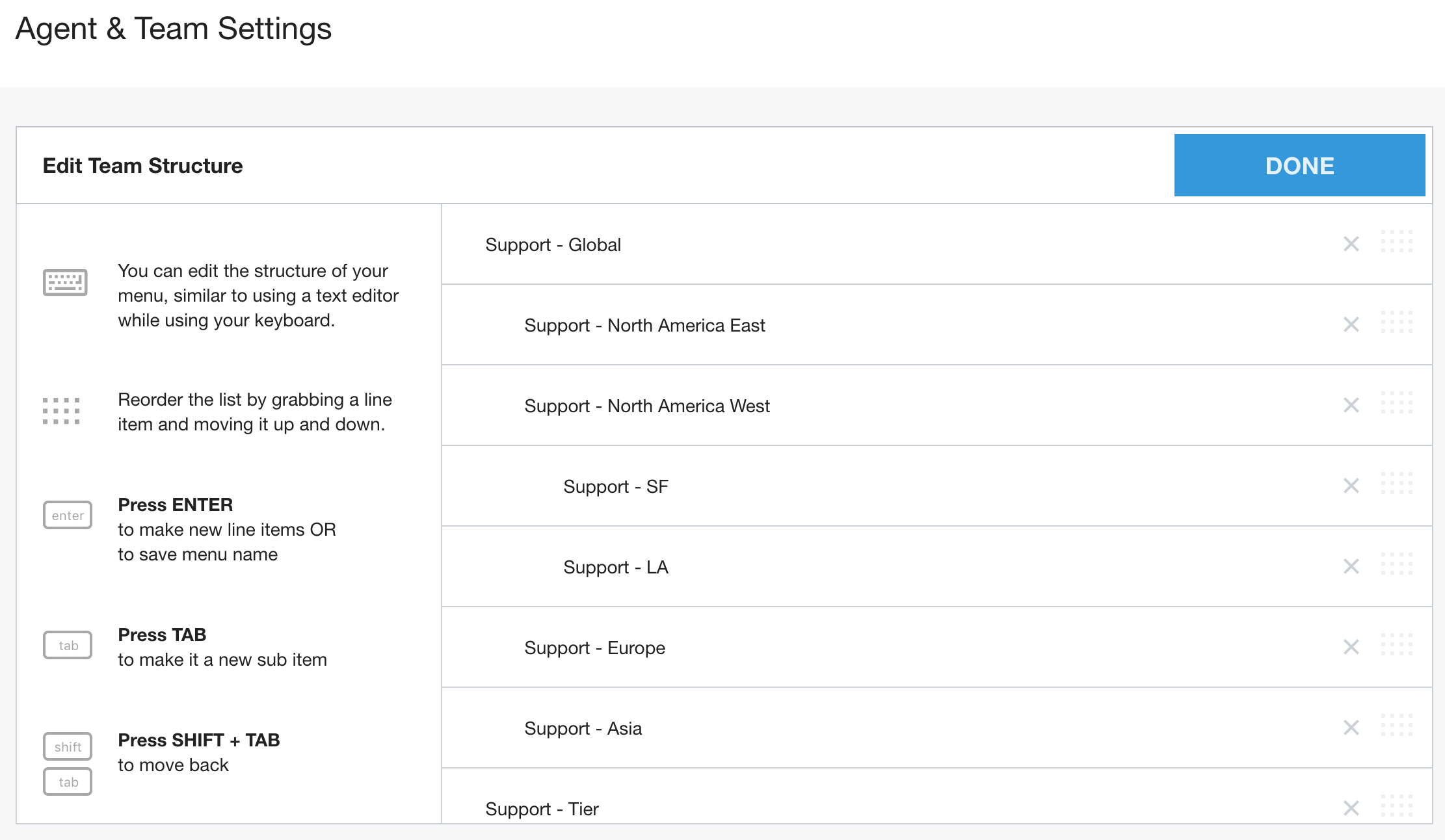
Klicken Sie auf Fertig, wenn Sie alle Änderungen vorgenommen haben.
Teammanager und Teammitglieder hinzufügen
Einem Teammanager mit der Managerrolle werden Monitoringdaten in den Dashboards und auf den Agent-Seiten angezeigt. Einem Teammanager, dem die Rolle „Kundenservicemitarbeiter“ zugewiesen ist, kann eine Warteschlange zugewiesen werden.
Weitere Informationen zu Nutzerrollen finden Sie im Dokumentationsabschnitt Standardrollen.
Klicken Sie unter Nutzer und Teams auf den Teamnamen. Im folgenden Beispiel ist das ausgewählte Team hervorgehoben.
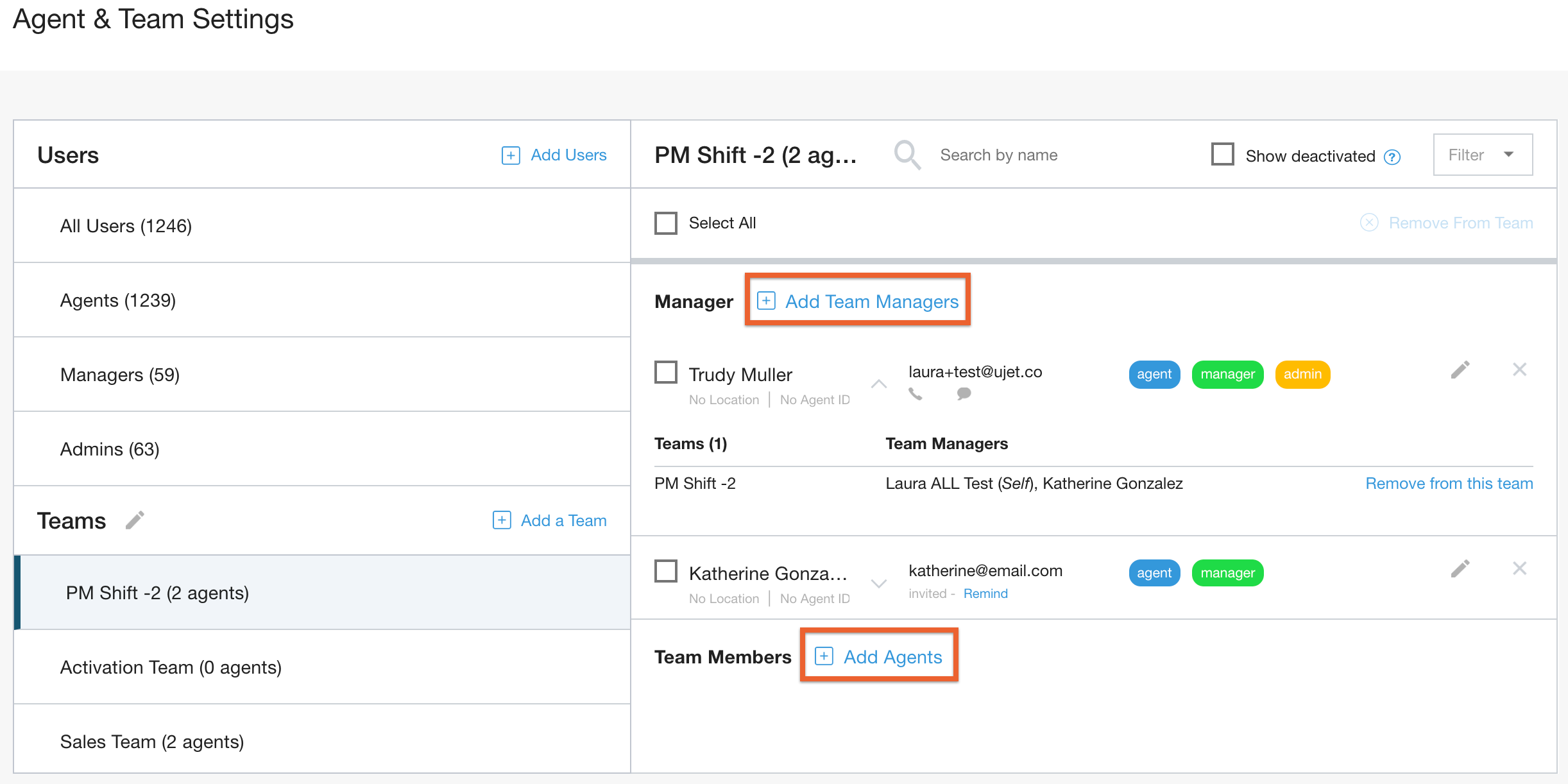
Klicken Sie im Bereich Manager auf Teammanager hinzufügen und wählen Sie dann Nutzer aus der verfügbaren Liste aus.
Tipp: Fügen Sie Nutzer als Teammanager hinzu, bevor Sie sie als Teammitglieder hinzufügen. Wenn der Nutzer als Teammitglied hinzugefügt wurde, muss er entfernt werden, bevor er als Teammanager hinzugefügt werden kann.
Klicken Sie auf Agents hinzufügen, um Agents aus der Liste der verfügbaren Nutzer auszuwählen, denen Agentberechtigungen zugewiesen wurden.
Wenn Sie ein Teammitglied oder einen Administrator entfernen möchten, klicken Sie neben dem Namen des Nutzers auf das X.
Teammitglieder aus einer Nutzerliste hinzufügen
Klicken Sie unter Nutzer und Teams auf eine der Nutzerlisten, z. B. Alle Nutzer, Kundenservicemitarbeiter, Manager oder Administratoren.
Aktivieren Sie das Kästchen neben den Nutzern, die Sie dem Team hinzufügen möchten.
Klicken Sie auf Zu einem Team hinzufügen.

Wählen Sie das bzw. die Teams aus, indem Sie das Kästchen neben dem Teamnamen anklicken.
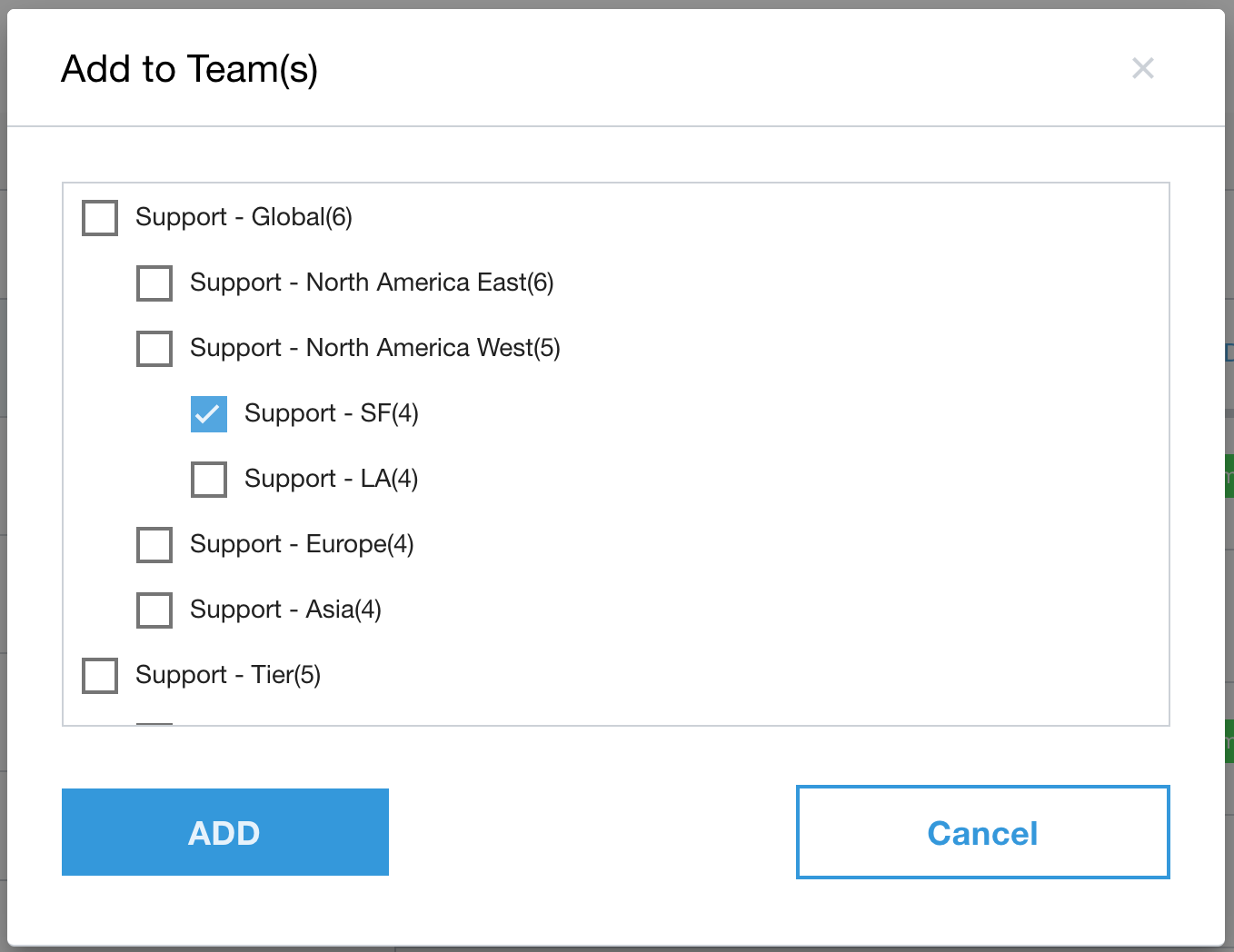
Klicken Sie auf Hinzufügen.