

Los equipos son una forma flexible de organizar cualquier cantidad de usuarios. Estos son algunos ejemplos de usos para los equipos:
Grupos de usuarios con habilidades para una función en particular
Un líder de equipo y los miembros de su equipo
Usuarios en una ubicación determinada
Es el usuario agrupado según el horario de trabajo.
Un equipo organiza grupos de usuarios. Puedes usar equipos para asignar usuarios a colas de llamadas o chats, controlar (junto con los roles y permisos personalizados) los tipos de datos a los que pueden acceder los usuarios y generar informes. Puedes designar a un administrador del equipo que controle el acceso a los datos de los miembros del equipo.
Se utiliza para organizar una lista de usuarios.
Los usuarios pueden asignarse a varios equipos.
Los supervisores de equipos tendrán acceso a la información de supervisión de los agentes de su equipo y de cualquier subequipo.
Los agentes del subequipo de un equipo de nivel superior se asignarán a todas las colas a las que se asigne el equipo de nivel superior.
Por ejemplo, si el equipo de nivel superior es Asistencia y el subequipo es L1, y se asigna Asistencia a una cola, también se asignará L1 y se le ofrecerán llamadas de esa cola.
Cuando usas equipos para asignar agentes a una cola, se puede asignar a un administrador de equipo con el rol de agente a una cola.
Configuración
En las siguientes secciones, se describe cómo agregar y configurar equipos.
Cómo agregar un equipo nuevo
En el portal de la Plataforma de CCAI, ve a Configuración > Usuarios y equipos.
Haz clic en Agregar un equipo.
Ingresa el nombre del equipo. El nombre del equipo no puede contener dos puntos ":".
Haz clic en Agregar.
Cómo ver los usuarios y los equipos existentes
En la lista de usuarios de cualquier equipo seleccionado, solo se mostrarán los usuarios asignados directamente a ese equipo o subequipo. Para evitar confusiones y no mostrar un agente o usuario asignado a un subequipo varias veces en equipos de nivel superior, los usuarios solo se muestran en el equipo al que están asignados directamente.
Ejemplo:
Equipo A de nivel superior (450 usuarios): Los 450 agentes están asignados a subequipos, ninguno está asignado directamente al equipo A. La lista de usuarios mostrará: 0 usuarios.
Equipo A-1 (200 usuarios): La lista de usuarios mostrará 200 usuarios.
Equipo A-2 (150 usuarios): La lista de usuarios mostrará 150 usuarios.
Equipo A-3 (100 usuarios): La lista de usuarios mostrará 0 usuarios.
Equipo A-3.1 (90 usuarios): La lista de usuarios mostrará 90 usuarios.
Equipo A-3.2 (10 usuarios): La lista de usuarios mostrará 10 usuarios.
Cómo editar el nombre o los miembros de un equipo
Haz clic en el ícono de lápiz del equipo que deseas editar.
O
Edita los miembros del equipo en la ventana de la derecha.
Cómo editar la estructura del equipo
En el portal de la Plataforma de CCAI, ve a Configuración > Usuarios y equipos.
Haz clic en el ícono de lápiz junto a Equipos.
Usa la clave de la izquierda para obtener instrucciones sobre cómo editar, reordenar y reorganizar.
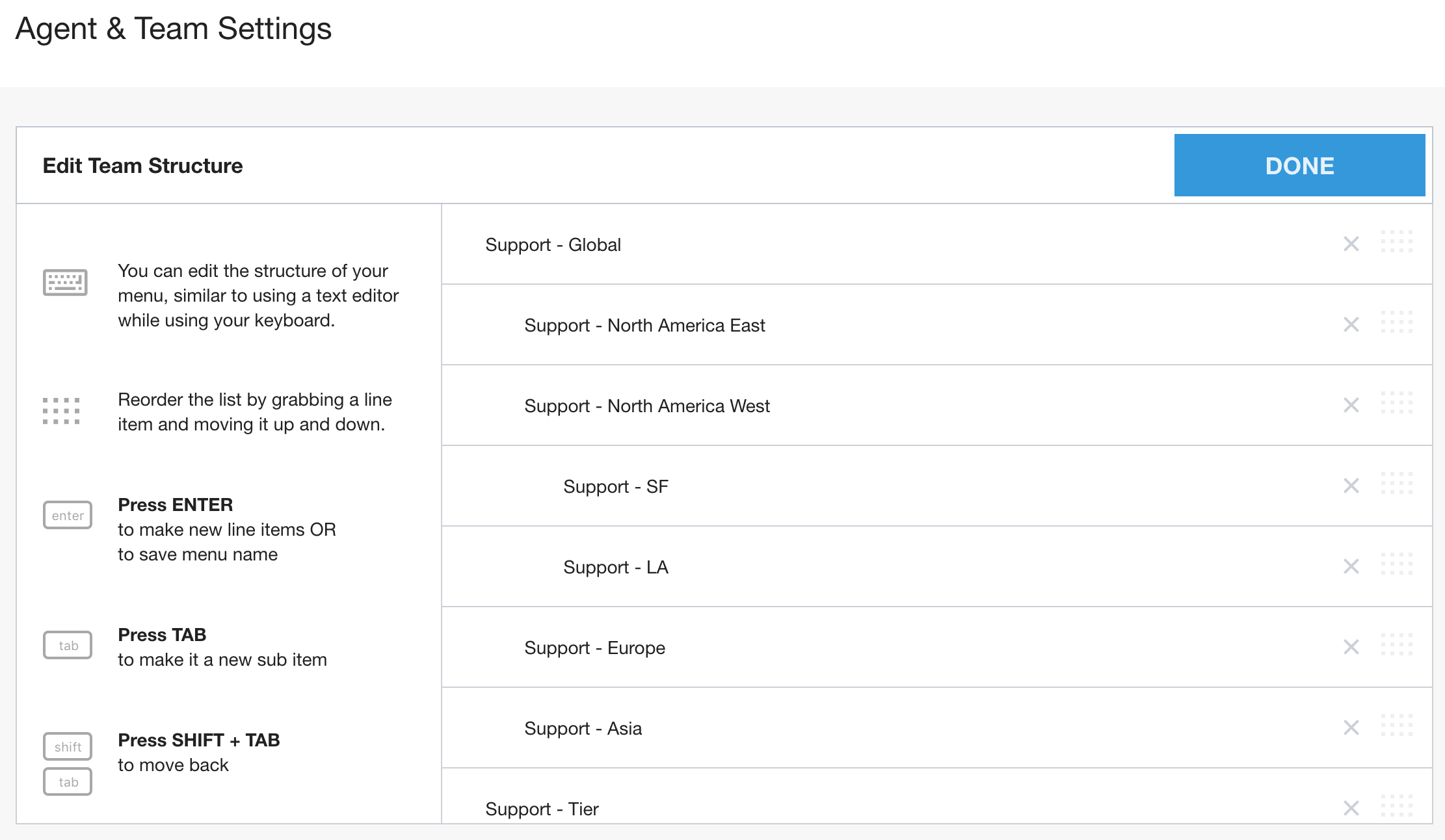
Cuando termines de realizar los cambios, haz clic en Listo.
Agregar administradores y miembros del equipo
Un administrador de equipo al que se le asigna el rol de administrador puede ver los datos de supervisión en los paneles y las páginas del agente. Un administrador de equipo al que se le asigna el rol de agente puede asignarse a una cola.
Puedes encontrar más información sobre los roles de usuario en la sección de documentación sobre los roles predeterminados.
En Users & teams, haz clic en el nombre del equipo (en el siguiente ejemplo, se destaca el equipo elegido).
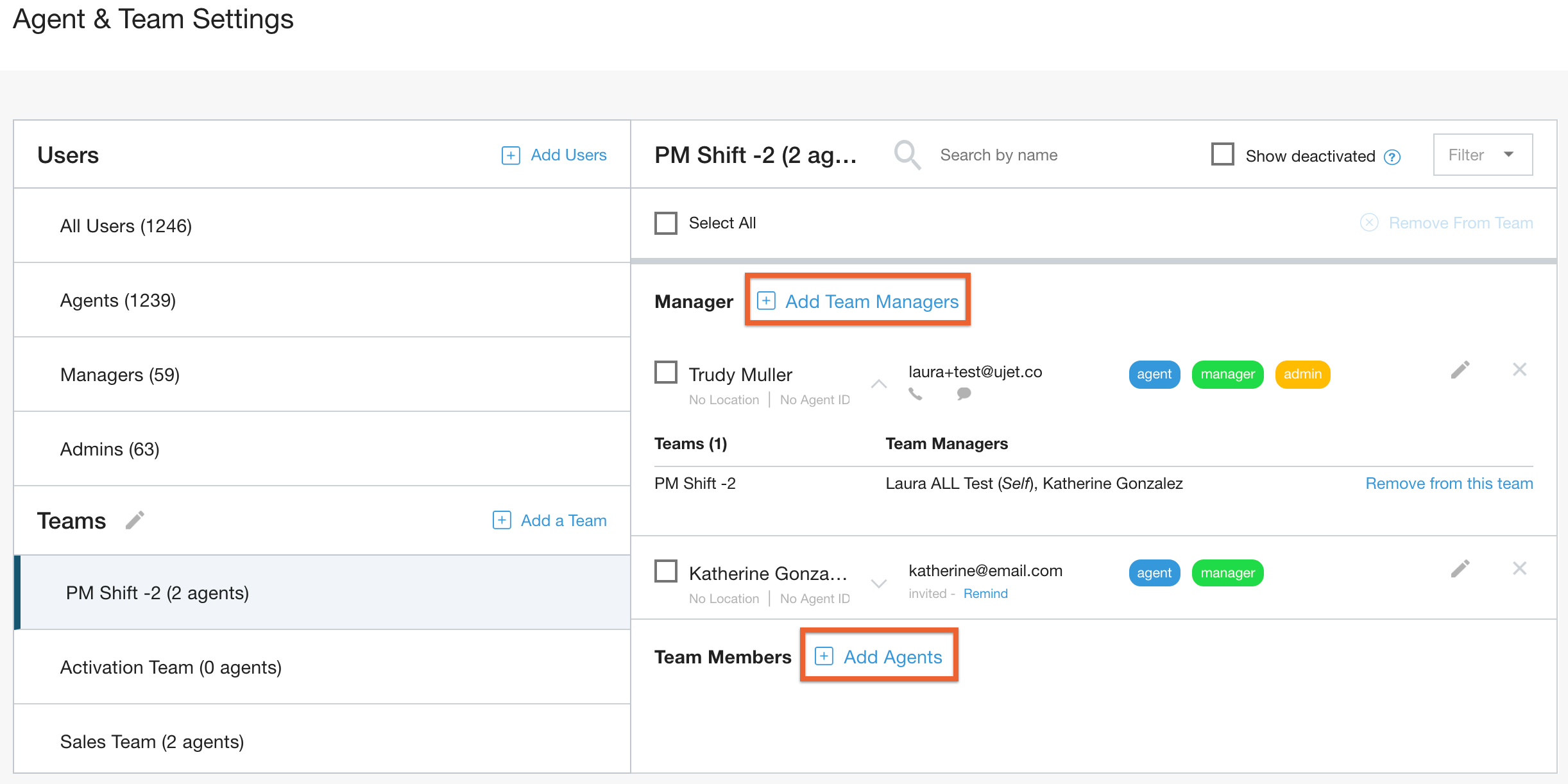
Haz clic en Agregar administradores del equipo en la sección Administrador y, luego, selecciona usuarios de la lista disponible.
Sugerencia: Agrega usuarios como administradores del equipo antes de agregarlos como miembros. Una vez que se agregue al usuario como miembro del equipo, se deberá quitar para agregarlo como administrador del equipo.
Haz clic en Agregar agentes para seleccionar agentes de la lista de usuarios disponibles a los que se les asignaron permisos de agente.
Para quitar un miembro o administrador del equipo, haz clic en la X junto al nombre del usuario.
Cómo agregar miembros del equipo desde una lista de usuarios
En Usuarios y equipos, haz clic en una de las listas de usuarios, por ejemplo, Todos los usuarios, Agentes, Administradores o Administradores.
Selecciona la casilla de verificación junto a los usuarios que deseas agregar al equipo.
Haz clic en Agregar a un equipo.

Para seleccionar los equipos, marca la casilla de verificación junto al nombre del equipo.
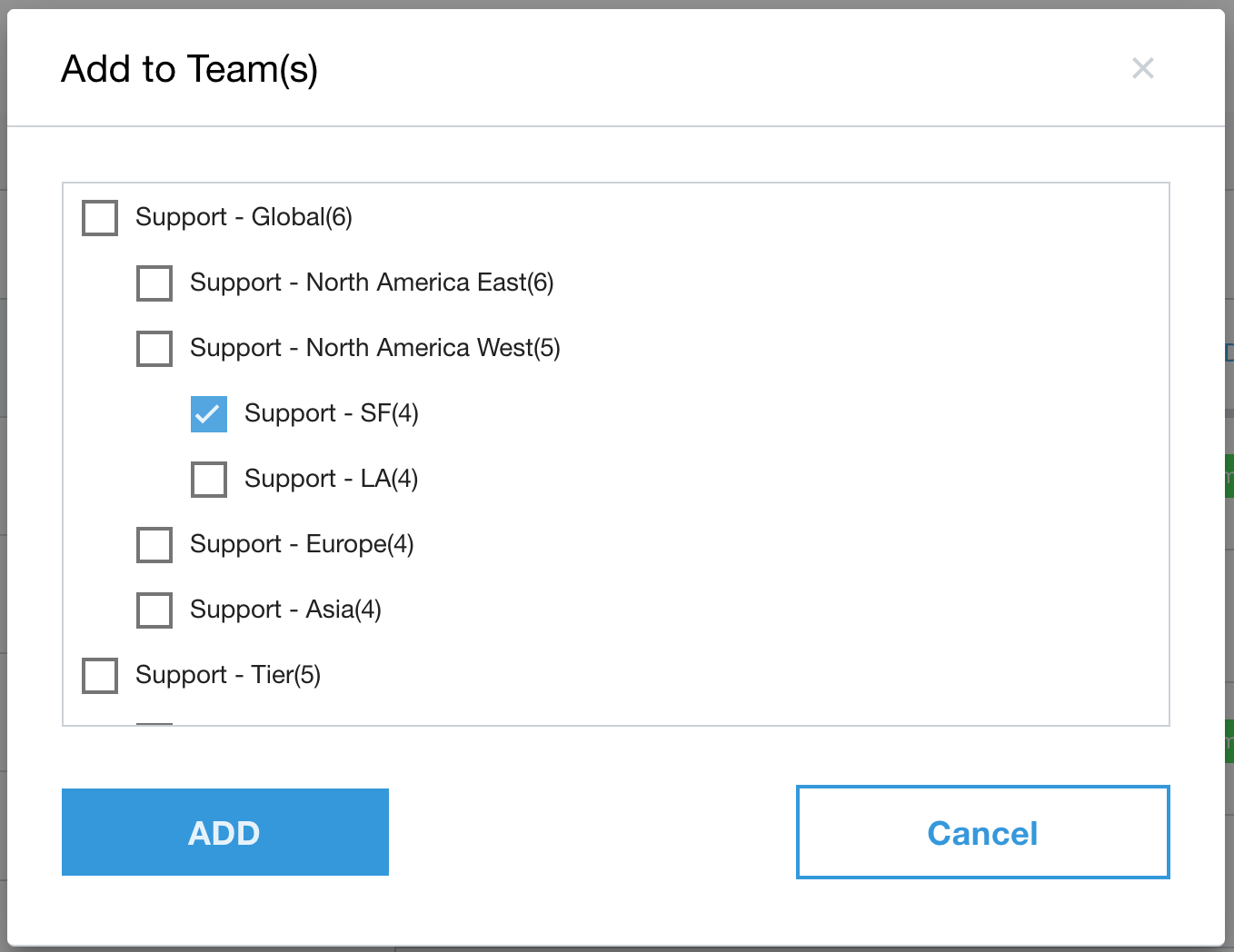
Haz clic en Agregar.