

Die Funktion „Sichere Zahlungen“ bietet eine sichere Kreditkartenabwicklung. Nachdem die Zahlung vom Kundenservicemitarbeiter eingeleitet wurde, wird der Kunde durch eine Reihe von Zahlungsaufforderungen geführt.
Der Kundenservicemitarbeiter kann den Zahlungsfortschritt in seinem Agent-Adapter verfolgen, während der Kunde Zahlungsinformationen eingibt. Er kann jedoch nicht hören, was der Kunde sagt.
Anbieter für Kreditkarte über IVR hinzufügen
Voraussetzungen
- Die Anmeldedaten des Zahlungsanbieters sind in das CCAI Platform-Portal eingebunden.
Anmeldedaten für das Zahlungs-Gateway abrufen
Stripe
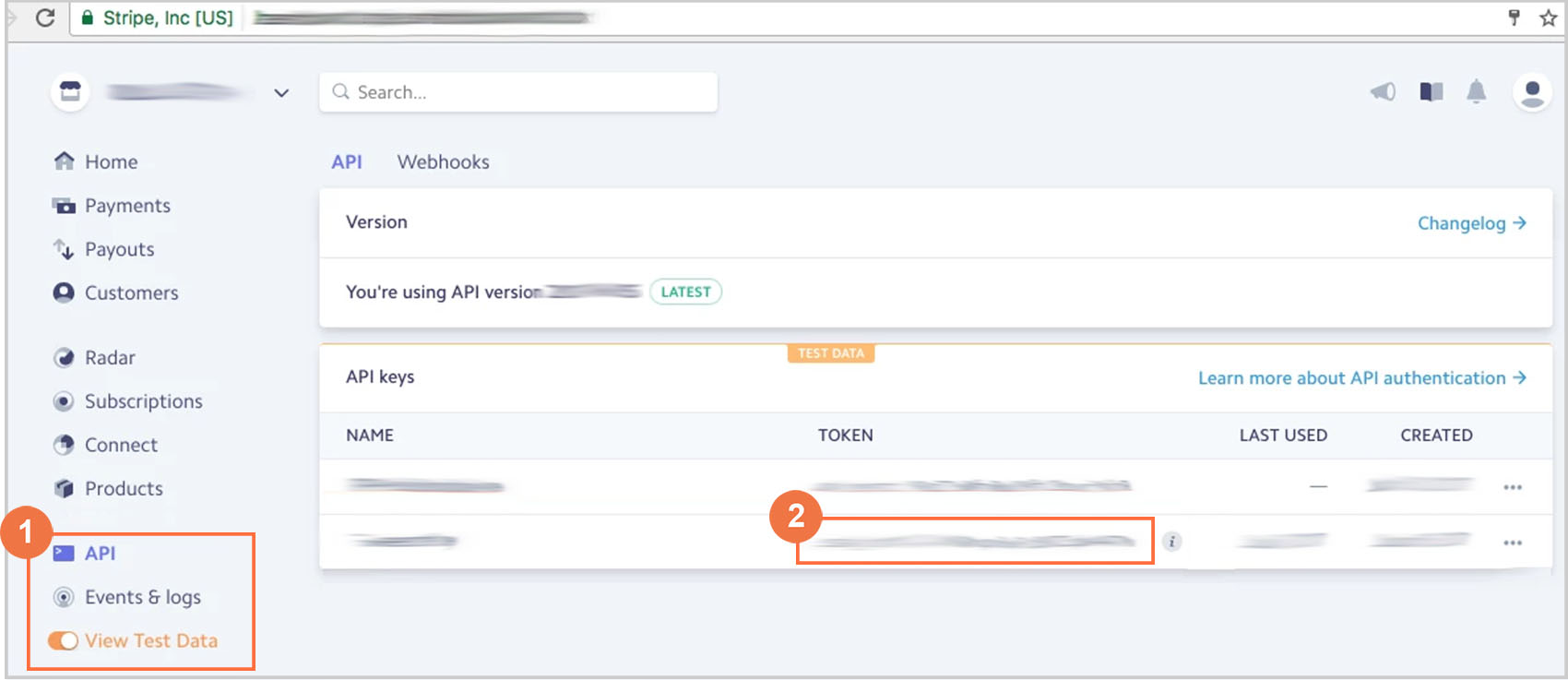
Aktivieren Sie in Ihrem Stripe-Konto die Option View Test Data (Testdaten ansehen).
API-Schlüssel: Der API-Schlüssel ist die Information, die Sie im nächsten Abschnitt benötigen.
FreedomPay
Richten Sie ein Händlerkonto mit Zahlungs-Gateways ein.
Rufen Sie im FreedomPay-Portal die folgenden Informationen ab:
- Shop-ID.
- Terminal-ID für diesen Händler, spezifisch für die Integration der Contact Center AI Platform (CCAI Platform).
Braintree
Rufen Sie die folgenden Anmeldedaten für Ihr Braintree-Konto ab: Environment, Merchant ID, Public Key, Private Key, Tokenization Key und Merchant Accounts. Weitere Informationen finden Sie in der Braintree-Dokumentation unter Important Gateway Credentials (Wichtige Gateway-Anmeldedaten).
Admin-Konfiguration
Nachrichten zu Zahlungsdetails anpassen
Dem Kundenservicemitarbeiter wird eine Reihe von Nachrichten angezeigt, während der Anrufer die Zahlung vornimmt. Diese Nachrichten sind standardmäßig standardisiert. Wenn Sie benutzerdefinierte Nachrichten festlegen möchten, können Sie Text-to-Speech-Skript unter Einstellungen > Sprachen und Nachrichten > IVR-Kaufablauf-Nachrichten aktualisieren.
Beispiele für skriptbasierte Nachrichten finden Sie unter IVR Purchase Flow Messages.
Anbieter aktivieren und hinzufügen
Gehen Sie zu Einstellungen > Entwicklereinstellungen.
Klicken Sie im Bereich Kreditkartenzahlungsdienstleister auf Zahlungsdienstleister verwalten. Es werden die aktuellen Anbieter angezeigt, die zuvor in Ihrer Umgebung eingerichtet wurden.
Klicken Sie auf + Anbieter hinzufügen. Sie werden zur Seite mit den Details zum Zahlungsanbieter weitergeleitet.
Geben Sie einen Namen für die Zahlungsoption ein.
Wählen Sie Zahlungsanbieter aus.
Wählen Sie Typ aus. Nachdem der Anbietertyp ausgewählt wurde, werden dynamische Felder zur Eingabe von Anmeldedaten angezeigt.
Geben Sie die Anmeldedaten ein:
- Geben Sie für Stripe die
API secret keyein, die Sie in Ihrem Stripe-Konto finden. - Geben Sie für FreedomPay die Store-ID und die Terminal-ID ein. Das Format dieser beiden IDs muss
storeID,terminalIDsein.
- Geben Sie für Stripe die
Wählen Sie den Währungstyp aus. Die Standardoption ist USD. Stripe und Braintree bieten zusätzliche Währungsoptionen. Weitere Informationen finden Sie in der Dokumentation zu mehreren Währungen.
Klicken Sie auf Speichern.
Sicheres Bezahlen für eingehende Anrufe konfigurieren
Gehen Sie zu Einstellungen > Warteschlange > {bevorzugten Kanal auswählen} > Warteschlange auswählen > Einstellungen für Kreditkartenzahlung.
Stellen Sie die Einstellungen für Kreditkartenzahlungen auf Aktivieren.
Wählen Sie im Drop-down-Menü Anbieter aus.
Wählen Sie Postleitzahl verwenden aus, damit der Kunde seine Postleitzahl während der Zahlung bestätigen muss.
Wählen Sie im Drop-down-Menü Währung aus.
Klicken Sie auf Speichern.
Sicheres Bezahlen für ausgehende Anrufe konfigurieren
Stellen Sie den Schalter Zahlungen für ausgehende Anrufe auf Ein.
Wählen Sie im Drop-down-Menü Anbieter einen vorhandenen Zahlungsanbieter aus.
Aktivieren Sie das Kästchen Postleitzahl verwenden, wenn der Kunde seine Rechnungs-Postleitzahl bei der Zahlung bestätigen muss.
Klicken Sie auf Zahlung speichern.
Sicheres Bezahlen für mehrere Währungen konfigurieren
Wenn Sie sichere Kreditkartenzahlungsoptionen über Stripe oder Braintree einrichten, können Sie aus den folgenden internationalen Währungen auswählen:
- US-Dollar – USD (Standardoption)
- Britisches Pfund – EUR
- Euro – EUR
- Kanadischer Dollar – CAD
Neue Standardwährung festlegen
- Gehen Sie zu Einstellungen > Entwicklereinstellungen > Kreditkarten-Zahlungsanbieter.
- Maximieren Sie das Drop-down-Menü Standardwährung und wählen Sie eine Währungsoption aus.
- Klicken Sie auf Zahlung speichern.
Optionen für mehrere Währungen bei Ihrem Zahlungsanbieter anwenden
- Gehen Sie zu Einstellungen > Entwicklereinstellungen > Kreditkarten-Zahlungsanbieter.
- Klicken Sie auf Zahlungsanbieter verwalten.
- Klicken Sie auf + Anbieter hinzufügen.
- Geben Sie einen Namen für den Anbieter ein.
- Wählen Sie im Drop-down-Menü den Anbietertyp aus. Wenn Sie Braintree auswählen, werden dynamische Felder zum Hinzufügen eines Händlerkontos angezeigt. Wenn Sie mehrere Währungen für Braintree hinzufügen möchten, klicken Sie auf + Händlerkonto hinzufügen und geben Sie die Details ein.
- Klicken Sie auf + Währung hinzufügen und wählen Sie eine Währung aus der Liste aus. Wenn Sie mehrere Währungen hinzufügen möchten, klicken Sie immer wieder auf Währung hinzufügen. Die ausgewählten Währungen werden auf der Seite Zahlungsanbieter in einer Liste angezeigt. Klicken Sie auf X, um einen Währungstyp zu entfernen.
Konfiguration prüfen
Anrufer:
Für Stripe finden Sie unter Stripe-Tests Beispiel-Testkreditkarten.
Rufen Sie Ihre Supportnummer an.
Wählen Sie die Warteschlange aus, für die Zahlungen aktiviert sind.
Folgen Sie den Zahlungsaufforderungen, die vom Agent-Adapter initiiert wurden, und verwenden Sie die Beispielkarten für Stripe-Tests.
Fehlerbehebung
Stripe
Wenden Sie sich an den Support, wenn Sie Hilfe bei der Fehlerbehebung benötigen.
FreedomPay
Für jede Transaktion zwischen der CCAI Platform und FreedomPay erhält die CCAI Platform entweder eine Erfolgsmeldung oder einen Fehlercode. Je nach Fehlercode wird dem Kundenservicemitarbeiter in CCAI Platform eine Meldung mit einem von vier Calls-to-Action angezeigt:
Details prüfen und noch einmal versuchen
Versuchen Sie es mit einer anderen Karte.
Versuchen Sie es später noch einmal oder
Wenden Sie sich an Ihren Manager.
Details prüfen und noch einmal versuchen
Mit diesem Call-to-Action sollte der Agent den Anrufer ermutigen, den IVR-Zahlungsvorgang noch einmal mit derselben Karte zu versuchen.
Die häufigste Ursache für eine solche Meldung ist, dass ein Kunde eine ungültige Kontonummer, Postleitzahl, ein ungültiges Ablaufdatum und/oder eine ungültige Kartenprüfnummer eingegeben hat.
Andere Karte ausprobieren
Mit diesem Call-to-Action sollte der Kundenservicemitarbeiter den Anrufer dazu ermutigen, es noch einmal mit einer anderen Zahlungskarte zu versuchen.
Dieser Fehler wird in der CCAI-Plattform angezeigt, wenn die Zahlungsautorisierung fehlschlägt, höchstwahrscheinlich aufgrund eines Problems mit einer bestimmten Karte. Ein häufiger Fehler ist die Ablehnung durch den Aussteller, z. B. bei einer überzogenen Karte.
Versuchen Sie es später noch einmal.
Bei diesem Call-to-Action sollte der Agent zehn Minuten warten, bevor er es noch einmal versucht. Ein häufiges Szenario für diese Meldung sind vorübergehende Verbindungsprobleme.
Manager kontaktieren
Mit diesem Call-to-Action muss der Kundenservicemitarbeiter seinen Vorgesetzten vor einem potenziell schwerwiegenden Problem warnen. Entweder verwendet der Anrufer eine gestohlene oder betrügerische Karte oder es liegt ein dringendes technisches Problem vor, das die Nutzung dieses Zahlungsgateways vollständig blockiert. Wenn dies der Fall ist, sollte der Kundenservicemitarbeiter auch die Fehlernummer notieren, um die Fehlersuche zu erleichtern.
Eskalierung an den Support
Bei dringenden technischen Problemen, für die ein Fehlercode angegeben wird, sollte ein Manager den Support kontaktieren und eine Beschreibung des Problems, den Fehlercode, die Uhrzeit und die Anruf-ID (falls verfügbar) angeben.