

Mit der Contact Center AI Platform (CCAI Platform) können Sie Kampagnen für ausgehende Anrufe durchführen. Eine Kampagne enthält eine Liste der Kunden, die kontaktiert werden sollen, und wird über den Kampagnenmanager der CCAI Platform verwaltet.
Die Standardrollen für die CCAI-Plattform enthalten die Berechtigung Campaigns Manager nicht. Wenn Sie also mit Kampagnen beginnen möchten, müssen Sie eine benutzerdefinierte Rolle mit der Berechtigung Campaigns Manager erstellen und dem Nutzer zuweisen.
Weitere Informationen finden Sie unter Nutzerrollen und Berechtigungen.
Campaign Manager
Nutzer mit der Administratorrolle können den Outbound-Dialer über den Kampagnenmanager einrichten.
Mit dem Kampagnenmanager können Sie Kampagnen manuell steuern (Schaltflächen zum Starten und Pausieren in der Spalte Aktion).
Kampagnen im Kampagnenmanager erstellen durch:
Eine Kontaktliste wird hochgeladen.
Wählmodus festlegen
Zielwarteschlange auswählen
Wenn eine Kampagne gestartet wird, werden verfügbare Kundenservicemitarbeiter in der ausgewählten Zielwarteschlange reserviert und ihnen werden Kontakte aus der Kontaktliste der Kampagne gesendet. Dabei wird der für den ausgewählten Wählmodus definierte Ablauf eingehalten.
Rufen Sie den Kampagnenmanager im CCAI Platform-Portal unter Kampagnen auf.
Der Kampagnenmanager enthält die folgenden Spalten:
Kampagnenname
Zugewiesene Warteschlange
Modus:Der Kampagnentyp:
Vorschau:Bei einer Vorschaukampagne wählt der Agent die Kontaktperson manuell an.
Vorhersagebasiert:Bei einer vorhersagebasierten Kampagne wird vorhergesagt, wie viele Kontakte angerufen werden müssen.
Progressiv:Bei einer progressiven Kampagne werden reservierte Kundenservicemitarbeiter verwendet.
Status:Der aktuelle Status der Kampagne:
Bereit:Die Kampagne kann gestartet werden.
Wird ausgeführt:Die Kampagne wird ausgeführt.
Pausiert:Die Kampagne wurde pausiert und die Ausführung wird angehalten.
Abgeschlossen:Die Kampagne wurde ausgeführt.
Aktion:Ändern Sie den Status der Kampagne:
Wiedergabe:Die Ausführung der Kampagne wird pausiert.
Pausieren:Die Ausführung der Kampagne wird vorübergehend angehalten.
Gesamtvolumen
Fortschritt
Kampagne starten
Damit eine Kampagne weiter bearbeitet werden kann, müssen die folgenden Anforderungen erfüllt sein.
Warteschlange:Es muss eine Warteschlange erstellt werden. Weitere Informationen finden Sie unter IVR: Warteschleifenmenüs hinzufügen und bearbeiten.
Agent:Ein Agent muss den Status „Verfügbar“ haben. Weitere Informationen finden Sie unter Agent-Status.
Spalte für Aktionen
In der Spalte Aktion können Sie Kampagnen starten, pausieren oder neu starten. Die verfügbaren Aktionsschaltflächen basieren auf dem aktuellen Ausführungsstatus der Kampagne.
Klicken Sie bei einer neuen Kampagne auf Spielen, um sie zu starten. Der Status dieser Kampagne wird auf „Wird ausgeführt“ aktualisiert und der Aktualisierungszyklus für die Fortschrittsanzeige beginnt.
Wenn die Kampagnenausführung pausiert werden muss, klicken Sie in der Spalte Aktion auf Pausieren. Der Ausführungsstatus wird auf Pausiert gesetzt und die Fortschrittsanzeige wird nicht mehr aktualisiert.
Wenn Sie die Ausführung einer pausierten Kampagne fortsetzen möchten, klicken Sie noch einmal auf Wiedergabe, um die Ausführung der Kampagne neu zu starten. Der Ausführungsstatus wird auf „Wird ausgeführt“ zurückgesetzt und der Aktualisierungszyklus für die Fortschrittsanzeige wird zurückgesetzt.
Nach Abschluss einer Kampagne werden in der Spalte Aktion keine Schaltflächen mehr für diese Kampagne angezeigt.
Spalte „Fortschritt“
In der Spalte Fortschritt wird die Listenposition des nächsten anzurufenden Kontakts angegeben.
Wenn der grüne Fortschrittsbalken vollständig gefüllt ist, hat die Kampagne das Ende der Liste erreicht und der Ausführungsstatus der Kampagne wird auf Abgeschlossen aktualisiert. Wenn die Kampagnenausführung manuell pausiert wird, wird auch die Fortschrittsanzeige pausiert, bis die Kampagne neu gestartet wird.
Kampagnendaten werden in Echtzeit verarbeitet. Die Fortschrittsanzeige, die Kampagnenmesswerte, der Kampagnenstatus und die Aktionsschaltflächen werden automatisch aktualisiert, wenn Anrufe eingehen.
Sie können auch auf das Symbol Aktualisieren klicken, um neue Kampagnen zu sehen, die seit der letzten Aktualisierung hinzugefügt wurden.
Anrufstatusfenster für Kampagnen mit ausgehendem Dialer
Im Fenster „Anrufstatus“ wird die Anzahl der Anrufe aus der Kampagne angezeigt, die in die einzelnen Status fallen. Diese Messwerte liefern Echtzeit-Feedback, mit dem Führungskräfte ihre Strategien für anstehende Kampagnen schnell anpassen und die Produktivität der Kundenservicemitarbeiter sicherstellen können. Mithilfe dieser Messwerte lassen sich auch Probleme mit der Datenqualität in der Kampagnendatei erkennen.
Klicken Sie auf die Kampagne, für die Sie Statistiken aufrufen möchten, und dann neben der Fortschrittsanzeige auf das Symbol Externer Link, um das Fenster mit dem Anrufstatus aufzurufen.
Anrufstatusfenster
Im Fenster „Anrufstatus“ sehen Sie das Anrufvolumen nach Status für verschiedene Messwerte. Die in diesem Fenster verfügbaren Messwerte variieren je nach Kampagnentyp.
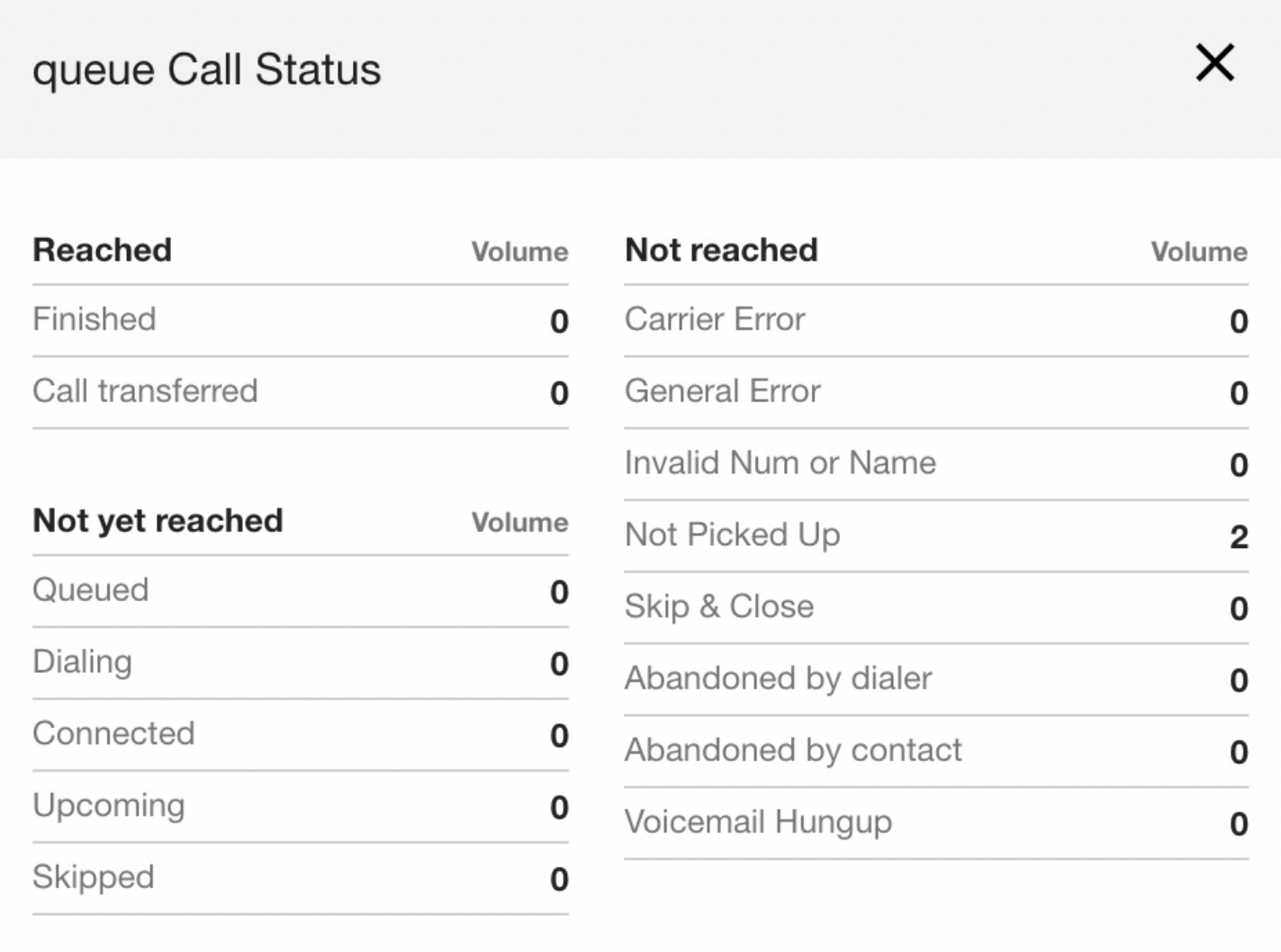
Erreicht
Abgeschlossen: Der Kundenservicemitarbeiter ist mit dem Endnutzer verbunden.
Anruf weitergeleitet: Der Kundenservicemitarbeiter ist mit dem Endnutzer verbunden und hat ihn dann an einen anderen Kundenservicemitarbeiter weitergeleitet.
Noch nicht erreicht
Queued (In der Warteschlange): Anrufe in einer Warteschlange, die darauf warten, angerufen zu werden.
Wählen: Kontakte, die gerade angerufen werden.
Verbunden: Verbundene Anrufe.
Bevorstehend: Die Nummer wurde noch nicht angerufen.
Übersprungen: Der Kundenservicemitarbeiter hat auf Überspringen geklickt. Der Kontakt bleibt in der Kampagne (nur bei Vorschaukampagnen).
Nicht erreicht
Mobilfunkanbieterfehler: Im Dialer ist ein Anruffehler aufgetreten, z. B. ein längeres Klingeln ohne Abheben.
Allgemeiner Fehler: Jeder Fehler, der nicht in eine andere Fehlerkategorie fällt.
Ungültige Nummer oder ungültiger Name: Die Nummer aus der CSV-Datei hat ein nicht unterstütztes Format, die falsche Anzahl von Ziffern, ist ein Duplikat in der Kampagne oder es fehlt ein Name.
Nicht entgegengenommen: Anrufe, die vom Endnutzer nicht entgegengenommen wurden.
Überspringen & schließen:Der Kundenservicemitarbeiter hat auf Überspringen & schließen geklickt, um den Kontakt aus der Kampagne zu entfernen (nur bei Vorschaukampagnen).
Abbruch durch Kontakt: Der Endnutzer hat geantwortet, aber aufgelegt (z. B. ein kurzer Abbruch).
Voicemail Hung Up (Mailbox aufgelegt): Der Dialer hat eine Mailbox erreicht und der Kundenservicemitarbeiter hat aufgelegt, ohne eine Nachricht zu hinterlassen.
Klicken Sie auf Schließen , um das Anrufstatusfenster zu schließen.
Ausgehende Nummer
Die ausgehende Nummer ist eine Funktion des ausgehenden Wählers, mit der Sie für jeden Kontakt festlegen können, welche ausgehende Nummer verwendet werden soll. Mit dieser Funktion können Sie ausgehende Telefonnummern rotieren, um mehr Kontrolle über die ausgehenden Telefonnummern zu haben, die Sie für ausgehende Anrufe verwenden.
Sie können für jeden Kontakt festlegen, welche ausgehende Nummer verwendet werden soll, indem Sie Ihrer CSV-Datei für die Kampagnenverwaltung eine neue Spalte mit dem Namen outbound number hinzufügen. Wenn die Spalte für die abgehende Nummer fehlt oder der Wert nicht übernommen wird, wird die Standardnummer für abgehende Anrufe verwendet.
Das Wählprogramm verwendet diese Nummer beim Wählen, wenn sie auf der CCAI-Plattform validiert wurde. Wenn die ausgehende Nummer nicht validiert wird, schlägt der Kontakt fehl und es wird ein Fehler protokolliert. Die ausgehende Nummer wird im CCAI Platform-Agent-Adapter angezeigt.
Globale Einstellungen für den Kampagnenmodus des Outbound-Dialers
So aktivieren Sie den Kampagnenmodus in den globalen Einstellungen:
Rufen Sie im CCAI Platform-Portal Einstellungen > Kampagne auf.
Aktivieren Sie die Kampagne im Bereich, indem Sie auf den Schalter neben der Kampagne klicken, die Sie aktivieren möchten.
Klicken Sie auf Speichern.
Eindeutige ID für Kampagnenberichte hinzufügen
In der folgenden Anleitung wird beschrieben, wie Sie einer CSV-Datei für die Kampagnenverwaltung eine Spalte mit eindeutigen IDs für Berichte hinzufügen.
Dazu müssen Sie einer CSV-Datei mit Tabellenkalkulationssoftware eine Spalte mit eindeutigen IDs hinzufügen, die Datei in eine Kampagne hochladen, die Kampagne ausführen, um die Daten zu erfassen, und die eindeutige ID in den Berichtsdaten ansehen.
Für die Spalte „Eindeutige ID“ in der CSV-Datei gelten keine Formatierungsbeschränkungen. Es werden sowohl alphanumerische als auch Sonderzeichen akzeptiert. Es gibt keine maximale Länge. Sie können „Eindeutige ID“ für jede relevante Kennung verwenden, z. B. eine Kunden-ID in einem anderen CRM, eine Artikelnummer oder eine andere Kennung.
Spalte „Eindeutige ID“ hinzufügen und CSV-Datei in eine Kampagne hochladen
Öffnen Sie die CSV-Datei der Kampagne, die Sie hochladen möchten, und fügen Sie eine Spalte mit dem Namen
Unique IDhinzu. Speichern Sie die Änderungen in der CSV-Datei.Rufen Sie im CCAI Platform-Portal den Kampagnenmanager auf.
Klicken Sie auf + Kampagne hinzufügen. Ein Dialogfeld mit den Kampagneneinstellungen wird angezeigt.
Klicken Sie auf Datei auswählen und wählen Sie die Datei aus, in der die Spalte „Eindeutige ID“ hinzugefügt wurde.
Klicken Sie auf Öffnen, um die Datei hochzuladen.
Wählen Sie die Warteschlange aus.
Klicken Sie auf Speichern.
Daten über die Kampagne für Berichterstellungszwecke erfassen
Nachdem die CSV-Datei hochgeladen wurde, ändert sich der Status der Kampagnenausführung in Bereit.
Klicken Sie auf *Start, um die Ausführung der Kampagne zu starten.
Warten Sie, bis der Status der Datei zu Bereit wechselt.
Klicken Sie auf Starten, um die Kampagne auszuführen. Lassen Sie die Kampagne eine Weile laufen.
Ergebnisse der eindeutigen ID in detaillierten Kampagnenberichten ansehen
Klicken Sie auf Berichte > Kampagnen.
Wählen Sie unter Schritt 1: Kampagnenmodus auswählen den Kampagnentyp aus, für den Sie Berichte erstellen möchten.
Wählen Sie unter Schritt 2: Kampagnen auswählen die Kampagne aus, die mit der CSV-Datei mit einer eindeutigen ID verknüpft ist.
Wählen Sie unter Schritt 3: Gewünschte Berichte auswählen die Berichte aus, die Sie herunterladen möchten. Klicken Sie dazu das Kästchen neben dem Bericht an. Die Optionen richten sich nach dem in Schritt 1 ausgewählten Kampagnentyp. Achten Sie darauf, dass Sie einen detaillierten Bericht auswählen.
Konfigurieren Sie in Schritt 4: Filter auswählen den Filter für die Berichte nach Zeitraum oder Zeitzone.
Klicken Sie auf Herunterladen.
Öffnen Sie die Datei nach dem Herunterladen, um die Spalte „Eindeutige ID“ aufzurufen.
Unternehmensinterne Liste mit Rufnummern, die nicht angerufen werden sollen
Mit der CCAI-Plattform können Sie auf Unternehmensebene Ihr eigenes DNC-Register (Do Not Call, „Nicht anrufen“) für Kampagnenanrufe erstellen. Sie können die DNC-Liste so konfigurieren, dass direkte, manuelle und ausgehende Anrufe sowie ausgehende und geplante Anrufe, die über die Apps API erstellt wurden, blockiert werden. Wenn ein Kundenservicemitarbeiter versucht, einen Endnutzer auf der Liste zu kontaktieren, erhält er die Meldung „Dieser Anruf kann nicht getätigt werden, da sich die Telefonnummer auf der DNC-Liste des Unternehmens befindet“.
Die Wählfunktion prüft vor dem Wählen jeder Nummer die DNC-Liste und überspringt blockierte Nummern. Konfigurierte Notrufnummern können nicht der DNC-Liste des Unternehmens hinzugefügt oder für ausgehende Anrufe blockiert werden.
Automatisierte Rückrufszenarien werden nicht blockiert, z. B. bei einem unterbrochenen Anruf.
Bei ausgehenden Anrufen im Vorschaumodus wird der Kontakt dem Kundenservicemitarbeiter nur präsentiert, wenn er nicht auf der DNC-Liste steht.
Ergänzungen von Drittanbietern werden blockiert, wenn die Nummer des Drittanbieters auf der DNC-Liste des Unternehmens steht.
DNC-Liste aktivieren
Gehen Sie zu Einstellungen > Kampagnen > Unternehmensliste für Anrufe mit unterdrückter Rufnummer und stellen Sie den Schalter auf EIN. Wenn der Schalter auf „EIN“ gestellt ist, werden zusätzliche Menüoptionen angezeigt.
Optional: Setzen Sie ein Häkchen, um die Prüfung der DNC-Liste auf direkte, manuelle ausgehende Anrufe von Kundenservicemitarbeitern anzuwenden. Dies gilt zusätzlich zu ausgehenden und geplanten Anrufen, die über die Apps API erstellt werden.
Optional: Aktivieren Sie den Dispositionscode Nicht noch einmal anrufen, um diesen Code zu verwenden, um Endnutzer der Liste „Nicht anrufen“ hinzuzufügen. Sowohl der Dispositionscode als auch die DNC-Liste müssen aktiviert sein, damit die DNC-Liste in Verbindung mit dem Dispositionscode funktioniert.
Nachdem sowohl die DNC-Funktion als auch der Dispositionscode „Nicht noch einmal anrufen“ aktiviert wurden, wird die DNC-Liste kontinuierlich mit neuen Kontakten aktualisiert, die mit dem Dispositionscode getaggt sind. Die DNC-Liste enthält Kontakteinträge mit den folgenden Feldern:
Note: Ein String mit bis zu 200 Zeichen.Phone number: Eine Telefonnummer, die nicht angerufen werden soll.Timestamp: Der Zeitpunkt, zu dem der Kontakt der Liste hinzugefügt wurde.Expires at: Das Datum und die Uhrzeit, zu der die Nummer aus der DNC-Liste entfernt werden kann.
Kontakte werden innerhalb einer Stunde nach Ablauf der Gültigkeitsdauer aus der DNC-Liste entfernt. Wenn dieser Parameter nicht festgelegt ist, bleibt die Nummer unbegrenzt auf der Liste.
„Do Not Call“- und blockierte Nummern in Berichten ansehen
Versuchte Anrufe an eine blockierte Nummer werden in den Echtzeitmesswerten angezeigt.
Anrufversuche, die von der DNC blockiert wurden, werden als
dnc_abandonedmit dem Grund „Company DNC“ (Unternehmens-DNC) aufgeführt.Nummern auf der DNC-Liste werden im Kampagnenübersichtsbericht aufgeführt.
API-Befehle für die DNC-Liste des Unternehmens
Mit den API-Endpunkten für die Unternehmens-DNC können Sie:
Sie können der DNC-Liste mehrere Telefonnummern gleichzeitig hinzufügen.
Telefonnummern aus der DNC-Liste entfernen
Prüfen Sie, ob eine Telefonnummer auf der DNC-Liste steht.
Vollständige Informationen finden Sie in der Apps API-Dokumentation.
Verwaltung der Zeitzonenliste
Die Zeitzonenverwaltung vereinfacht die Verwaltung verschiedener Zeitzonen und Anrufzeitbestimmungen. In einigen Regionen gelten beispielsweise strenge Regeln für die Zulässigkeit von Telefonmarketinganrufen. Mit den Einstellungen für die Zeitzonenverwaltung können Sie festlegen, dass nur autorisierte Nummern während zulässiger Zeiträume angerufen werden dürfen.
Die Zeitzonenverwaltung basiert auf dem Erstellen von Regeln und dem Organisieren dieser Regeln in Schemas:
Zeitzonenregel: Eine Regel, die angibt, wann ein ausgehender Anruf getätigt werden kann. Enthält die Zeitzone, den Code und den Zeitraum.
Zeitzonenschema: Eine Reihe von Zeitzonenregeln mit einem eindeutigen Namen, die zum Organisieren und Verwalten von Zeitzoneneinstellungen verwendet werden.
Die Einstellungen für die Zeitzonenverwaltung finden Sie unter Einstellungen > Kampagnen. Klicken Sie auf Einstellungen verwalten, um das Menü mit den Einstellungen für die Zeitzonenverwaltung zu öffnen.
Zeitzonenregeln
Auf dem Tab Zeitzonenregeln können Sie Zeitzonenregeln erstellen, bearbeiten und löschen. Regeln können gruppiert werden, um ein Zeitzonenschema zu erstellen.
Zeitzonenregeln bestehen aus den folgenden Teilen:
Code: Ein Label für die Zeitzonenregel.
Zeitzone: Jede Regel kann nur eine Zeitzone enthalten.
Zeitspanne: Eine Liste, in der angegeben ist, welche Zeiten für welche Tage gelten.
Zeitzonenregel erstellen
Klicken Sie auf Zeitzonenregel hinzufügen.
Wählen Sie im Feld Zeitzone eine Zeitzone aus dem Drop-down-Menü aus. Die Zeitzonen in der Liste stimmen mit den Zeitzonen der vorhandenen Öffnungszeiten überein.
Geben Sie im Feld Code einen Namen für die Zeitzonenregel ein.
Wählen Sie eine Option für den Zeitraum aus:
Standardzeitraum: Bei dieser Option ist standardmäßig jeder Wochentag ausgewählt. Sie müssen nur den Zeitraum für die Regel angeben (im 24-Stunden-Format).
Benutzerdefinierter Zeitraum: Mit dieser Option können Sie die Stunden für jeden Wochentag einzeln anpassen (im 24-Stunden-Format).
- Klicken Sie auf Speichern. Die neue Regel wird auf dem Tab Zeitzonenregeln angezeigt.
Zeitzonenregel bearbeiten oder löschen
Wählen Sie rechts neben der Liste der Zeitzonenregeln das Menü „Optionen“ (drei horizontale Punkte) aus. Sie sehen die Option, jede Regel zu löschen oder zu bearbeiten.
Wenn Sie die Regel bearbeiten möchten, wird ein Feld eingeblendet, in dem Sie Änderungen vornehmen können.
Wenn Sie eine Regel löschen, wird sie aus allen Schemas entfernt, die sie enthalten.
Zeitzonenschemas
Ein Zeitzonenschema besteht aus einer oder mehreren Zeitzonenregeln. Sie können bis zu 100 verschiedene Schemas erstellen.
Neues Zeitzonenschema erstellen
Rufen Sie im CCAI Platform-Portal den Tab Zeitzonenschema auf.
Klicken Sie auf Zeitzonenschema hinzufügen.
Geben Sie im Feld Name einen Namen für das neue Schema ein. Namen müssen eindeutig sein und dürfen maximal 64 alphanumerische Zeichen enthalten.
Wählen Sie im Feld Zeitzone eine Zeitzone aus der Drop-down-Liste aus.
Wählen Sie eine Zeitzonenoption aus, um eine Standardzeitzonenregel zu erstellen. Sie müssen für jedes neue Schema eine Standardregel erstellen, bevor Sie weitere Regeln hinzufügen können.
- Standardzeitraum:Bei dieser Option wird standardmäßig jeder Wochentag ausgewählt. Passen Sie den Zeitraum für die Regel an (im 24‑Stunden-Format).
- Benutzerdefinierter Zeitraum:Mit dieser Option können Sie die Öffnungszeiten für jeden Wochentag einzeln anpassen (im 24‑Stunden-Format).
Klicken Sie auf Speichern, um das Schema zu speichern. Sie können dem Schema jetzt bei Bedarf zusätzliche Regeln hinzufügen.
Vorhandenem Zeitzonenschema neue Regeln hinzufügen
Rufen Sie im CCAI Platform-Portal den Tab Campaign management > Time zone schema (Kampagnenverwaltung > Zeitzonenschema) auf.
Wählen Sie den Namen des Zeitzonenschemas aus, dem Sie eine Regel hinzufügen möchten. Sie sehen eine Liste aller Regeln, die im Schema enthalten sind. Klicken Sie auf Zeitzonenregel hinzufügen, um eine vorhandene Regel hinzuzufügen, oder auf Zeitzonenregel erstellen, um eine neue Regel zu erstellen.
Regeln eines Zeitzonenschemas bearbeiten
So bearbeiten Sie die Schemaregel für die Zeitzone:
Rufen Sie im CCAI Platform-Portal den Tab Campaign management > Time zone schema (Kampagnenverwaltung > Zeitzonenschema) auf.
Wählen Sie das Menü (3 horizontale Linien) neben dem Schema aus, das Sie bearbeiten möchten. Sie sehen die Option, das Schema zu löschen oder zu bearbeiten.
Wählen Sie Schema bearbeiten aus. Ein neues Feld wird angezeigt, in dem Sie den Namen des Schemas und die mit der Standardregel verknüpfte Zeitzone ändern können.
Treffen Sie Ihre Auswahl und klicken Sie auf Speichern. Die Standardregel für das Schema wurde geändert.
So bearbeiten Sie eine nicht standardmäßige Regel im Schema:
Rufen Sie im CCAI Platform-Portal den Tab Campaign Management > Time zone schema auf und klicken Sie auf das Zeitzonenschema, das Sie ändern möchten. Sie sehen die vollständige Liste der Regeln, die im Schema enthalten sind.
Klicken Sie neben der Regel, die Sie ändern möchten, auf das Symbol für das Optionsmenü . Sie sehen die Option zum Löschen oder Bearbeiten der einzelnen Regeln.
Wenn Sie eine Regel bearbeiten möchten, wird ein Feld eingeblendet, in dem Sie Änderungen vornehmen können. Änderungen werden auf alle Schemas angewendet, die dieselbe Regel enthalten.
Wenn Sie eine Regel löschen, wird sie aus allen Schemas entfernt, die sie enthalten.
Zeitzonenschema auf eine bestehende Kampagne anwenden
So wenden Sie ein Zeitzonenschema auf eine vorhandene Kampagne an:
Klicken Sie auf Kampagnen, um auf den Kampagnenmanager zuzugreifen.
Klicken Sie auf die Kampagne, der Sie ein Schema hinzufügen möchten. Neben dem Eintrag wird das Symbol Bearbeiten angezeigt. Klicken Sie auf das Symbol, um das Fenster Kampagne bearbeiten aufzurufen.
Wählen Sie im Abschnitt Zeitzonenschema zuweisen Ihr Schema aus der Drop-down-Liste aus.
Klicken Sie auf Speichern, um die Änderungen zu übernehmen.
Schema auf eine neue Kampagne anwenden
So wenden Sie ein Zeitzonenschema auf eine neue Kampagne an:
Rufen Sie im CCAI Platform-Portal den Kampagnenmanager auf, indem Sie auf Kampagnen klicken.
Klicken Sie auf Kampagne erstellen, um das Fenster Kampagne hinzufügen zu öffnen.
Wählen Sie unter Zeitzonenschema zuweisen Ihr Schema aus der Drop-down-Liste aus.
Klicken Sie auf Speichern, um die Änderungen zu übernehmen.
Erwartetes Verhalten für Kampagnen mit zugewiesenen Zeitzonenschemas
Wenn Sie eine CSV-Datei für eine Kampagne hochladen, muss die Zeitzone als eigener Wert angegeben werden. Hier sehen Sie ein Beispiel für eine CSV-Datei mit dem Feld „Zeitzone“:
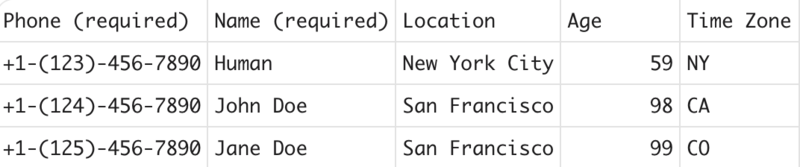
Zeitzonenschemas werden nicht standardmäßig angewendet. Wenn keine zugewiesen ist, ruft der Dialer wie gewohnt alle Kontakte in der Liste an.
Zeitzonenschemas gelten für alle Dialer-Modi.
Der Dialer vergleicht den Wert aus dem Zeitzonenfeld des Kontakts mit dem Namen jeder Regel im zugewiesenen Schema. Wenn die Werte übereinstimmen, wird die entsprechende Zeitzonenregel angewendet und der Dialer ruft nur während des Zeitraums in der zugehörigen Regel an.
Wenn das Zeitzonenfeld eines Kontakts nicht mit einer der Zeitzonenregeln im Schema übereinstimmt oder nicht festgelegt ist, wird die Standardzeitzonenregel für dieses Schema verwendet.
Die Wählfunktion überspringt alle Kontakte, die aufgrund des Schemas nicht gewählt werden dürfen.
Nachdem alle Kontakte in der Liste verarbeitet wurden, beginnt der Dialer den Vorgang noch einmal, um zu prüfen, ob es übersprungene Anrufe gibt, die jetzt getätigt werden können.
Der Liste werden neue Kontakte hinzugefügt, ohne dass eine Überprüfung der Liste ausgelöst wird.
Kampagne bearbeiten
So bearbeiten Sie eine bereits erstellte Kampagne:
Rufen Sie im CCAI Platform-Portal Kampagnen auf.
Klicken Sie auf die Kampagne, die Sie aktualisieren möchten, und wählen Sie das Symbol Bearbeiten aus.
Nehmen Sie im Fenster Kampagne bearbeiten die erforderlichen Änderungen an den aktuellen Einstellungen vor.
Klicken Sie auf Festlegen.
Kampagne löschen
So löschen Sie eine Kampagne:
Wählen Sie im CCAI Platform-Portal Kampagnen aus.
Wählen Sie die Kampagne aus, die Sie löschen möchten.
Klicken Sie in der Spalte ganz rechts auf Löschen.
Die ausgewählte Kampagne wird entfernt.
Anruf-Blending
Mit Call Blending können Kundenservicemitarbeiter automatisch zwischen der Bearbeitung eingehender und ausgehender Anrufe wechseln. Die Entscheidung dafür basiert auf dem Anrufvolumen in Echtzeit und auf nutzerdefinierten Bedingungen. Dadurch wird die Agentenauslastung optimiert und eingehende Anrufe können rechtzeitig bearbeitet werden. Vorteile dieser Konfiguration:
Optimierte Mitarbeiterauslastung:Sie können sowohl eingehende als auch ausgehende Anrufe mit demselben Mitarbeiterpool effizient verwalten.
Verbesserter Kundenservice:Priorisieren Sie die Bearbeitung eingehender Anrufe in Spitzenzeiten, um Wartezeiten und abgebrochene Anrufe zu reduzieren.
Höhere operative Flexibilität:Sie können sich an schwankende Anrufvolumina anpassen und die Zuweisung von Kundenservicemitarbeitern in Echtzeit anpassen.
Beim Call Blending wird eine Bedingungskonfiguration auf Warteschlangenebene verwendet, um zu bestimmen, wann Kundenservicemitarbeiter von ausgehenden Kampagnen abgezogen werden sollen, um eingehende Anrufe zu bearbeiten.
Die folgenden Bedingungen können festgelegt werden:
Mindestanzahl der verfügbaren zugewiesenen Kundenservicemitarbeiter
Warteschlangenlänge
SLA-Grenzwert
Alle Bedingungen können mit den Operatoren AND oder OR kombiniert werden.
Wenn die Bedingung für die Zusammenführung erfüllt ist, entfernt das System Agents vorübergehend aus Outbound-Kampagnen, nachdem sie ihre laufenden Anrufe beendet haben. Wenn Kundenservicemitarbeiter mehreren Kampagnen zugewiesen sind, werden alle Kampagnenanrufe aus allen Kampagnen vom System blockiert. Diese Kundenservicemitarbeiter werden dann für die Bearbeitung eingehender Anrufe zugewiesen, bis die Warteschlange die Blending-Bedingung nicht mehr erfüllt. Ab diesem Zeitpunkt erhalten Kundenservicemitarbeiter wieder neue Verbindungen für ausgehende Anrufe.
Berechtigungen
Alle Administratoren mit der Berechtigung Einstellungen > Warteschlange > Alle anderen Funktionen können diese Einstellungen konfigurieren. Es sind keine neuen Berechtigungen erforderlich.
Anruf-Blending auf Warteschlangenebene konfigurieren
Die Funktion für die Kombination von Anrufen kann für jede Warteschlange einzeln konfiguriert werden. Für diese Funktion gibt es keine globale Einstellung.
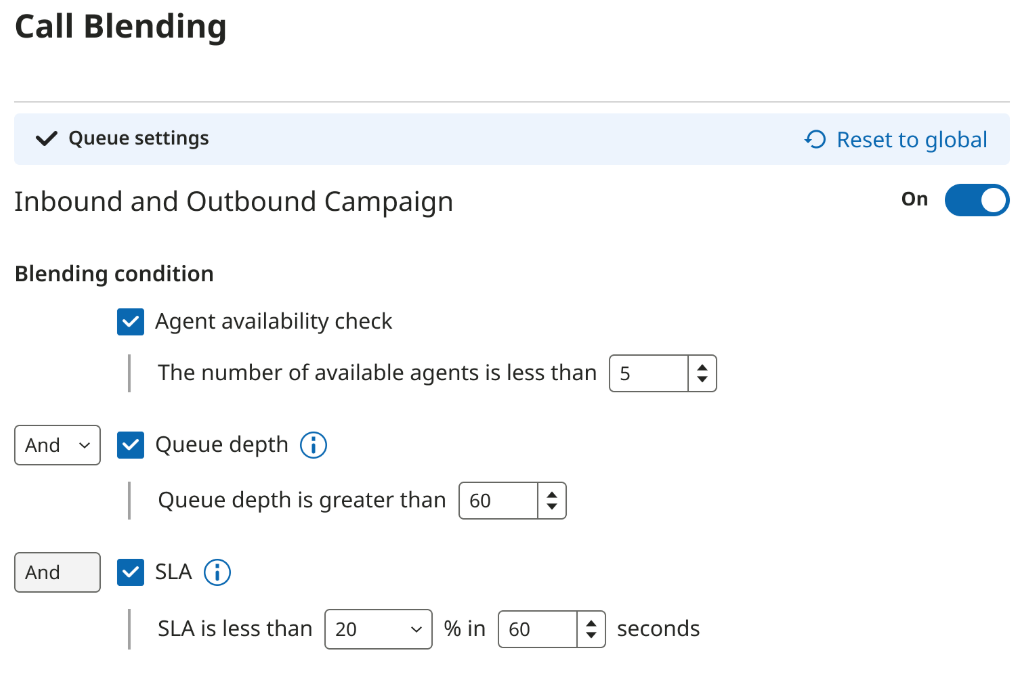
Die Bedingung für das Blending kann über das Menü „Warteschlangeneinstellungen“ aktiviert und konfiguriert werden. Gehen Sie dazu so vor:
Gehen Sie zu Einstellungen > Einstellungen für das Warteschleifenmenü > IVR > {Warteschleife}.
Wählen Sie im Menü mit den Warteschlangeneinstellungen neben Anrufe mischen die Option Konfigurieren aus.
- Dadurch wird ein Konfigurationsmenü geöffnet, in dem Sie die Zusammenführung von Anrufen aktivieren und die gewünschten Optionen für die Zusammenführungsbedingung auswählen können.
Stellen Sie den Schalter auf „EIN“, um die Anrufzusammenführung für die Warteschlange zu aktivieren.
Nach der Aktivierung werden die folgenden Optionen angezeigt: Verfügbarkeitsprüfung für Kundenservicemitarbeiter, Warteschlangenlänge und SLA. Diese Kästchen sind standardmäßig nicht angeklickt.
Klicken Sie die Kästchen neben den Optionen an, die Sie einbeziehen möchten.
Für jedes angekreuzte Kästchen wird eine sekundäre Option angezeigt, mit der Sie die Grenzwerte für jede Bedingung festlegen können.
Wenn zwei oder mehr Optionen ausgewählt sind, wird das Operatorfeld angezeigt (standardmäßig ist „UND“ ausgewählt). Sie können das Drop-down-Menü verwenden, um dies bei Bedarf in „ODER“ zu ändern.
Wenn Sie den UND-Operator verwenden, müssen alle ausgewählten Blending-Bedingungen erfüllt sein, bevor das Blending-Verhalten ausgelöst wird.
Wenn Sie einen OR-Operator verwenden, muss mindestens eine der Mischbedingungen erfüllt sein, bevor das Mischverhalten ausgelöst wird.