

コンタクト センター AI プラットフォーム(CCAI プラットフォーム)では、アウトバウンド コール キャンペーンを実施できます。キャンペーンには、連絡を取る必要のある顧客のリストが含まれており、CCAI プラットフォームのキャンペーン マネージャーで管理されます。
デフォルトの CCAI Platform ロールには Campaigns Manager 権限は含まれていません。そのため、キャンペーンを開始するには、Campaigns Manager 権限を持つカスタムロールを作成し、ユーザーに追加する必要があります。詳細については、ユーザーのロールと権限をご覧ください。
キャンペーン マネージャー
管理者のロールを持つユーザーは、キャンペーン マネージャーを使用してアウトバウンド ダイヤラーを設定できます。
キャンペーン マネージャーでは、キャンペーンを手動で管理できます([アクション] 列の開始ボタンと一時停止ボタン)。
キャンペーン マネージャーでキャンペーンを作成します。
連絡先リストをアップロードしています。
ダイヤル モードの設定。
ターゲット キューを選択します。
キャンペーンが開始されると、選択したターゲット キューで使用可能なエージェントが予約され、選択したダイヤル モードに定義されたフローに従って、キャンペーンの連絡先リストから連絡先がエージェントに送信されます。
キャンペーン マネージャーにアクセスするには、CCAI Platform ポータルの [キャンペーン] に移動します。
キャンペーン マネージャーには次の列があります。
キャンペーン名
[担当中] キュー
モード: キャンペーンのタイプ:
プレビュー: プレビュー キャンペーンでは、エージェントが手動で連絡先に電話をかけます。
予測型: 予測型キャンペーンでは、発信する必要がある連絡先の数が予測されます。
プログレッシブ: プログレッシブ キャンペーンでは予約済みエージェントが使用されます。
ステータス: キャンペーンの現在のステータス:
Ready(準備完了): キャンペーンを開始する準備が完了しています
実行中: キャンペーンが実行中
一時停止: キャンペーンが一時停止され、実行が停止されています
完了: キャンペーンの実行が完了しました
対応: キャンペーンのステータスを変更します。
再生: キャンペーンの実行を一時停止します。
一時停止: キャンペーンの実行を一時的に停止します。
合計ボリューム
進行状況
キャンペーンを開始する
キャンペーンを進行させるには、次の要件を満たしていることを確認してください。
キュー: 1 つのキューを構築する必要があります。IVR: キュー メニューを追加、編集するをご覧ください。
エージェント: 1 人のエージェントが [Available](対応可能)ステータスである必要があります。エージェントのステータスをご覧ください。
アクション列
[アクション] 列は、キャンペーンの開始、一時停止、再開に使用されます。利用可能なアクション ボタンは、キャンペーンの現在の実行ステータスに基づいています。
新しいキャンペーンの場合は、[再生] をクリックしてキャンペーンを開始します。このキャンペーンのステータスが [実行中] に更新され、進行状況バーの更新サイクルが開始されます。
キャンペーンの実施を一時停止する必要がある場合は、[アクション] 列で [一時停止] をクリックします。実行ステータスが paused に設定され、進行状況バーの更新が停止します。
一時停止したキャンペーンの実行を再開するには、[再生] をもう一度クリックして、キャンペーンの実行を再開します。実行ステータスが [実行中] に戻り、進行状況バーの更新サイクルがリセットされます。
キャンペーンが完了すると、そのキャンペーンの [アクション] 列にボタンは表示されなくなります。
進行状況列
[進行状況] 列には、次に電話をかける連絡先のリスト内の位置が表示されます。
緑色の進行状況バーが満杯になると、キャンペーンはリストの最後に達し、キャンペーンの実行ステータスが [完了] に更新されます。キャンペーンの実行を手動で一時停止すると、キャンペーンが再開されるまで進行状況バーも一時停止されます。
キャンペーン データはリアルタイムで処理され、通話が行われると、進行状況バー、キャンペーン指標、キャンペーン ステータス、アクション ボタンが自動的に更新されます。
[更新] アイコンをクリックして、前回更新してから追加された新しいキャンペーンを確認することもできます。
アウトバウンド ダイヤラー キャンペーンの通話ステータス ウィンドウ
通話ステータス ウィンドウには、キャンペーンからの通話のうち、さまざまなステータスに分類される通話の数が表示されます。これらの指標は、管理者が今後のキャンペーンの戦略を迅速に調整し、エージェントの生産性を確保できるリアルタイムのフィードバックを提供します。これらの指標は、キャンペーン ファイルのデータ品質に関する問題の分析情報も提供します。
通話ステータス ウィンドウにアクセスするには、統計情報を表示するキャンペーンをクリックし、進行状況バーの横にある外部リンク アイコンをクリックします。
通話状況ウィンドウ
通話ステータス ウィンドウでは、さまざまな指標のステータス別の通話量を確認できます。このウィンドウで確認できる指標は、キャンペーン タイプによって異なります。
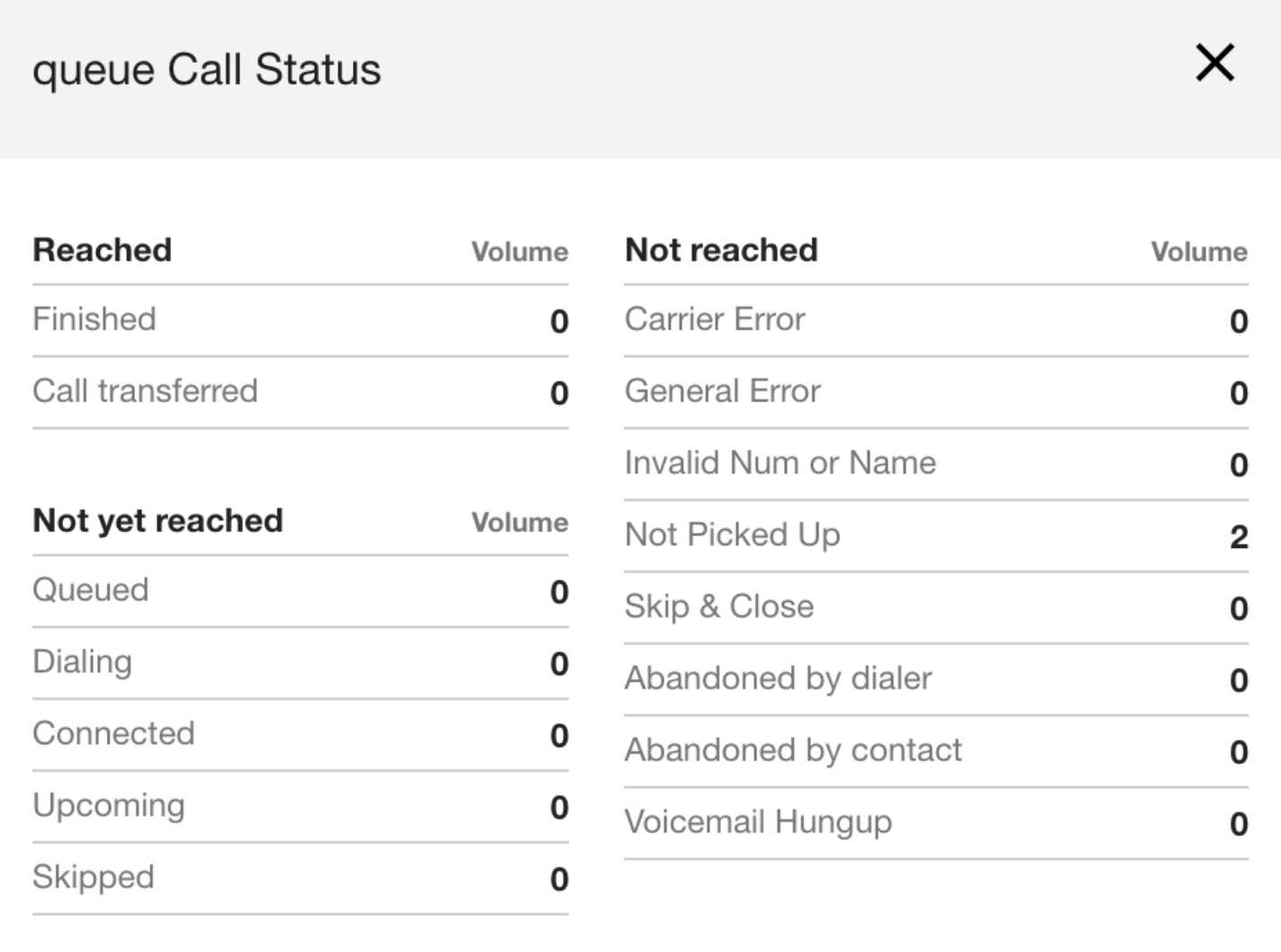
Reached
終了: エージェントがエンドユーザーに接続されました。
通話が転送された: エージェントがエンドユーザーに接続し、エンドユーザーを別のエージェントに転送しました。
Not Yet Reached
Queued(キュー内): キュー内で呼び出しを待機している通話。
Dialing(発信中): 発信中の連絡先。
Connected(接続済み): 接続済みの通話。
Upcoming(予定): まだ電話をかけていない番号。
スキップ: エージェントが [スキップ] をクリックしました。これにより、連絡先はキャンペーンに残ります(プレビュー キャンペーンのみ)。
Not Reached
通信事業者のエラー: ダイヤラーで通話エラーが発生しました(長時間呼び出し音が鳴り続けたが応答がないなど)。
一般的なエラー: 他のエラー カテゴリに分類されないエラー。
Invalid Number or Name(無効な番号または名前): CSV ファイルの番号がサポートされていない形式である、桁数が正しくない、キャンペーン内で重複している、名前が欠落している。
応答なし: エンドユーザーが応答しなかった通話。
スキップして閉じる: エージェントが [スキップして閉じる] をクリックして、連絡先をキャンペーンから除外しました(プレビュー キャンペーンのみ)。
Abandon by Contact(連絡先による放棄): エンドユーザーが応答したが、電話を切った(例: 短時間の放棄)。
Voicemail Hung Up(ボイスメールで電話を切った): ダイヤルでボイスメールが検出され、エージェントがメッセージを残さずに電話を切りました。
[ 閉じる ] をクリックして通話ステータス ウィンドウを閉じます。
発信番号
発信番号は、発信ダイヤラーの機能で、各連絡先に発信するときに使用する発信番号を指定できます。この機能を使用すると、発信に使用する発信者番号をローテーションして、発信者番号をより細かく制御できます。
キャンペーン管理 CSV に「発信番号」という名前の新しい列を追加することで、各連絡先に電話をかける際に使用する発信番号を指定できます。発信者番号の列がない場合や、値がコミットされていない場合は、デフォルトの発信者電話番号が使用されます。
CCAI プラットフォームで検証された場合、発信時にこの番号が使用されます。発信番号が検証されない場合、連絡は失敗し、エラーがログに記録されます。発信番号は CCAI Platform エージェント アダプタに表示されます。
アウトバウンド ダイヤラー キャンペーン モードのグローバル設定
グローバル設定でキャンペーン モードを有効にするには:
CCAI Platform ポータルで、[設定] > [キャンペーン] に移動します。
パネルで、有効にするキャンペーンの横にある切り替えボタンをクリックして、キャンペーンをオンにします。
[保存] をクリックします。
キャンペーン レポート用の固有 ID を追加する
以下の手順では、レポート作成を目的として、キャンペーン管理の CSV ファイルに一意の ID 列を追加する方法について説明します。
このプロセスでは、スプレッドシート ソフトウェアを使用して CSV ファイルに一意の ID 列を追加し、ファイルをキャンペーンにアップロードして、キャンペーンを実行してデータを入力し、レポートデータで一意の ID を確認します。
CSV ファイルの [Unique ID] 列の形式に制限はありません。英数字と特殊文字の両方を使用でき、最大長は適用されません。一意の ID を使用して、別の CRM の顧客 ID、SKU、その他の識別子など、関連する識別子を表すことができます。
一意の ID 列を追加して、CSV ファイルをキャンペーンにアップロードする
アップロードするキャンペーンの CSV ファイルを開き、
Unique IDという列を追加します。CSV ファイルへの変更を保存します。CCAI プラットフォーム ポータルで、キャンペーン マネージャーに移動します。
[キャンペーンを追加] をクリックします。キャンペーン設定のダイアログが表示されます。
[ファイルを選択] をクリックし、一意の ID 列が追加されたファイルを選択します。
[開く] をクリックして、ファイルをアップロードします。
キューを選択します。
[保存] をクリックします。
レポート作成のためにキャンペーンを通じてデータを入力する
CSV ファイルがアップロードされると、キャンペーンの実行ステータスが [準備完了] に進みます。
[開始] をクリックして、キャンペーンの実行を開始します。
ファイルのステータスが [準備完了] に変わるまで待ちます。
[開始] をクリックして、キャンペーンの実行を開始します。キャンペーンをしばらく実行します。
詳細なキャンペーン レポートで一意の ID の結果を確認する
[レポート] > [キャンペーン] に移動します。
[ステップ 1: キャンペーン モードを選択する] で、レポートを生成するキャンペーンのタイプを選択します。
[ステップ 2: キャンペーンを選択] で、一意の ID を含む CSV ファイルに関連付けられているキャンペーンを選択します。
[ステップ 3: 必要なレポートを選択] で、ダウンロードするレポートを選択します。レポートの横にあるチェックボックスをオンにします(オプションは、ステップ 1 で選択したキャンペーン タイプに基づいて表示されます)。必ず詳細レポートを選択してください。
ステップ 4: フィルタを選択するで、期間またはタイムゾーンでレポートをフィルタするように設定します。
[ダウンロード] をクリックします。
ファイルをダウンロードしたら、開いて [Unique ID] 列を表示します。
会社の DNC リスト
CCAI Platform では、キャンペーン通話用の DNC レジストリを会社レベルで作成できます。DNC リストを設定して、直接通話、手動通話、発信通話、Apps API で作成された発信通話とスケジュール設定された通話をブロックできます。エージェントがリストに登録されているエンドユーザーに連絡しようとすると、「この電話番号は会社の DNC リストに登録されているため、電話をかけることができません」というメッセージが表示されます。
発信者は、各番号に発信する前に DNC リストを確認し、ブロックされた番号をスキップします。設定された緊急通報用番号を会社の DNC リストに追加したり、発信通話からブロックしたりすることはできません。
自動コールバック シナリオはブロックされません(通話が切断された場合など)。
プレビュー モードでのアウトバウンド通話の場合、連絡先が DNC リストに登録されていない場合にのみ、連絡先がエージェントに表示されます。
サードパーティの番号が会社の DNC に登録されている場合、サードパーティの追加はブロックされます。
DNC リストを有効にする
[設定] > [キャンペーン] > [会社の電話禁止(DNC)リスト] に移動し、スイッチを [オン] に切り替えます。切り替えがオンになっていると、追加のメニュー オプションが表示されます。
(省略可)Apps API で作成されたアウトバウンド通話とスケジュール設定された通話に加えて、エージェントが手動で直接発信したアウトバウンド通話にも DNC リストのチェックを適用する場合は、チェックボックスをオンにします。
(省略可)[Do Not Call Again] 処理コードを有効にして、このコードを使用してエンドユーザーを DNC リストに追加します。DNC リストが処分コードと連携して機能するには、処分コードと DNC リストの両方を有効にする必要があります。
DNC 機能と [Do Not Call Again](再度電話しないでください)の処理コードの両方が有効になっている場合、DNC リストは、処理コードでタグ付けされた新しい連絡先で継続的に更新されます。DNC リストには、次のフィールドを含む連絡先エントリが含まれています。
Note: 最大 200 文字の文字列。Phone number: 発信しない電話番号。Timestamp: 連絡先がリストに追加された日時。Expires at: DNC リストから番号を削除できる日時。
連絡先は、有効期限の 1 時間以内に DNC リストから削除されます。このパラメータが設定されていない場合、番号はリストに無期限に残ります。
レポートで DNC とブロック中の電話番号を確認する
ブロックされた番号への通話試行は、リアルタイム指標の表示に含まれます。
DNC によってブロックされた通話の試行は、理由が「Company DNC」の
dnc_abandonedとして含まれます。DNC リストの番号は、キャンペーンの概要レポートに報告されます。
会社の DNC リストの API コマンド
Company DNC API エンドポイントを使用すると、次のことができます。
複数の電話番号を DNC リストに同時に追加します。
DNC リストから電話番号を削除します。
電話番号が DNC リストに登録されているかどうかを確認します。
詳しくは、Apps API ドキュメントをご覧ください。
タイムゾーン リストの管理
タイムゾーン管理により、さまざまなタイムゾーンと通話時間の規制を簡単に管理できます。たとえば、地域によっては、テレマーケティングの電話が許可される時間帯に関して厳格な規則が定められています。タイムゾーン管理設定を使用すると、許可された時間帯にのみ通話が許可される番号を設定できます。
タイムゾーンの管理は、ルールの作成とスキーマへの整理に基づいて行われます。
タイムゾーン ルール: 発信通話を発信できるタイミングを指定するルール。タイムゾーン、コード、期間が含まれます。
タイムゾーン スキーマ: タイムゾーン設定の整理と管理に使用される、一意の名前を持つタイムゾーン ルールのセット。
タイムゾーン管理の設定には、[設定] > [キャンペーン] の順に選択してアクセスできます。[設定を管理] をクリックして、タイムゾーン管理の設定メニューを開きます。
タイムゾーン ルール
[タイムゾーン ルール] タブでは、タイムゾーン ルールを作成、編集、削除できます。ルールをグループ化して、タイムゾーン スキーマを作成できます。
タイムゾーン ルールは次の部分で構成されます。
コード: タイムゾーン ルールのラベル。
タイムゾーン: 各ルールに含めることができるタイムゾーンは 1 つのみです。
時間帯: どの時間帯がどの曜日に適用されるかのリスト。
タイムゾーン ルールを作成する
[タイムゾーン ルールを追加] をクリックします。
[タイムゾーン] フィールドのプルダウン メニューからタイムゾーンを選択します。リストのタイムゾーンは、既存の営業時間と同じタイムゾーンです。
[コード] フィールドに、タイムゾーン ルールの名前を入力します。
期間のオプションを選択します。
デフォルトの期間: デフォルトでは、すべての平日が選択されます。ルールの期間(24 時間形式)を指定するだけです。
カスタム期間: このオプションでは、曜日ごとに個別に時間(24 時間形式)を調整できます。
- [保存] をクリックします。[タイムゾーン ルール] タブに新しいルールが表示されます。
タイムゾーン ルールを編集または削除する
タイムゾーン ルール リストの右側にある [オプション] メニュー(横に 3 つ並んだ点)を選択します。各ルールを削除または編集するオプションが表示されます。
ルールを編集することを選択すると、変更を行うためのボックスが表示されます。
ルールを削除すると、そのルールを含むすべてのスキーマからルールが削除されます。
タイムゾーン スキーマ
タイムゾーン スキーマは、1 つ以上のタイムゾーン ルールで構成されています。最大 100 個の異なるスキーマを作成できます。
新しいタイムゾーン スキーマを作成する
CCAI Platform ポータルで、[タイムゾーン スキーマ] タブに移動します。
[タイムゾーン スキーマを追加] をクリックします。
[名前] フィールドに新しいスキーマの名前を入力します。名前は一意で、64 文字以内の英数字にする必要があります。
[タイムゾーン] フィールドのプルダウン リストからタイムゾーンを選択します。
タイムゾーン オプションを選択して、デフォルトのタイムゾーン ルールを作成します。追加のルールを追加する前に、新しいスキーマごとにデフォルトのルールを作成する必要があります。
- デフォルトの期間: デフォルトでは、すべての平日が選択されています。ルールの時間範囲を調整します(24 時間形式)。
- カスタム期間: このオプションでは、曜日ごとに時間を個別に調整できます(24 時間形式)。
[保存] をクリックしてスキーマを保存します。必要に応じて、スキーマにルールを追加できるようになりました。
既存のタイムゾーン スキーマに新しいルールを追加する
CCAI Platform ポータルで、[キャンペーン管理 > タイムゾーン スキーマ] タブに移動します。
ルールを追加するタイムゾーン スキーマの名前を選択します。スキーマに含まれるすべてのルールのリストが表示されます。[add time zone rule] をクリックして既存のルールを追加するか、[create time zone rule] をクリックして新しいルールを作成します。
タイムゾーン スキーマのルールを編集する
タイムゾーン スキーマ ルールを編集するには:
CCAI Platform ポータルで、[キャンペーン管理 > タイムゾーン スキーマ] タブに移動します。
編集するスキーマの横にあるメニュー(3 本の横線)を選択します。スキーマを削除または編集するオプションが表示されます。
[スキーマを編集] を選択します。新しいボックスが表示され、スキーマの名前とデフォルト ルールに関連付けられたタイムゾーンを変更できます。
選択を行い、[保存] をクリックします。スキーマのデフォルト ルールが変更されました。
スキーマでデフォルト以外のルールを編集するには:
CCAI Platform ポータルで、[キャンペーン管理 > タイムゾーン スキーマ] タブに移動し、変更するタイムゾーン スキーマをクリックします。スキーマに含まれるルールの完全なリストが表示されます。
変更するルールの横にあるオプション メニュー メニュー アイコンを選択します。各ルールを削除または編集するオプションが表示されます。
ルールを編集する場合は、変更を行うためのボックスがポップアップ表示されます。変更は、同じルールを含むすべてのスキーマに適用されます。
ルールを削除すると、そのルールを含むすべてのスキーマからルールが削除されます。
既存のキャンペーンにタイムゾーン スキーマを適用する
既存のキャンペーンにタイムゾーン スキーマを適用する手順は次のとおりです。
[キャンペーン] をクリックして、キャンペーン マネージャーにアクセスします。
スキーマを追加するキャンペーンをクリックします。エントリの横に 編集 アイコンが表示されます。アイコンをクリックして、[キャンペーンを編集] ウィンドウを開きます。
[タイムゾーン スキーマを割り当てる] セクションで、プルダウン リストからスキーマを選択します。
[保存] をクリックして変更を適用します。
新しいキャンペーンにスキーマを適用する
新しいキャンペーンにタイムゾーン スキーマを適用するには、次の手順に沿って操作します。
CCAI Platform ポータルで、[キャンペーン] をクリックしてキャンペーン マネージャーにアクセスします。
[キャンペーンを作成] をクリックして、[キャンペーンを追加] ウィンドウを開きます。
[タイムゾーン スキーマを割り当てる] で、プルダウン リストからスキーマを選択します。
[保存] をクリックして変更を適用します。
タイムゾーン スキーマが割り当てられたキャンペーンの想定される動作
キャンペーンの CSV ファイルをアップロードする場合は、タイムゾーンを独自の値として含める必要があります。タイムゾーン フィールドを含む CSV ファイルの例を次に示します。
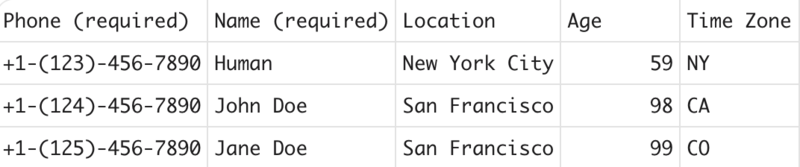
タイムゾーン スキーマはデフォルトでは適用されません。割り当てられていない場合、ダイヤラーは通常どおりリスト内のすべての連絡先に電話をかけます。
タイムゾーン スキーマは、すべてのダイヤルモードに適用されます。
ダイヤル機能は、連絡先のタイムゾーン フィールドの値を、割り当てられたスキーマの各ルールの名前と比較します。値が一致すると、関連するタイムゾーン ルールが適用され、ダイヤラーは関連するルールの時間帯にのみ電話をかけます。
連絡先のタイムゾーン フィールドがスキーマのタイムゾーン ルールと一致しない場合、または設定されていない場合は、そのスキーマのデフォルトのタイムゾーン ルールが使用されます。
ダイヤルは、スキーマでダイヤルが禁止されている連絡先をスキップします。
リスト内のすべての連絡先が処理されると、ダイヤル アプリはプロセスを再度開始し、スキップされた通話のうち、現在かけられるものがあるかどうかを確認します。
新しい連絡先がリストに追加され、リストの審査はトリガーされません。
キャンペーンを編集する
作成済みのキャンペーンを編集する手順は次のとおりです。
CCAI Platform ポータルで、[キャンペーン] に移動します。
更新するキャンペーンをクリックし、[編集] アイコンを選択します。
[キャンペーンの編集] ウィンドウで、現在の設定に必要な変更を加えます。
[設定] をクリックします。
キャンペーンを削除する
キャンペーンを削除する手順は次のとおりです。
CCAI Platform ポータルで [キャンペーン] を選択します。
削除するキャンペーンを選択します。
右端の列にある [削除] をクリックします。
選択したキャンペーンが削除されます。
通話のブレンド
コール ブレンディングを使用すると、エージェントはリアルタイムの通話量とユーザー定義の条件に基づいて、着信通話と発信通話の処理を自動的に切り替えることができます。これにより、エージェントの利用率が最適化され、受信通話がタイムリーに処理されます。この構成を使用するメリットは次のとおりです。
エージェントの利用率の最適化: 同じエージェント プールでインバウンド コールとアウトバウンド コールの両方を効率的に管理する
カスタマー サービスの向上: ピーク時にインバウンド コールの処理を優先して、待ち時間と放棄されたコールを削減します。
運用柔軟性の向上: 通話量の変動に対応し、エージェントの割り当てをリアルタイムで調整
コール ブレンディングでは、キューレベルの条件構成を使用して、エージェントがアウトバウンド キャンペーンから離れてインバウンド コールを処理するタイミングを決定します。
次の条件を設定できます。
割り当て可能なエージェントの最小数
キューの長さ
SLA のしきい値
すべての条件は、AND または OR 演算子を使用して組み合わせることができます。
ブレンディング条件が満たされると、システムは進行中の通話が完了した後に、エージェントをアウトバウンド キャンペーンから一時的に削除します。エージェントが複数のキャンペーンに割り当てられている場合、システムはすべてのキャンペーンのすべてのキャンペーン通話を禁止します。これらのエージェントは、キューがブレンド条件を満たさなくなるまで、着信通話の処理に割り当てられます。この時点で、エージェントは新しいアウトバウンド コール接続の受信を再開します。
権限
[設定] > [キュー] > [その他のすべての機能] の権限を持つ管理者は、これらの設定を構成できます。新しい権限は必要ありません。
キューレベルで通話ブレンディングを構成する
通話のブレンド機能は、キューごとに設定できます。この機能のグローバル設定はありません。
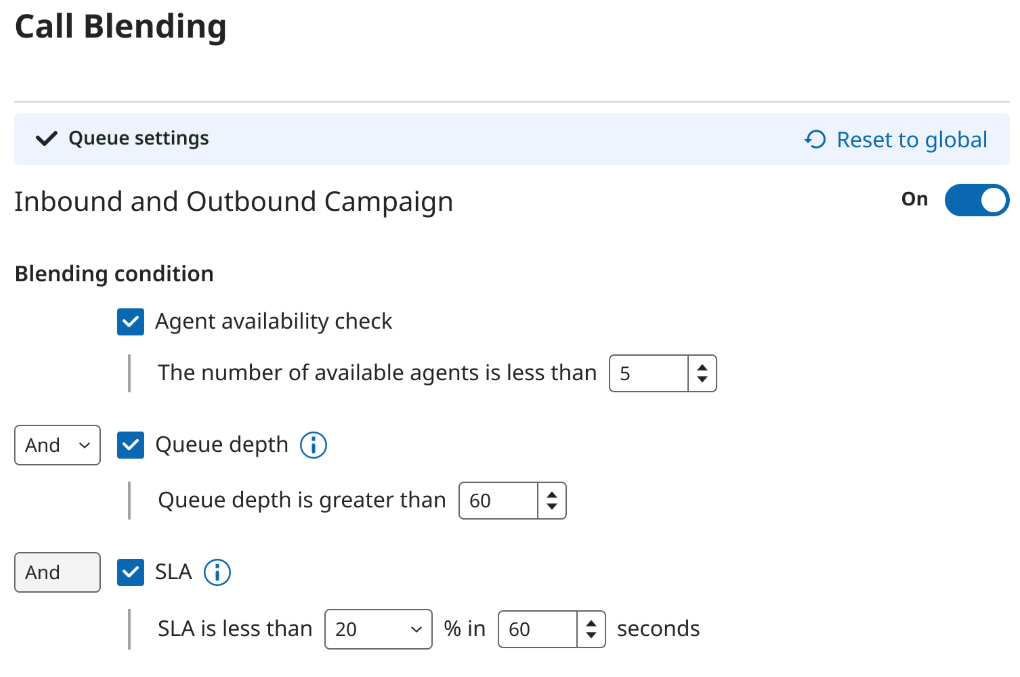
ブレンド条件は、次の手順でキュー設定メニューから有効にして構成できます。
[設定] > [キュー メニューの設定] > [IVR] > [{キュー}] に移動します。
キューの設定メニューで、[通話のブレンド] の横にある [構成] を選択します。
- 設定メニューが開き、通話のブレンドを有効にして、含めるブレンド条件オプションを選択できます。
スイッチをオンに切り替えて、キューの通話ブレンドを有効にします。
有効にすると、[Agent availability check](エージェントの空き状況の確認)、[Queue depth](キューの深さ)、[SLA](サービスレベル契約)のオプションが表示されます。これらのチェックボックスはデフォルトではオフになっています。
含めるオプションの横にあるチェックボックスをオンにします。
チェックボックスをオンにすると、各条件のしきい値を設定できるセカンダリ オプションが表示されます。
2 つ以上のオプションを選択すると、演算子フィールドが表示されます(デフォルトでは AND が選択されています)。必要に応じて、プルダウンを使用してこれを OR に変更できます。
AND 演算子を使用する場合、ブレンド動作がトリガーされる前に、選択したすべてのブレンド条件が満たされている必要があります。
OR 演算子を使用する場合、ブレンド動作がトリガーされる前に、ブレンド条件の少なくとも 1 つが満たされている必要があります。