

イベントの注意深いシーケンシングに依存する多くのソフトウェア システムでは、安定していて一貫性のあるシステム クロックが利用されます。これらのシステムでは、時刻同期の確保や問題発生時のデバッグのために、タイムスタンプ付きのシステムログがよく使用されます。Compute Engine インスタンスは、システム クロックとの同期を維持するためにネットワーク タイム プロトコル(NTP)を使用するように事前に構成されています。NTP は、時間同期のためのハードウェアとソフトウェアのセットです。
NTP は、地球の自転の変化に合わせるために UTC 時間を 1 秒調整する「うるう秒」というまれな場合にも役立ちます。地球の自転速度は気候や地質学的な出来事に応じて不定期に変化するため、うるう秒は定期的な間隔で起こるわけではありません。これまでのうるう秒は、ウェブ上のさまざまなサービスやアプリケーションに大きな影響を与えてきました。NTP サーバーにより、うるう秒の間でも、すべてのサーバーが同じ時刻を報告するようになります。
このドキュメントでは、うるう秒の適切な処理など、コンピューティング インスタンスで NTP サーバーを構成する方法について説明します。
Google NTP サーバーと leap smearing
Unix オペレーティング システムでは、うるう秒は通常、1 日の最後の 1 秒を繰り返すことで実装されます。これは、タイムスタンプの増加のみを想定しているソフトウェアで問題が発生する可能性があります。この問題を回避するために、 Google Cloudのタイムサーバーは、24 時間(つまり、うるう秒イベントの前後 12 時間)をかけて、追加の 1 秒を「調整」します。これによりコンピュータは、追加の 1 秒を、繰り返されるタイムスタンプのようにいつも同じものとして認識しなくなります。この方法によって、一貫性のあるタイムスタンプに依存するシステムでのリスクが減少します。すべてのコンピューティング インスタンスで、Google NTP 内部サービスを使用するように構成することをおすすめします。
インスタンスの NTP の構成
Google Cloud では、pool.ntp.org など、外部の NTP サービスがどのようにうるう秒を処理するか予測できません。コンピューティング インスタンスで外部 NTP ソースを使用しないことを強くおすすめします。Google の NTP サービスと外部サービスの両方を使用すると、システム時間に予測できない変更が発生する可能性があります。外部の NTP ソースを 1 つだけ使用する方が、混在して使用するよりは望ましいですが、pool.ntp.org などの外部 NTP サービスは、多くの場合、うるう秒の処理にステッピングを使用します。その結果、インスタンスでタイムスタンプが繰り返し表示されることがあります。
最も安全なアプローチは、コンピューティング インスタンスが NTP サーバーを 1 つだけ使用するようにし、そのサーバーを、Google が提供する内部 NTP サーバーにするよう構成することです。Google が提供する内部 NTP サーバーについて詳しくは、Google Public NTP に関するよくある質問をご覧ください。
コンピューティング インスタンスが正しく構成されていることを確認するには、次の手順を行います。
Linux(Chrony)
デフォルトでは、新しい Linux リリースの多くは chrony を使用して NTP 設定と時刻の同期を管理します。chrony が内部 NTP サービスのみを使用するようにするには、chrony 構成を確認して外部 NTP サーバーを削除します。
sshを使用して、コンピューティング インスタンスに接続します。コンソール
コンソールを使用して SSH でコンピューティング インスタンスに接続する手順は次のとおりです。
Google Cloud コンソールの [VM インスタンス] ページに移動します。
構成するインスタンスの [SSH] ボタンをクリックします。
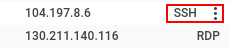
gcloud
Google Cloud CLI を使用して SSH でコンピューティング インスタンスに接続するには、次のコマンドを実行します。
gcloud compute instances ssh INSTANCE_NAME
INSTANCE_NAMEは、接続するインスタンスの名前に置き換えます。インスタンスで
chronyc sourcesを実行し、NTP 構成の現在の状態を確認します。$ chronyc sources出力は次のようになります。
 210 Number of sources = 2
 MS Name/IP address         Stratum Poll Reach LastRx Last sample
 ===============================================================================
 ^* metadata.google.internal      2   6   377     4    -14us[  -28us] +/-  257us
 ^- 38.229.53.9                   2   6    37     4   -283us[ -297us] +/-   28ms
1 つのレコードが
metadata.googleかmetadata.google.internalを指している場合、変更を加える必要はありません。複数のソース(metadata.googleとpool.ntp.orgなどの公開されているソースが一緒に使用されている)が表示されている場合は、ソースを更新して外部 NTP サーバーを削除します。この出力例では 2 つのレコードがあり、1 つは
metadata.google.internalを指し、もう 1 つは外部アドレスを指します。 複数のソースがあるので、次のステップで説明するように、NTP サーバーを更新して38.229.53.9アドレスを削除します。外部 NTP サーバーを削除して NTP サーバーを構成します。
追加の NTP サーバーをリストから削除するには、任意のテキスト エディタで
/etc/chrony/chrony.confファイルを編集します。server external_source_ip_or_nameで始まる行をすべて削除します。/etc/chrony/chrony.confファイルを編集した後、chronyサービスを再起動します。再起動のコマンドは、次の例に示すように、Linux ディストリビューションによって異なる場合があります。sudo service chrony restart
sudo systemctl restart chrony
chronyc sourcesコマンドを再度実行して、構成を確認します。$ chronyc sources出力は次のようになります。
 210 Number of sources = 1
 MS Name/IP address         Stratum Poll Reach LastRx Last sample
 ===============================================================================
 ^* metadata.google.internal      2   7   377    98  -1343ns[-1588ns] +/-  396us
Linux(ntpd)
古いバージョンの Linux ディストリビューションの多くでは、NTP 設定と時間同期の管理に ntpd が使用されています。ntpd が内部 NTP サービスのみを使用するようにするには、ntpd 構成を確認して外部 NTP サーバーを削除します。
sshを使用して、コンピューティング インスタンスに接続します。コンソール
コンソールを使用して SSH でコンピューティング インスタンスに接続する手順は次のとおりです。
Google Cloud コンソールの [VM インスタンス] ページに移動します。
構成するインスタンスの [SSH] ボタンをクリックします。
gcloud
Google Cloud CLI を使用して SSH でコンピューティング インスタンスに接続するには、次のコマンドを実行します。
gcloud compute instances ssh INSTANCE_NAME
INSTANCE_NAMEは、接続するインスタンスの名前に置き換えます。インスタンスで
ntpq -pを実行し、NTP 構成の現在の状態を確認します。$ ntpq -p出力は次のようになります。
remote           refid           st t when poll reach   delay   offset  jitter

==============================================================================
*metadata.google 255.28.23.83     2 u   27   64    1    0.634   -2.537   2.285
*217.162.232.173 130.149.17.8     2 u  191 1024  176   79.245    3.589  27.454
1 つのレコードが
metadata.googleかmetadata.google.internalを指している場合、変更を加える必要はありません。複数のソース(metadata.googleとpool.ntp.orgなどの公開されているソースが一緒に使用されている)が表示されている場合は、ソースを更新して外部 NTP サーバーを削除する必要があります。この出力例では 2 つのレコードがあり、1 つは
metadata.googleを指し、もう 1 つは外部アドレスを指します。複数のソースがあるので、次のステップで説明するように、NTP サーバーを更新して*217.162.232.173アドレスを削除する必要があります。外部ソースを削除して NTP サーバーを構成します。
NTP サーバーを構成するには、任意のテキスト エディタで
/etc/ntp.confファイルを編集します。構成のserversセクションを探して、Google 以外の NTP ソースをすべて削除します。次に例を示します。vim /etc/ntp.conf# You do need to talk to an NTP server or two (or three). #server ntp.your-provider.example ... server metadata.google.internal iburst/etc/ntp.confファイルを編集した後、NTP サービスを再起動します。再起動のためのコマンドは、Linux のディストリビューションによって異なる可能性があります。sudo service ntp reloadntpq -pコマンドを再度実行して、構成を確認します。ntpq -premote refid st t when poll reach delay offset jitter ============================================================================== *metadata.google 255.28.23.83 2 u 27 64 1 0.634 -2.537 2.285
Windows
Google Cloud コンソールの [VM インスタンス] ページに移動します。
接続する Windows インスタンスの横にある [RDP] ボタンをクリックします。
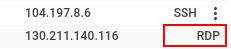
ログインした後、PowerShell アイコンを右クリックし、[管理者として実行] を選択します。

コマンド プロンプトが読み込まれたら、次のコマンドを実行して、現在の NTP 構成を確認します。
w32tm /query /configuration[Configuration] ... Type: NTP (Local) NtpServer: metadata.google.internal, ...
1 つのレコードが
metadata.googleかmetadata.google.internalを指している場合、変更を加える必要はありません。複数のソース(metadata.googleと公開されているソースが一緒に使用されている)が表示されている場合は、外部サーバーを削除する必要があります。NTP サーバーの構成については、Windows のガイドに従ってください。Windows VM で最も広範なソフトウェア互換性を確保するために、gVNIC ドライバを使用して、
metadata.googleで NTP の精度を 1 ミリ秒未満にすることをおすすめします。Windows VM で VirtIO を使用する必要がある場合、NTP サーバーでミリ秒未満の精度を得るには、Windows タイムサービス(
w32tmの停止と登録解除)を使用しないことをおすすめします。Windows タイムサービスを停止します。
net stop w32timeレジストリから Windows タイムサービスを削除します。
w32tm /unregisterWindows タイムサービスが停止し、レジストリから削除されたら、Meinberg NTP クライアントをインストールします。
Meinberg のドキュメントに記載されている構成手順に沿って操作します。
Meinberg NTP クライアントの NTP サーバーを
metadata.google.internalとして構成します。NTP の構成が完了したら、VM のシステム クロックが NTP サーバーで安定するまで 5~15 分待ちます。
w32tmの使用が推奨されない理由については、既知の問題のドキュメントをご覧ください。
Google Cloudの外部のシステムでうるう秒の調整を実行する
Google の NTP サーバーの leap smearing 機能は、時間に影響を受けやすいシステムで 1 秒を繰り返すリスクを管理できる便利な方法です。NTP サービスの中には、ほとんどのソフトウェア システムで受け入れることができる回避策を提供しているものがあります。ただし、Google の leap smearing NTP サービスと、公開されている NTP ステッピング サービスを一緒に使用しないでください。
Google Cloud 外のデバイスを「不鮮明にされた(smeared)」時間に同期させるには、それらのデバイスに Google Public NTP を使用します。 Google Public NTP は、Compute Engine VM に提供されるのと同じうるう秒の調整を使用します。
次のステップ
- PCI データ セキュリティ基準の遵守について学習する。
- Google Public NTP に関するよくある質問をご確認ください。