


Ce document explique comment fonctionnent les clones de disque et comment en créer un. Le clonage de disque vous permet de créer des copies immédiatement utilisables de disques existants au même emplacement (zone ou région). Créez un clone de disque dans les scénarios où vous souhaitez obtenir une copie d'un disque existant que vous pouvez associer instantanément à une VM, par exemple :
- Créer des environnements de préproduction en répliquant les données de production à déboguer sans perturber la production
- Effectuer des analyses de logiciels malveillants non perturbatrices sur un disque sans impacter les performances d'une charge de travail de production
- Créer des copies pour vérifier les sauvegardes de bases de données
- Déplacer des données de disque non amorçable vers un nouveau projet
- Répliquer des disques lors du scaling horizontal de vos VM
Pour activer la reprise après sinistre pour vos données, sauvegardez votre disque à l'aide d'instantanés standards au lieu d'utiliser des clones de disque. Pour capturer le contenu d'un disque à intervalles réguliers sans créer de disque, utilisez des instantanés immédiats, car ils sont plus efficaces en termes de stockage que les clones. Pour en savoir plus sur les autres options de protection des disques, consultez Options de protection des données.
Avant de commencer
-
Si ce n'est pas déjà fait, configurez l'authentification.
L'authentification permet de valider votre identité pour accéder aux services et aux API Google Cloud . Pour exécuter du code ou des exemples depuis un environnement de développement local, vous pouvez vous authentifier auprès de Compute Engine en sélectionnant l'une des options suivantes :
Sélectionnez l'onglet correspondant à la façon dont vous prévoyez d'utiliser les exemples de cette page :
Console
Lorsque vous utilisez la console Google Cloud pour accéder aux services Google Cloud et aux API, vous n'avez pas besoin de configurer l'authentification.
gcloud
-
Installez la Google Cloud CLI. Une fois que la Google Cloud CLI est installée, initialisez-la en exécutant la commande suivante :
gcloud initSi vous utilisez un fournisseur d'identité (IdP) externe, vous devez d'abord vous connecter à la gcloud CLI avec votre identité fédérée.
-
- Définissez une région et une zone par défaut.
-
Installez la Google Cloud CLI.
-
Si vous utilisez un fournisseur d'identité (IdP) externe, vous devez d'abord vous connecter à la gcloud CLI avec votre identité fédérée.
-
Si vous utilisez un shell local, créez des identifiants d'authentification locaux pour votre compte utilisateur :
gcloud auth application-default login
Vous n'avez pas besoin de le faire si vous utilisez Cloud Shell.
Si une erreur d'authentification est renvoyée et que vous utilisez un fournisseur d'identité (IdP) externe, vérifiez que vous vous êtes connecté à la gcloud CLI avec votre identité fédérée.
-
Installez la Google Cloud CLI.
-
Si vous utilisez un fournisseur d'identité (IdP) externe, vous devez d'abord vous connecter à la gcloud CLI avec votre identité fédérée.
-
Si vous utilisez un shell local, créez des identifiants d'authentification locaux pour votre compte utilisateur :
gcloud auth application-default login
Vous n'avez pas besoin de le faire si vous utilisez Cloud Shell.
Si une erreur d'authentification est renvoyée et que vous utilisez un fournisseur d'identité (IdP) externe, vérifiez que vous vous êtes connecté à la gcloud CLI avec votre identité fédérée.
-
Installez la Google Cloud CLI.
-
Si vous utilisez un fournisseur d'identité (IdP) externe, vous devez d'abord vous connecter à la gcloud CLI avec votre identité fédérée.
-
Si vous utilisez un shell local, créez des identifiants d'authentification locaux pour votre compte utilisateur :
gcloud auth application-default login
Vous n'avez pas besoin de le faire si vous utilisez Cloud Shell.
Si une erreur d'authentification est renvoyée et que vous utilisez un fournisseur d'identité (IdP) externe, vérifiez que vous vous êtes connecté à la gcloud CLI avec votre identité fédérée.
-
Installez la Google Cloud CLI.
-
Si vous utilisez un fournisseur d'identité (IdP) externe, vous devez d'abord vous connecter à la gcloud CLI avec votre identité fédérée.
-
Si vous utilisez un shell local, créez des identifiants d'authentification locaux pour votre compte utilisateur :
gcloud auth application-default login
Vous n'avez pas besoin de le faire si vous utilisez Cloud Shell.
Si une erreur d'authentification est renvoyée et que vous utilisez un fournisseur d'identité (IdP) externe, vérifiez que vous vous êtes connecté à la gcloud CLI avec votre identité fédérée.
Terraform
Pour utiliser les exemples Terraform de cette page dans un environnement de développement local, installez et initialisez la gcloud CLI, puis configurez les Identifiants par défaut de l'application avec vos identifiants utilisateur.
Pour en savoir plus, consultez Configurer l'authentification pour un environnement de développement local.
Go
Pour utiliser les exemples Go de cette page dans un environnement de développement local, installez et initialisez la gcloud CLI, puis configurez les Identifiants par défaut de l'application avec vos identifiants utilisateur.
Pour en savoir plus, consultez Configurer l'authentification pour un environnement de développement local.
Java
Pour utiliser les exemples Java de cette page dans un environnement de développement local, installez et initialisez la gcloud CLI, puis configurez les Identifiants par défaut de l'application avec vos identifiants utilisateur.
Pour en savoir plus, consultez Configurer l'authentification pour un environnement de développement local.
Python
Pour utiliser les exemples Python de cette page dans un environnement de développement local, installez et initialisez la gcloud CLI, puis configurez les Identifiants par défaut de l'application avec vos identifiants utilisateur.
Pour en savoir plus, consultez Configurer l'authentification pour un environnement de développement local.
REST
Pour utiliser les exemples API REST de cette page dans un environnement de développement local, vous devez utiliser les identifiants que vous fournissez à la gcloud CLI.
Installez la Google Cloud CLI.
Si vous utilisez un fournisseur d'identité (IdP) externe, vous devez d'abord vous connecter à la gcloud CLI avec votre identité fédérée.
Pour en savoir plus, consultez la section S'authentifier pour utiliser REST dans la documentation sur l'authentification Google Cloud .
Résumé des cas d'utilisation
En plus de dupliquer un disque pour effectuer des tests et des opérations de débogage rapides, vous pouvez activer la haute disponibilité pour un disque zonal en créant un clone régional à partir du disque zonal. Lorsque vous créez un disque régional à partir d'un disque zonal, le disque régional comporte une réplique du disque dans deux zones de la même région. Une fois le disque régional créé, vous l'utilisez à la place du disque zonal. En cas d'indisponibilité dans une zone (ce qui est rare), vous pouvez toujours accéder aux données à partir du réplica dans l'autre zone.
Ce tableau récapitule les différents types de clones compatibles avec Compute Engine.
| Type de clonage | Cas d'utilisation | Types de disques compatibles |
|---|---|---|
| Clone zonal à partir d'un disque zonal |
Créez une copie identique d'un disque dans la même zone pour l'une des tâches suivantes :
|
|
| Clone régional d'un disque zonal |
|
|
| Clone régional d'un disque régional |
Créez une copie identique d'un disque régional dans la même région pour :
|
|
Fonctionnement du clonage de disque
Lorsque vous clonez un disque, vous créez un disque contenant toutes les données du disque source. Vous pouvez créer un clone de disque même si le disque existant est associé à une instance de VM. Après avoir cloné un disque, vous pouvez supprimer le disque source sans risque de suppression du clone.
Par défaut, les clones d'un disque héritent de sa taille, de ses limites de performances, de son type et de la zone ou région exacte. Vous pouvez modifier certaines de ces propriétés, comme suit :
Taille : vous pouvez créer un clone dont la taille est supérieure à celle du disque source, mais pas inférieure.
Performances : pour les volumes Hyperdisk, vous pouvez spécifier une limite de performances différente pour le clone. Les clones régionaux de volumes Hyperdisk zonaux sont des volumes Hyperdisk Balanced High Availability et peuvent avoir des limites de performances différentes.
Emplacement : par défaut, le clone d'un disque est créé dans la même zone pour les disques zonaux et dans la même région pour les disques régionaux. Toutefois, pour créer un clone régional d'un disque zonal, vous pouvez spécifier une deuxième zone qui se trouve dans la même région que le disque zonal. Le nouveau clone est également appelé clone régional. Il comporte une réplique dans la zone du disque source et une autre dans la deuxième zone que vous avez spécifiée.
Type : les clones régionaux de volumes Hyperdisk Balanced ou Hyperdisk Extreme zonaux sont des volumes Hyperdisk Balanced à haute disponibilité.
Latence de clonage pour les disques de données
Compute Engine clone généralement les disques de données (non amorçables) à l'échelle d'un développeur jusqu'à 32 Gio en moins de dix secondes. Pour les disques de données à l'échelle de l'entreprise, évalués à 1 Tio, les clones sont généralement créés en moins d'une minute.
Les disques clonés peuvent être associés à des instances et atteindre leur pleine capacité immédiatement après leur création, ce qui élimine les délais d'initialisation et accélère considérablement les workflows à grande échelle tels que l'analyse de sécurité et la configuration des environnements de développement et de test.
Volumes Hyperdisk régionaux clonés à partir de volumes Hyperdisk zonaux
Un clone régional d'un volume Hyperdisk zonal existant est toujours un nouveau volume Hyperdisk Balanced High Availability. En effet, Hyperdisk Balanced High Availability est le seul Hyperdisk régional compatible. La façon dont vous créez un Hyperdisk régional à partir d'un Hyperdisk zonal dépend de son type.
Pour les volumes Hyperdisk ML et Hyperdisk Throughput zonaux, vous ne pouvez pas créer de disque régional en clonant le disque source. Vous devez créer un volume Hyperdisk Balanced High Availability à partir d'un instantané du disque zonal.
Pour les volumes Hyperdisk Balanced et Hyperdisk Extreme zonaux, vous créez un volume Hyperdisk Balanced High Availability en créant un clone régional d'un volume Hyperdisk Balanced ou Hyperdisk Extreme zonal.
Performances des volumes Hyperdisk Balanced High Availability clonés à partir de disques zonaux
Lorsque vous créez un volume Hyperdisk Balanced High Availability à partir d'un volume Hyperdisk Balanced ou Hyperdisk Extreme, le nouveau disque hérite de la taille du disque source, mais vous pouvez spécifier une taille différente.
Les performances maximales provisionnées du nouveau disque peuvent être inférieures à celles du disque source, car les disques Hyperdisk Extreme et Hyperdisk Balanced ont des limites de performances plus élevées que les disques Hyperdisk Balanced High Availability, comme indiqué dans le tableau suivant.
| Type de volume Hyperdisk | Nombre maximal d'opérations d'E/S par seconde (IOPS) | Débit maximal ( Mio/s) |
|---|---|---|
| Hyperdisk Balanced High Availability | 100 000 | 2 400 |
| Volume Hyperdisk équilibré | 160 000 | 2 400 |
| Hyperdisk Extreme | 350 000 | 5 000 |
Vous pouvez spécifier des limites pour le nouveau disque régional, mais elles ne peuvent pas dépasser les limites de performances maximales offertes par Hyperdisk Balanced High Availability (100 000 IOPS et 2 400 Mio/s).
Si vous ne spécifiez pas de limite de performances pour le nouveau disque, Compute Engine le provisionne avec les IOPS et le débit par défaut, qui dépendent de la taille du volume Hyperdisk Balanced High Availability. Pour connaître les limites par défaut, consultez Limites de taille et de performances par défaut des volumes Hyperdisk équilibrés à haute disponibilité.
Pour atteindre 100 000 IOPS, la taille d'un volume Hyperdisk Balanced à haute disponibilité doit être d'au moins 200 Gio. Vous devrez peut-être également augmenter la taille provisionnée du clone régional.
Exemple
Prenons l'exemple d'un volume Hyperdisk Extreme de 150 Gio, hdx-1, provisionné avec 180 000 IOPS.
Si vous créez un clone régional de hdx-1 et que vous ne spécifiez pas de nouvelle taille ni de nouvelle limite de performances, Compute Engine crée un volume Hyperdisk Balanced High Availability de 150 Gio avec la limite d'IOPS par défaut pour cette taille : 3 900 IOPS.
Si vous n'augmentez pas la taille, vous pouvez spécifier jusqu'à 75 000 IOPS pour le clone régional.
Volumes Persistent Disk régionaux clonés à partir de volumes Persistent Disk zonaux
Un volume Persistent Disk régional cloné à partir d'un Persistent Disk zonal a le même type que le clone. Par exemple, si vous clonez un disque persistant standard zonal, vous créez un volume de disque persistant standard régional.
Toutefois, les clones régionaux de volumes Persistent Disk peuvent avoir des limites de taille et de performances différentes de celles du disque source zonal, comme suit.
Limites de performances inférieures : les clones régionaux de Persistent Disk peuvent avoir des limites de performances d'IOPS et de débit inférieures à celles du disque source. En effet, les disques persistants zonaux offrent des limites de performances maximales plus élevées pour les instances. Par exemple, le disque persistant avec équilibrage zonal a une limite d'instance de 80 000 IOPS en écriture, tandis que le disque persistant avec équilibrage régional a une limite de 60 000 IOPS en écriture.
Pour connaître les limites de performances détaillées, comparez les limites de performances des disques persistants zonaux et les limites de performances des disques persistants régionaux.
Taille minimale de 200 Gio pour les disques persistants standards régionaux : la taille minimale des disques persistants standards régionaux est de 200 Gio. Par conséquent, pour créer un clone régional d'un volume de disque persistant standard zonal de 10 à 199 Gio, vous devez spécifier une taille d'au moins 200 Gio pour le disque régional.
Types de disques compatibles
Vous pouvez cloner tous les types de disques persistants et d'hyperdisques si le clone se trouve au même emplacement (zone ou région) que le disque source.
Le clonage d'un disque zonal vers un disque régional n'est possible que pour les types de disques suivants :
Google Cloud Hyperdisk :
- Volume Hyperdisk équilibré
- Hyperdisk Extreme
Pour créer un disque régional à partir d'un volume Hyperdisk ML ou Hyperdisk Throughput, créez un instantané, puis créez un volume Hyperdisk Balanced High Availability à partir de l'instantané.
Persistent Disk :
- Disque persistant avec équilibrage
- Disque persistant SSD
- Disque persistant standard
Restrictions
Les clones de disque sont soumis aux restrictions suivantes :
- Vous ne pouvez pas créer de volume Hyperdisk Balanced High Availability en clonant un volume Hyperdisk ML ou Hyperdisk Throughput zonal. Pour créer un volume Hyperdisk Balanced High Availability pour ces types d'Hyperdisk, suivez la procédure décrite dans Convertir un disque zonal en disque Hyperdisk Balanced High Availability régional.
- Vous ne pouvez pas cloner un disque qui se trouve dans un pool de stockage.
- Vous ne pouvez pas créer de clone de disque zonal d'un disque zonal existant dans une zone différente.
- La taille du clone doit être au moins égale à la taille du disque source. Si vous créez un clone à l'aide de la console Google Cloud , vous ne pouvez pas spécifier de taille de disque et le clone est de la même taille que le disque source.
- Si vous clonez un volume Hyperdisk ou Persistent Disk à partir de la console Google Cloud , vous ne pouvez pas spécifier les performances provisionnées pour le disque cloné.
- Si vous utilisez une clé de chiffrement fournie par le client (CSEK) ou une clé de chiffrement gérée par le client (CMEK) pour chiffrer le disque source, vous devez utiliser la même clé pour chiffrer le clone. Pour en savoir plus, consultez la section Créer un clone de disque source chiffré.
- Vous ne pouvez pas supprimer le disque source pendant que son clone est en cours de création.
- L'instance de calcul à laquelle le disque source est associé ne pourra pas être mise sous tension pendant la création du clone.
- Si le disque source a été marqué pour être supprimé avec la VM à laquelle il est associé, vous ne pouvez pas supprimer la VM pendant la création du clone.
- Vous pouvez créer au maximum un clone d'un disque source donné ou ses clones toutes les 30 secondes.
- Vous pouvez disposer de 1 000 clones de disques simultanés d'un disque source donné ou de ses clones.
Si vous dépassez cette limite, l'erreur
internalErrors'affiche. Toutefois, si vous créez un clone de disque et que vous le supprimez ultérieurement, le clone de disque supprimé n'est pas inclus dans cette limite. - Une fois un disque cloné, les clones ultérieurs de ce disque ou de ses clones sont comptabilisés dans la limite de 1 000 clones simultanés pour le disque source d'origine et dans la limite de création d'un clone toutes les 30 secondes.
- Si vous créez un disque régional en clonant un disque zonal, vous pouvez cloner au maximum 1 Tio de capacité toutes les 15 minutes, avec une limite de requête d'utilisation intensive de 257 Tio.
- Vous ne pouvez pas créer de clone de disque zonal à partir d'un disque régional.
- Pour créer un clone de disque régional à partir d'un disque source zonal, l'une des zones répliquées du clone de disque régional doit correspondre à la zone du disque source.
- Le clone de disque régional est utilisable en moyenne dans les trois minutes suivant sa création. Cependant, il faut plusieurs dizaines de minutes au disque pour être entièrement répliqué et atteindre un état dans lequel l'objectif de point de récupération (RPO, Recovery Point Objective) est proche de zéro.
- Si vous avez créé un disque zonal à partir d'une image, vous ne pouvez pas l'utiliser pour créer un clone de disque régional.
Messages d'erreur
Si vous dépassez les limites de fréquence de clonage, la requête échoue avec l'erreur suivante :
RATE LIMIT: ERROR: (gcloud.compute.disks.create) Could not fetch resource:
 - Operation rate exceeded for resource RESOURCE. Too frequent operations from the source resource.
Créer des clones de disque
Cette section explique comment répliquer un disque existant et créer un clone de disque.
Pour obtenir la procédure détaillée, en fonction du type de clone de disque à créer, consultez l'une des sections suivantes de ce document :
- Pour cloner un disque à des fins de test rapide, de débogage ou de scaling out, créez un clone de disque au même emplacement que la source.
- Pour rendre un disque zonal disponibilité élevée, créez un clone de disque régional à partir d'un disque zonal.
- Créer un clone de disque source chiffré
Créer un clone de disque au même emplacement que la source
Vous pouvez créer un clone d'un disque zonal ou régional existant qui se trouve dans la même zone ou région que le disque source à l'aide de la consoleGoogle Cloud , de la Google Cloud CLI, de REST ou des bibliothèques clientes Cloud.
Console Google Cloud
Dans la console Google Cloud , accédez à la page Disques.
Dans la liste des disques, accédez au disque que vous souhaitez cloner.
Dans la colonne Actions, cliquez sur le bouton de menu , puis sélectionnez Cloner le disque.
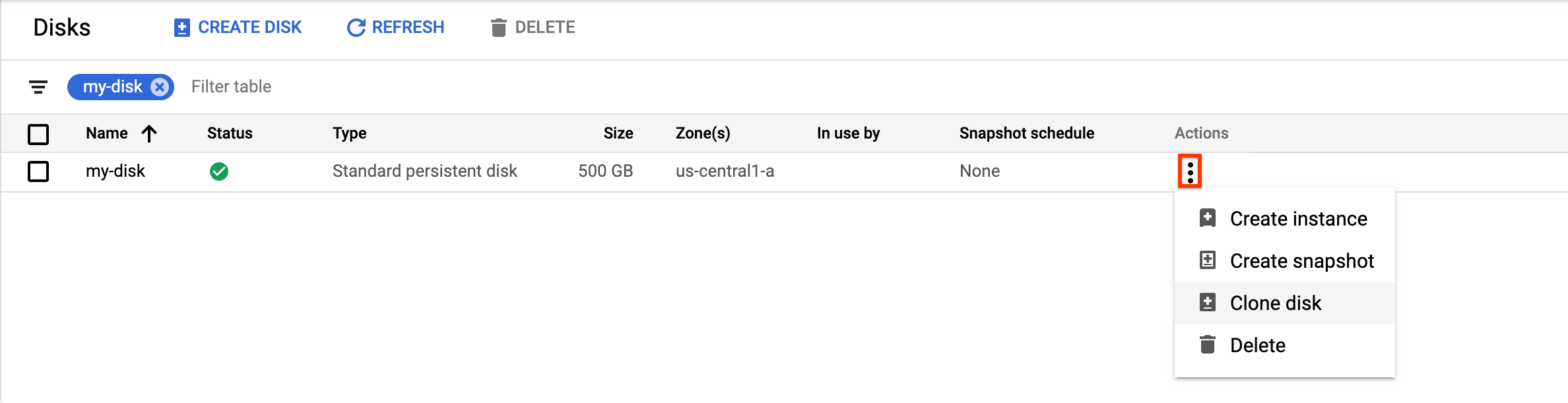
Dans le panneau Cloner le disque qui s'affiche, procédez comme suit :
- Dans le champ Nom, spécifiez un nom pour le disque cloné.
- Facultatif : Pour les disques zonaux, sous Emplacement, vérifiez que Zone unique est sélectionné.
- Sous Propriétés, vérifiez les autres détails du disque cloné.
- Pour terminer la création du disque cloné, cliquez sur Créer.
Google Cloud CLI
Pour cloner un disque source zonal et créer un disque zonal, exécutez la commande disks create et spécifiez l'option --source-disk :
gcloud compute disks create TARGET_DISK_NAME \
    --description="cloned disk" \
    --source-disk=projects/PROJECT_ID/zones/ZONE/disks/SOURCE_DISK_NAME
Remplacez les éléments suivants :
TARGET_DISK_NAME: nom du nouveau disque.PROJECT_ID: ID du projet dans lequel cloner le disque.ZONE: zone de la source et du nouveau disque.SOURCE_DISK_NAME: nom du disque source.
Terraform
Pour créer un clone de disque, utilisez la ressource google_compute_disk.
Pour savoir comment appliquer ou supprimer une configuration Terraform, consultez Commandes Terraform de base.
Go
Go
Avant d'essayer cet exemple, suivez les instructions de configuration pour Go décrites dans le Guide de démarrage rapide de Compute Engine à l'aide des bibliothèques clientes. Pour en savoir plus, consultez la documentation de référence de l'API Go Compute Engine.
Pour vous authentifier auprès de Compute Engine, configurez le service Identifiants par défaut de l'application. Pour en savoir plus, consultez Configurer l'authentification pour les bibliothèques clientes.
Java
Java
Avant d'essayer cet exemple, suivez les instructions de configuration pour Java décrites dans le Guide de démarrage rapide de Compute Engine à l'aide des bibliothèques clientes. Pour en savoir plus, consultez la documentation de référence de l'API Java Compute Engine.
Pour vous authentifier auprès de Compute Engine, configurez le service Identifiants par défaut de l'application. Pour en savoir plus, consultez Configurer l'authentification pour les bibliothèques clientes.
Python
Python
Avant d'essayer cet exemple, suivez les instructions de configuration pour Python décrites dans le Guide de démarrage rapide de Compute Engine à l'aide des bibliothèques clientes. Pour en savoir plus, consultez la documentation de référence de l'API Python Compute Engine.
Pour vous authentifier auprès de Compute Engine, configurez le service Identifiants par défaut de l'application. Pour en savoir plus, consultez Configurer l'authentification pour les bibliothèques clientes.
REST
Pour cloner un disque source zonal et créer un disque zonal, envoyez une requête POST à la méthode compute.disks.insert.
Dans le corps de la requête, spécifiez les paramètres name et sourceDisk. Le clone du disque hérite de toutes les autres propriétés du disque source que vous n'avez pas renseignées.
POST https://compute.googleapis.com/compute/v1/projects/PROJECT_ID/zones/ZONE/disks

{
  "name": "TARGET_DISK_NAME"
  "sourceDisk": "projects/PROJECT_ID/zones/ZONE/disks/SOURCE_DISK_NAME"
}
Remplacez les éléments suivants :
PROJECT_ID: ID du projet dans lequel cloner le disque.ZONE: zone de la source et du nouveau disque.TARGET_DISK_NAME: nom du nouveau disque.SOURCE_DISK_NAME: nom du disque source.
Créer un clone de disque régional à partir d'un disque zonal
Vous pouvez créer un disque régional en clonant un disque zonal existant de l'un des types suivants :
- Volume Hyperdisk équilibré
- Hyperdisk Extreme
- Disque persistant standard, avec équilibrage et SSD
Si le disque source est un volume Hyperdisk Balanced ou Hyperdisk Extreme, le disque régional est toujours un volume Hyperdisk Balanced High Availability et n'hérite pas des mêmes performances provisionnées que le disque zonal. Pour définir les performances provisionnées du disque régional, vous devez le cloner avec la Google Cloud CLI ou REST. Si vous clonez le disque avec la console Google Cloud , vous ne pouvez pas spécifier de limite de performances. Le disque est provisionné avec les limites par défaut pour sa taille.
Console
Dans la console Google Cloud , accédez à la page Disques.
Dans la liste des disques, accédez au volume Persistent Disk zonal que vous souhaitez cloner.
Dans la colonne Actions, cliquez sur le bouton de menu , puis sélectionnez Cloner le disque.
Dans le panneau Cloner le disque qui s'affiche, procédez comme suit :
- Dans le champ Nom, spécifiez un nom pour le disque cloné.
- Pour Emplacement, sélectionnez Régional, puis sélectionnez la zone d'instances dupliquées secondaire pour le nouveau disque régional cloné.
- Sous Propriétés, vérifiez les autres détails du disque cloné.
- Pour terminer la création du disque cloné, cliquez sur Créer.
gcloud
Pour créer un clone de disque régional à partir d'un disque zonal, exécutez la commande gcloud compute disks create et spécifiez les paramètres --region et --replica-zones.
Si le disque zonal est un volume Hyperdisk Balanced ou Hyperdisk Extreme, spécifiez l'indicateur --disk-type=hyperdisk-balanced-high-availability, car le disque régional doit être un volume Hyperdisk Balanced High Availability.
Pour cloner un volume Persistent Disk, omettez l'indicateur --disk-type.
gcloud compute disks create TARGET_DISK_NAME \
  --description="zonal to regional cloned disk" \
  --region=CLONED_REGION \
  --source-disk=SOURCE_DISK_NAME \
  --source-disk-zone=SOURCE_DISK_ZONE \
  --replica-zones=SOURCE_DISK_ZONE,REPLICA_ZONE_2 \
  --project=PROJECT_ID \
  [ --disk-type=hyperdisk-balanced-high-availability ] \
  [ --provisioned-iops=IOPS_LIMIT ] \
  [ --provisioned-throughput=THROUGHPUT_LIMIT ]
Remplacez les éléments suivants :
TARGET_DISK_NAME: nom du nouveau clone de disque régional.CLONED_REGION: région des disques source et cloné.SOURCE_DISK_NAME: nom du disque zonal à cloner.SOURCE_DISK_ZONE: zone du disque source. Il s'agira également de la première zone d'instance répliquée pour le clone de disque régional.REPLICA_ZONE_2: deuxième zone d'instance répliquée du nouveau clone de disque régional.PROJECT_ID: ID du projet dans lequel cloner le disque.IOPS_LIMIT: (facultatif) Pour créer un disque Hyperdisk Balanced High Availability régional, vous pouvez spécifier le nombre d'IOPS que le disque peut gérer, jusqu'à 100 000 IOPS.THROUGHPUT_LIMIT: (facultatif) pour créer un disque Hyperdisk Balanced High Availability régional, vous pouvez spécifier le débit maximal en Mio/s que le disque peut fournir, jusqu'à 2 400 Mio/s.
Terraform
Pour créer un clone de disque régional à partir d'un disque zonal, utilisez la ressource suivante. Si le disque source est un volume Hyperdisk Balanced ou Hyperdisk Extreme, définissez l'argument type sur hyperdisk-balanced-high-availability.
Pour savoir comment appliquer ou supprimer une configuration Terraform, consultez Commandes Terraform de base.
Go
Go
Avant d'essayer cet exemple, suivez les instructions de configuration pour Go décrites dans le Guide de démarrage rapide de Compute Engine à l'aide des bibliothèques clientes. Pour en savoir plus, consultez la documentation de référence de l'API Go Compute Engine.
Pour vous authentifier auprès de Compute Engine, configurez le service Identifiants par défaut de l'application. Pour en savoir plus, consultez Configurer l'authentification pour les bibliothèques clientes.
Java
Java
Avant d'essayer cet exemple, suivez les instructions de configuration pour Java décrites dans le Guide de démarrage rapide de Compute Engine à l'aide des bibliothèques clientes. Pour en savoir plus, consultez la documentation de référence de l'API Java Compute Engine.
Pour vous authentifier auprès de Compute Engine, configurez le service Identifiants par défaut de l'application. Pour en savoir plus, consultez Configurer l'authentification pour les bibliothèques clientes.
Python
Python
Avant d'essayer cet exemple, suivez les instructions de configuration pour Python décrites dans le Guide de démarrage rapide de Compute Engine à l'aide des bibliothèques clientes. Pour en savoir plus, consultez la documentation de référence de l'API Python Compute Engine.
Pour vous authentifier auprès de Compute Engine, configurez le service Identifiants par défaut de l'application. Pour en savoir plus, consultez Configurer l'authentification pour les bibliothèques clientes.
REST
Pour créer un clone de disque régional à partir d'un disque zonal, envoyez une requête POST à la méthode compute.disks.insert et spécifiez les paramètres sourceDisk et replicaZone.
Si le disque zonal est un volume Hyperdisk Balanced ou Hyperdisk Extreme, incluez le champ type pour créer un volume Hyperdisk Balanced High Availability.
POST https://compute.googleapis.com/compute/v1/projects/PROJECT_ID/regions/CLONED_REGION/disks

{
  "name": "TARGET_DISK_NAME",
  "sourceDisk": "projects/PROJECT_ID/zones/SOURCE_DISK_ZONE/disks/SOURCE_DISK_NAME",
  "replicaZone": "SOURCE_DISK_ZONE,REPLICA_ZONE_2",
  "type": "projects/PROJECT_ID/regions/CLONED_REGION/diskTypes/hyperdisk-balanced-high-availability",
  "provisionedIops": "IOPS_LIMIT",
  "provisionedThroughput": "THROUGHPUT_LIMIT"
}
Remplacez les éléments suivants :
PROJECT_ID: ID du projet dans lequel cloner le disque.TARGET_DISK_NAME: nom du nouveau clone de disque régional.CLONED_REGION: région des disques source et cloné.SOURCE_DISK_NAME: nom du disque zonal à cloner.SOURCE_DISK_ZONE: zone du disque source. Il s'agira également de la première zone d'instance répliquée pour le clone de disque régional.REPLICA_ZONE_2: deuxième zone d'instance répliquée du nouveau clone de disque régional.IOPS_LIMIT: (facultatif) Pour créer un disque Hyperdisk Balanced High Availability régional, vous pouvez spécifier le nombre d'IOPS que le disque peut gérer, jusqu'à 100 000 IOPS.THROUGHPUT_LIMIT: (facultatif) pour créer un disque Hyperdisk Balanced High Availability régional, vous pouvez spécifier le débit maximal en Mio/s que le disque peut fournir, jusqu'à 2 400 Mio/s.
Créer un clone de disque à partir d'un disque source chiffré par CMEK ou CSEK
Pour créer un clone zonal ou régional d'un disque chiffré avec une clé CSEK ou CMEK, suivez les procédures décrites dans les sections précédentes. Toutefois, vous devez également fournir la clé utilisée pour chiffrer le disque source.
Créer des clones de disques chiffrés par CSEK
Si vous utilisez une clé CSEK pour chiffrer votre disque source, vous devez également utiliser la même clé pour chiffrer le clone.
Console
Dans la console Google Cloud , accédez à la page Disques.
Dans la liste des disques persistants zonaux, identifiez le disque que vous souhaitez cloner.
Dans la colonne Actions, cliquez sur le bouton de menu , puis sélectionnez Cloner le disque.
Dans le panneau Cloner le disque qui s'affiche, procédez comme suit :
- Dans le champ Nom, spécifiez un nom pour le disque cloné.
- Dans le champ Déchiffrement et chiffrement, indiquez la clé de chiffrement du disque source.
- Sous Propriétés, vérifiez les autres détails du disque cloné.
- Pour terminer la création du disque cloné, cliquez sur Créer.
gcloud
Pour créer un clone de disque pour un disque source chiffré par CSEK, exécutez la commande gcloud compute disks create et fournissez la clé de chiffrement du disque source à l'aide de l'option --csek-key-file. Si vous utilisez une clé encapsulée en RSA, exécutez la commande gcloud beta compute disks create.
gcloud compute disks create TARGET_DISK_NAME \
  --description="cloned disk" \
  --source-disk=projects/PROJECT_ID/zones/ZONE/disks/SOURCE_DISK_NAME \
  --csek-key-file example-key-file.json
Remplacez les éléments suivants :
TARGET_DISK_NAME: nom du nouveau disque.PROJECT_ID: ID du projet dans lequel cloner le disque.ZONE: zone de la source et du nouveau disque.SOURCE_DISK_NAME: nom du disque source.
Go
Go
Avant d'essayer cet exemple, suivez les instructions de configuration pour Go décrites dans le Guide de démarrage rapide de Compute Engine à l'aide des bibliothèques clientes. Pour en savoir plus, consultez la documentation de référence de l'API Go Compute Engine.
Pour vous authentifier auprès de Compute Engine, configurez le service Identifiants par défaut de l'application. Pour en savoir plus, consultez Configurer l'authentification pour les bibliothèques clientes.
Java
Java
Avant d'essayer cet exemple, suivez les instructions de configuration pour Java décrites dans le Guide de démarrage rapide de Compute Engine à l'aide des bibliothèques clientes. Pour en savoir plus, consultez la documentation de référence de l'API Java Compute Engine.
Pour vous authentifier auprès de Compute Engine, configurez le service Identifiants par défaut de l'application. Pour en savoir plus, consultez Configurer l'authentification pour les bibliothèques clientes.
Python
Python
Avant d'essayer cet exemple, suivez les instructions de configuration pour Python décrites dans le Guide de démarrage rapide de Compute Engine à l'aide des bibliothèques clientes. Pour en savoir plus, consultez la documentation de référence de l'API Python Compute Engine.
Pour vous authentifier auprès de Compute Engine, configurez le service Identifiants par défaut de l'application. Pour en savoir plus, consultez Configurer l'authentification pour les bibliothèques clientes.
REST
Pour créer un clone de disque pour un disque source chiffré par CSEK, effectuez une requête POST à la méthode compute.disks.insert
et fournissez la clé de chiffrement du disque source à l'aide de la propriété diskEncryptionKey. Si vous utilisez une clé encapsulée en RSA, utilisez la version beta de la méthode.
POST https://compute.googleapis.com/compute/v1/projects/PROJECT_ID/zones/ZONE/disks

{
  "name": "TARGET_DISK_NAME"
  "sourceDisk": "projects/PROJECT_ID/zones/ZONE/disks/SOURCE_DISK_NAME"
  "diskEncryptionKey": {
    "rsaEncryptedKey": "ieCx/NcW06PcT7Ep1X6LUTc/hLvUDYyzSZPPVCVPTVEohpeHASqC8uw5TzyO9U+Fka9JFHz0mBibXUInrC/jEk014kCK/NPjYgEMOyssZ4ZINPKxlUh2zn1bV+MCaTICrdmuSBTWlUUiFoDD6PYznLwh8ZNdaheCeZ8ewEXgFQ8V+sDroLaN3Xs3MDTXQEMMoNUXMCZEIpg9Vtp9x2oeQ5lAbtt7bYAAHf5l+gJWw3sUfs0/Glw5fpdjT8Uggrr+RMZezGrltJEF293rvTIjWOEB3z5OHyHwQkvdrPDFcTqsLfh+8Hr8g+mf+7zVPEC8nEbqpdl3GPv3A7AwpFp7MA=="
  },
}
Remplacez les éléments suivants :
PROJECT_ID: ID du projet dans lequel cloner le disque.ZONE: zone de la source et du nouveau disque.TARGET_DISK_NAME: nom du nouveau disque.SOURCE_DISK_NAME: nom du disque source.
Créer des clones de disques chiffrés par CMEK
Si vous utilisez une clé CMEK pour chiffrer votre disque source, vous devez également utiliser la même clé pour chiffrer le clone.
Console
Compute Engine chiffre automatiquement le clone à l'aide de la clé de chiffrement du disque source.
gcloud
Pour créer un clone de disque pour un disque source chiffré par CMEK, exécutez la commande gcloud compute disks create et fournissez la clé de chiffrement du disque source à l'aide de l'option --kms-key.
Si vous utilisez une clé encapsulée en RSA, exécutez la commande gcloud beta compute disks create.
gcloud compute disks create TARGET_DISK_NAME \
  --description="cloned disk" \
  --source-disk=projects/PROJECT_ID/zones/ZONE/disks/SOURCE_DISK_NAME \
  --kms-key projects/KMS_PROJECT_ID/locations/REGION/keyRings/KEY_RING/cryptoKeys/KEY
Remplacez les éléments suivants :
TARGET_DISK_NAME: nom du nouveau disque.PROJECT_ID: ID du projet dans lequel cloner le disque.ZONE: zone de la source et du nouveau disque.SOURCE_DISK_NAME: nom du disque source.KMS_PROJECT_ID: ID du projet pour la clé de chiffrement.REGION: région de la clé de chiffrement.KEY_RING: trousseau de clés de la clé de chiffrement.KEY: nom de la clé de chiffrement.
Go
Go
Avant d'essayer cet exemple, suivez les instructions de configuration pour Go décrites dans le Guide de démarrage rapide de Compute Engine à l'aide des bibliothèques clientes. Pour en savoir plus, consultez la documentation de référence de l'API Go Compute Engine.
Pour vous authentifier auprès de Compute Engine, configurez le service Identifiants par défaut de l'application. Pour en savoir plus, consultez Configurer l'authentification pour les bibliothèques clientes.
Java
Java
Avant d'essayer cet exemple, suivez les instructions de configuration pour Java décrites dans le Guide de démarrage rapide de Compute Engine à l'aide des bibliothèques clientes. Pour en savoir plus, consultez la documentation de référence de l'API Java Compute Engine.
Pour vous authentifier auprès de Compute Engine, configurez le service Identifiants par défaut de l'application. Pour en savoir plus, consultez Configurer l'authentification pour les bibliothèques clientes.
Python
Python
Avant d'essayer cet exemple, suivez les instructions de configuration pour Python décrites dans le Guide de démarrage rapide de Compute Engine à l'aide des bibliothèques clientes. Pour en savoir plus, consultez la documentation de référence de l'API Python Compute Engine.
Pour vous authentifier auprès de Compute Engine, configurez le service Identifiants par défaut de l'application. Pour en savoir plus, consultez Configurer l'authentification pour les bibliothèques clientes.
REST
Pour créer un clone de disque pour un disque source chiffré par CSEK, effectuez une requête POST à la méthode compute.disks.insert
et fournissez la clé de chiffrement du disque source à l'aide de la propriété kmsKeyName.
Si vous utilisez une clé encapsulée en RSA, utilisez la version beta de la méthode.
POST https://compute.googleapis.com/compute/v1/projects/PROJECT_ID/zones/ZONE/disks

{
  "name": "TARGET_DISK_NAME"
  "sourceDisk": "projects/PROJECT_ID/zones/ZONE/disks/SOURCE_DISK_NAME"
  "diskEncryptionKey": {
    "kmsKeyName": "projects/KMS_PROJECT_ID/locations/REGION/keyRings/KEY_RING/cryptoKeys/KEY"
  },
}
Remplacez les éléments suivants :
PROJECT_ID: ID du projet dans lequel cloner le disque.ZONE: zone de la source et du nouveau disque.TARGET_DISK_NAME: nom du nouveau disque.SOURCE_DISK_NAME: nom du disque source.KMS_PROJECT_ID: ID du projet pour la clé de chiffrement.REGION: région de la clé de chiffrement.KEY_RING: trousseau de clés de la clé de chiffrement.KEY: nom de la clé de chiffrement.
Étape suivante
- Découvrez comment sauvegarder régulièrement vos disques à l'aide d'instantanés standards afin d'éviter toute perte de données inattendue.
- Découvrez comment sauvegarder vos disques sur place à l'aide d'instantanés immédiats.
- Découvrez comment utiliser des disques persistants régionaux pour effectuer une réplication synchrone entre deux zones.
- En savoir plus sur la réplication asynchrone